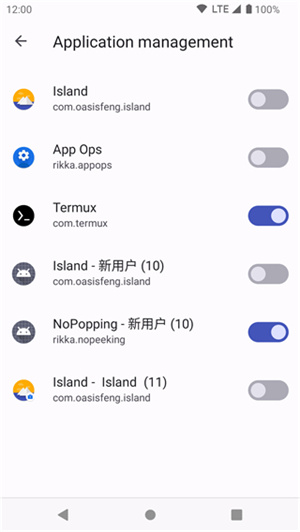
Shizuku是个给安卓手机用的工具,不用Root就能让手机上的其他应用获得系统级权限。通过它,你能修改屏幕分辨率、冻结不常用的应用省电量,还能卸载预装软件。它支持无线调试,操作起来挺方便,还有详细教程,新手也能快速上手,适合喜欢折腾手机的人。
软件介绍
市面上有些漂洋过海的机型和其他一小部分机型是无法解锁获取ROOT,但是却又需要一些特殊的手机功能,那么这种时候Shizuku免root版本即可完美帮助用户们,这是一款可以自动检测设备上应用程序的软件,且软件功能十分强大,操作也是非常简单,即时没有用过同类的软件,也能够很快上手,只需要简单几步即可完成:先找软件,添加软件,随后就能够自动生成软件源代码了,非常方便。
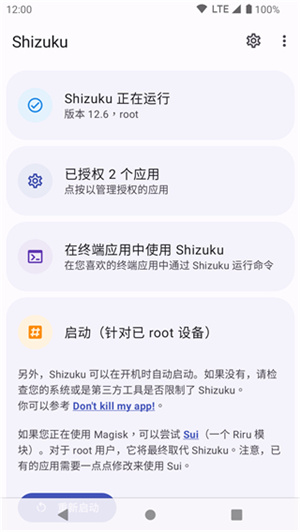
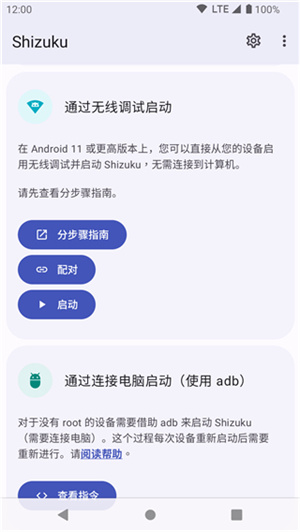
Shizuku免root版本还提供了命令按钮,让用户朋友们可以通过命令行来执行各种的操作,比如列出设备上已经安装好的应用程序、启动应用程序或者执行shell命令。该版本也可以让用户在不需要root权限的情况下执行,更好地管理他们的设备上的应用程序。在此之外,软件还提供了连接电脑启动、通过无限调试启动、以及ROOT启动三种模式。喜欢的朋友们,快来下载吧。
软件特色
1、优雅地使用系统API
忘掉rootshell吧,你可以「直接使用」需要高权限的API。此外,Shizuku比shell要快得多。
2、支持ADB使用
如果你的「需要Root的应用」只需要ADB权限,则可以使用Shizuku轻松地扩大用户群体。
3、节省时间
Shizuku有详细的文档引导用户,你只需要让用户安装Shizuku。
怎么授权应用管理
1.进入【通知与控制中心】-【通知显示设置】,切换为原生样式,方便后续操作
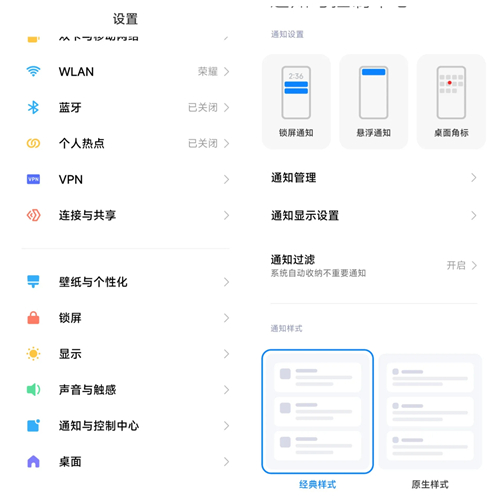
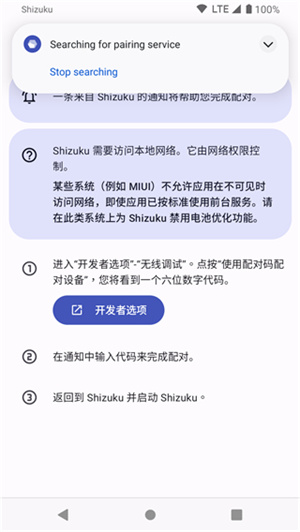
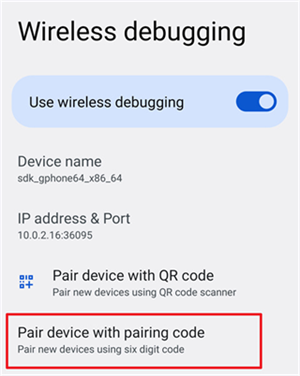
2.进去始祖库Shizuku操作为无线调试启动中【配对】-【开发者设置】-【无线调试】-【打开无线调试】-使用配对码配对设备
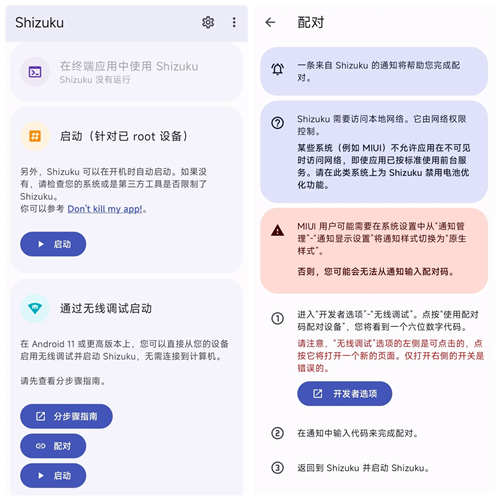
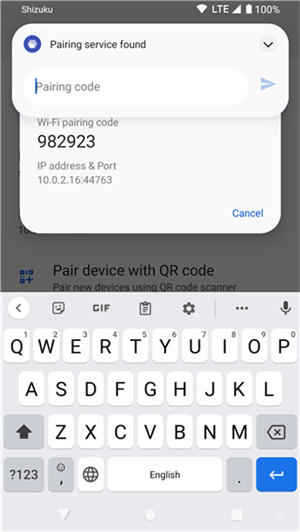
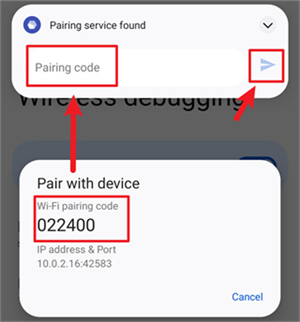
3.要记住WLAN配对码这串数字,下拉通知栏,显示已找到配对服务,下面输入WLAN配对码这串数字
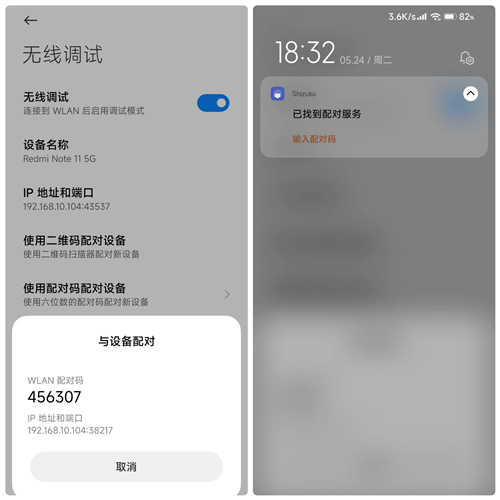
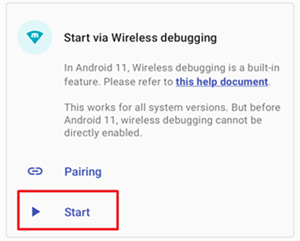
4.会显示配对成功,返回始祖库Shizuku选无线调试中的启动,成功后主页会显示始祖库Shizuku正在运行
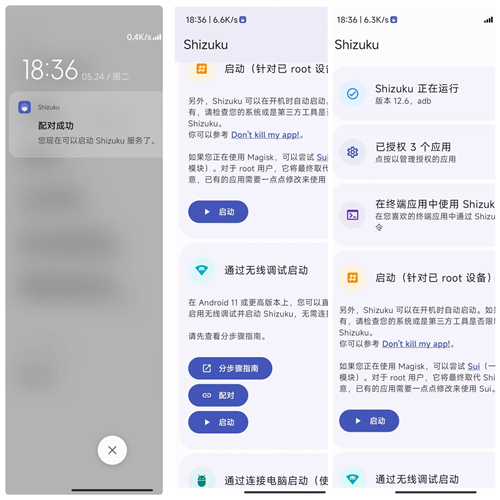
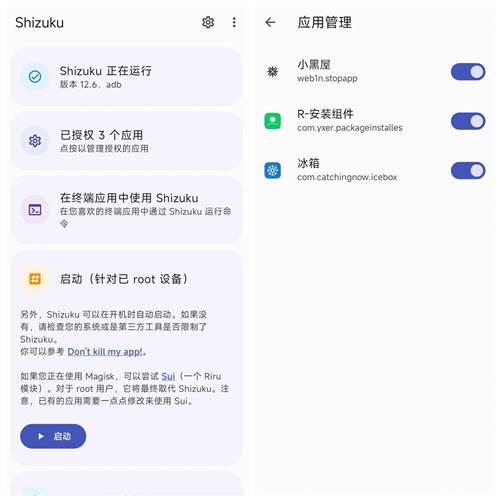
5.这时候用始祖库Shizuku授权应用就可以了
安卓13无线调试启动教程
通过无线调试启动适用于 Android 11 或以上版本。这种启动方式无需连接电脑。由于系统限制,每次重新启动后都需要再次进行启动步骤。
一、启用无线调试
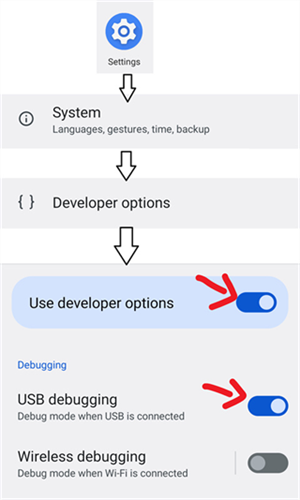
在网络上搜索如何为您的机型启用“开发者选项”
启用“开发者选项”和“USB 调试”
进入“无线调试”
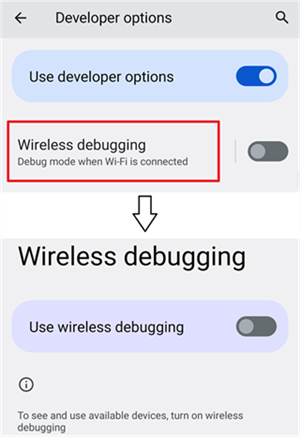
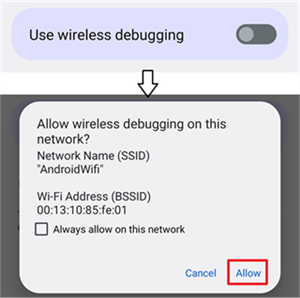
启用“无线调试”
二、配对(仅需一次)
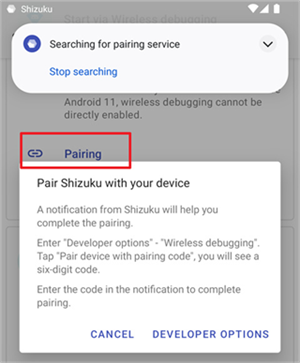
在 Shizuku 内开始配对
启用无线调试
点按“无线调试”中的“使用配对码配对设备”
在 Shizuku 的通知中填入配对码
#启动 Shizuku
如果无法启动,尝试禁用并启用无线调试。
Shizuku app配对启动失败常见原因
1.通过无线调试启动:点击"输入配对码"后立刻提示失败?
一、在系统设置的"通知管理"-"通知显示设置"将通知样式切换为"原生样式"。
二、撤销USB调试授权。
以上两种情况我都遇到过。
2.配对成功后,启动时仍然提示需要配对?
重新开启USB调试。
3.不同版本号并不完全通用?
比如我的红米k50可以正常使用12.8.1.r813.97acd55版本,但换了其他好几个版本都不行;比如我的iqooturbopro可以正常使用13.6.0.r1086.2650830c版本,但换了其他好几个版本都不行。
要么是启动后没有权限,要么是启动后需要重新对应用进行授权。
常见问题
一、如何启动Shizuku
通过root启动
对于已root设备,直接启动即可。
由厂商造成的问题(非root方式)
1、MIUI(小米)
你需要在“开发者选项”中开启“USB调试(安全设置)”。
此外,不要使用MIUI的“手机管家”的扫描功能,因为它会禁用“开发者选项”。
2、ColorOS(OPPO)
你需要在“开发者选项”中关闭“权限监控”。
3、Flyme(魅族)
你需要在“开发者选项”中关闭“Flyme支付保护”。
4、EMUI(华为)
你需要在“开发者选项”中开启「“仅充电”模式下允许ADB调试选项」。
5、originOS(vivo)
OriginOS的设置不支持分屏,你需要在“开发者设置”中开启“强行将活动设为可调整大小”。参考Shizuku106(opensnewwindow)。
二、通过无线调试启动
Android 11 添加了全新的无线调试功能,该功能位于“开发者设置”-“无线调试”。Shizuku v4、0、0 起支持此功能。
提示
1、设备重新启动后需要再次打开“无线调试”选项并重新启动 Shizuku。
2、无 WiFi 连接时无法启用“无线调试”(已启动的 Shizuku 不受影响)。
3、不可关闭“开发者选项”或“USB 调试”。