
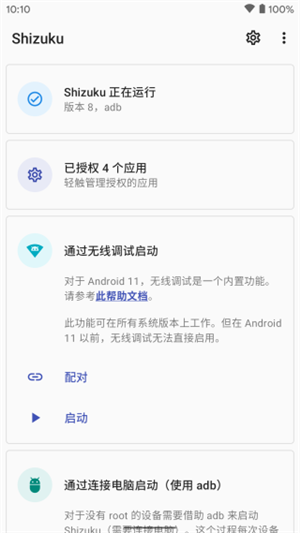
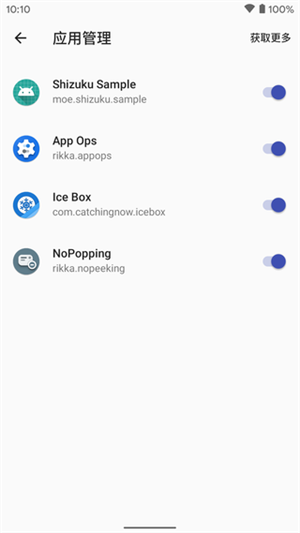
Shizuku2026最新版是一款便捷的ADB无线调试工具,可一站式记录调试授权,避免重复手动操作。完美兼容小米、华为、Oppo、vivo、魅族、三星、索尼及原生安卓等各类机型,轻松实现跨设备无线调试体验。
核心亮点解析
1、优雅调用系统API
● 无需依赖Root Shell,可直接使用高权限系统API,执行效率远高于传统Shell方式。
2、全面支持ADB权限应用
● 若您的应用仅需ADB权限而非Root权限,借助Shizuku可显著扩大适配用户群体,降低使用门槛。
3、极简部署体验
● 提供详尽文档指引,开发者只需引导用户安装Shizuku,即可快速启用高级功能,节省大量配置时间。
无线调试启动指南(Android 11及以上)
此方式无需连接电脑,但受系统限制,设备每次重启后需重新启动Shizuku服务。
# 启用无线调试
首先,请根据您的手机型号搜索如何开启“开发者选项”。
进入设置 → 关于手机,连续点击“版本号”或“Build number”直至提示“您已成为开发者”。
返回设置主菜单,进入“开发者选项”,开启“USB调试”。
随后,在“开发者选项”中找到并进入“无线调试”。
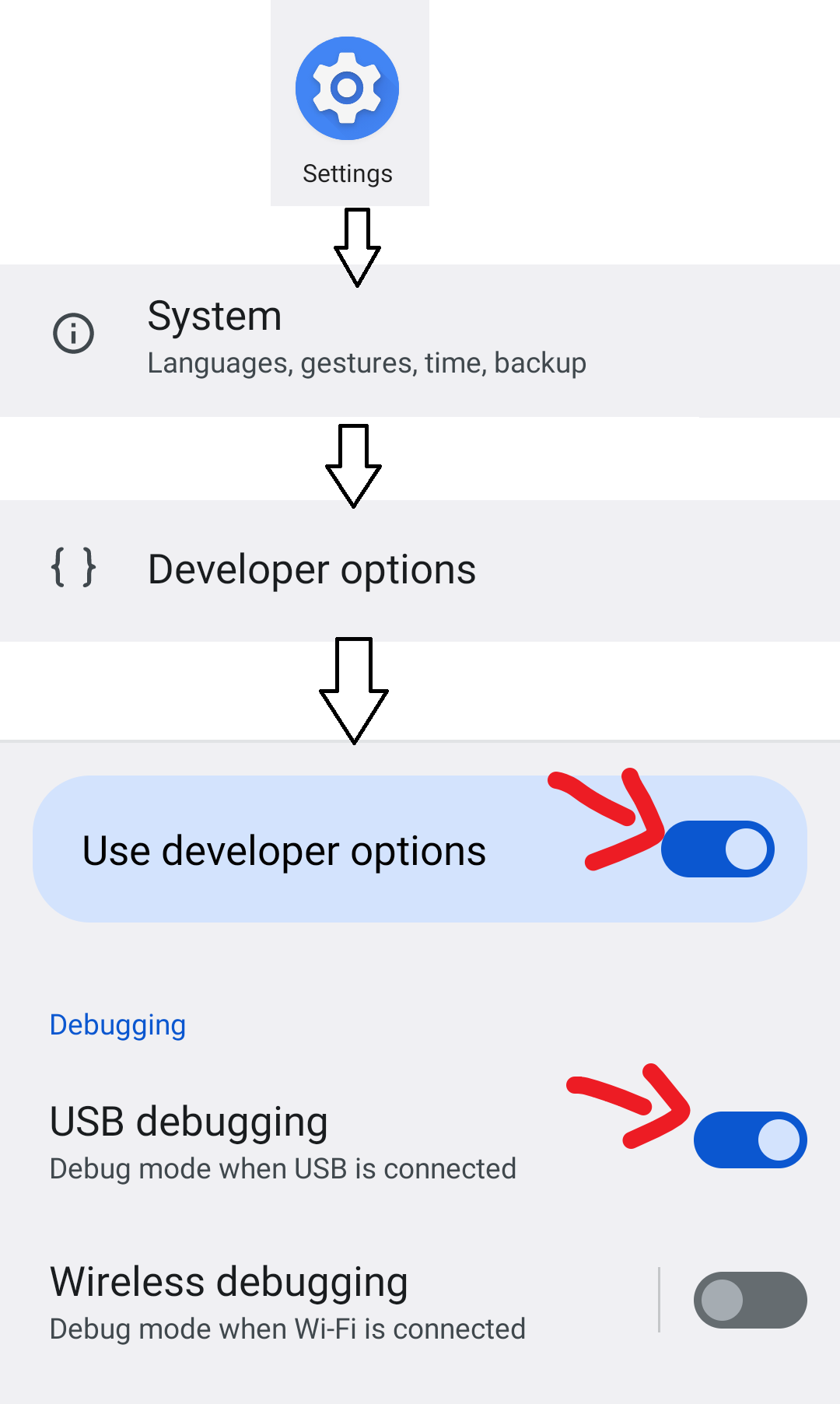
启用“无线调试”开关。
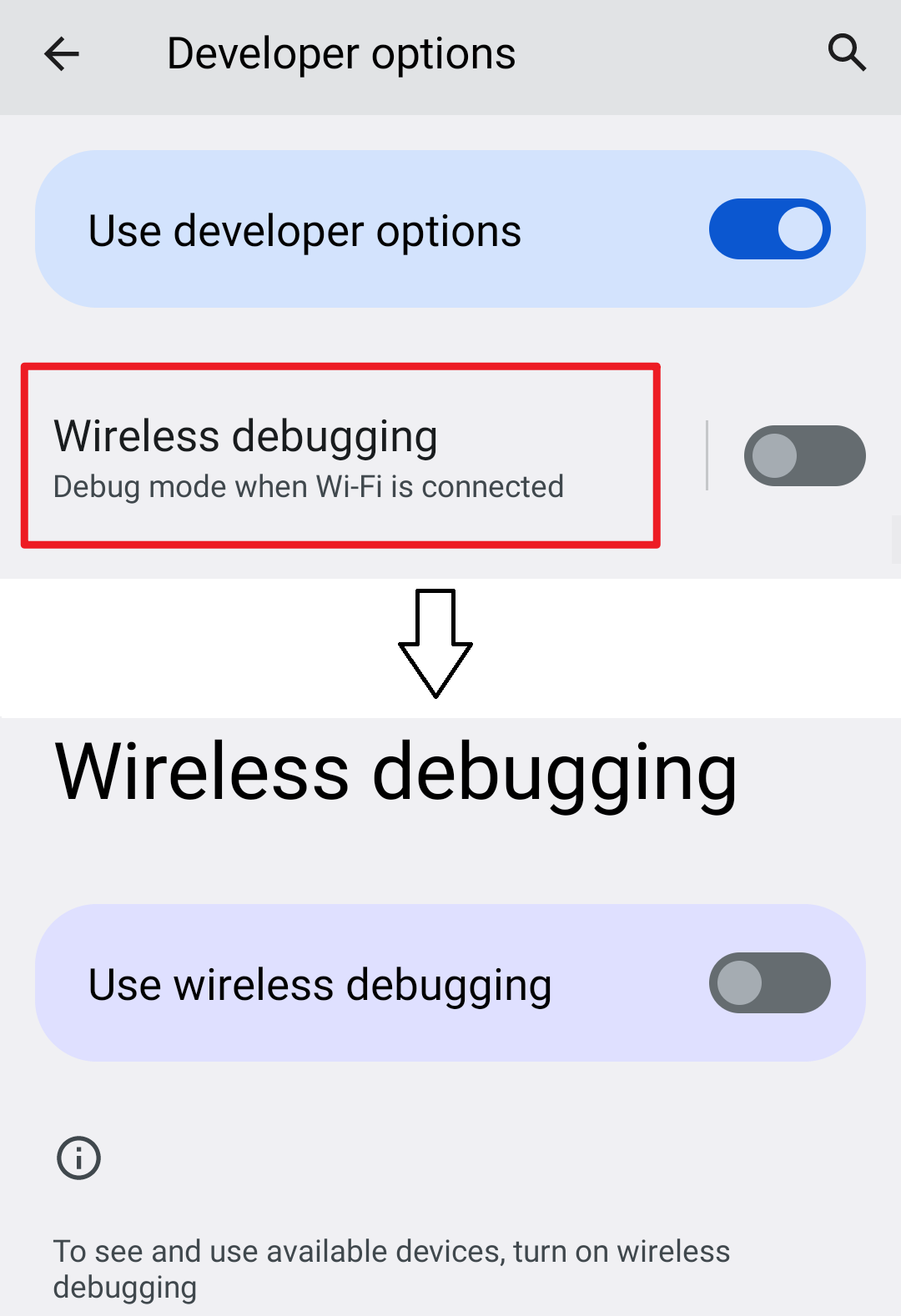
确认无线调试已激活。
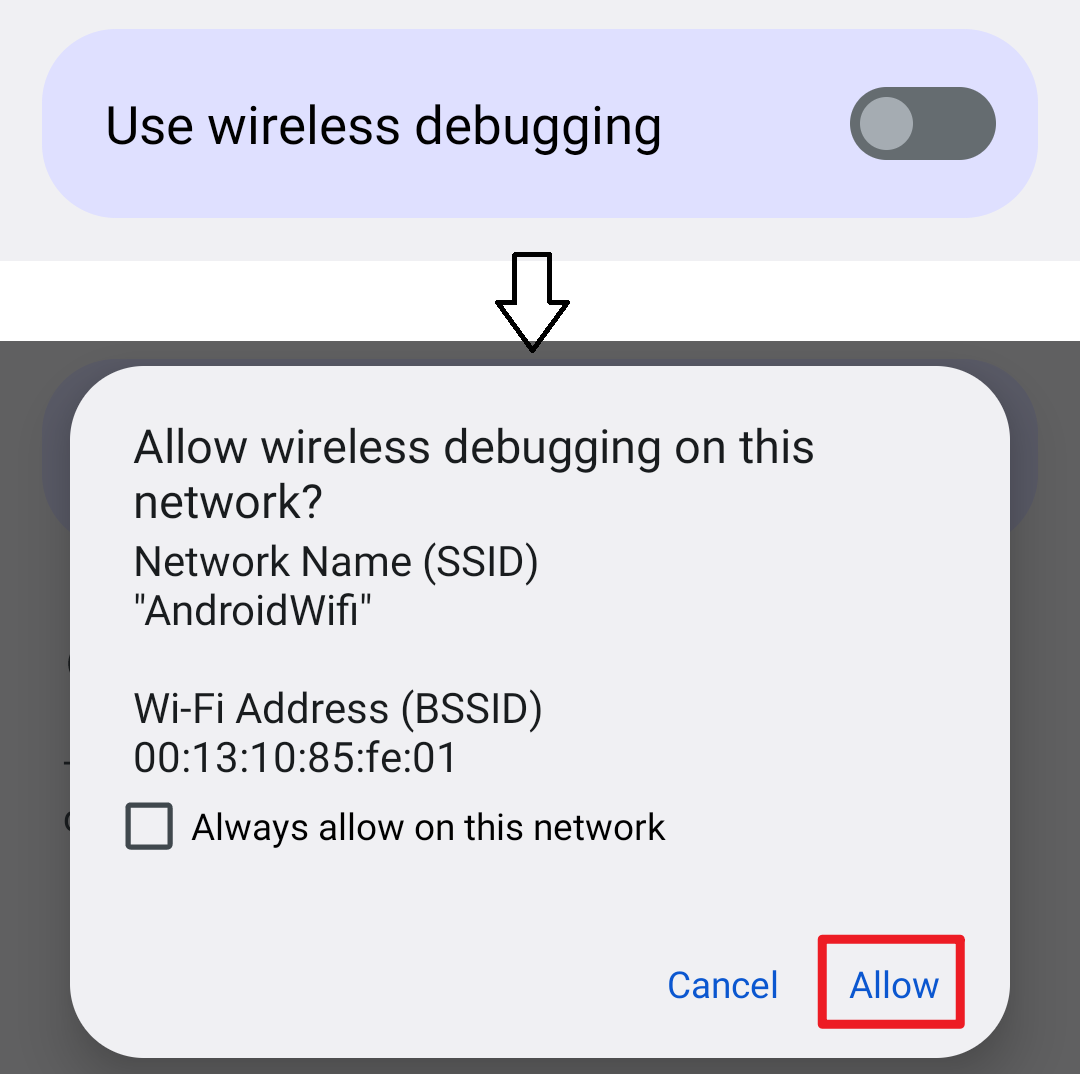
# 配对设备(仅需一次)
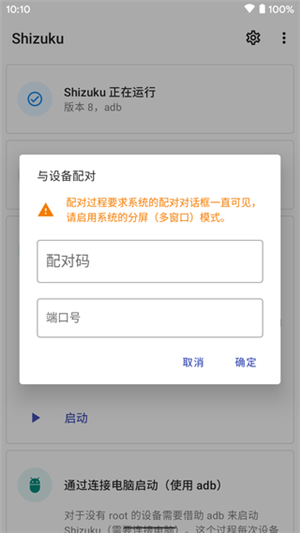
打开Shizuku应用,点击“开始配对”。
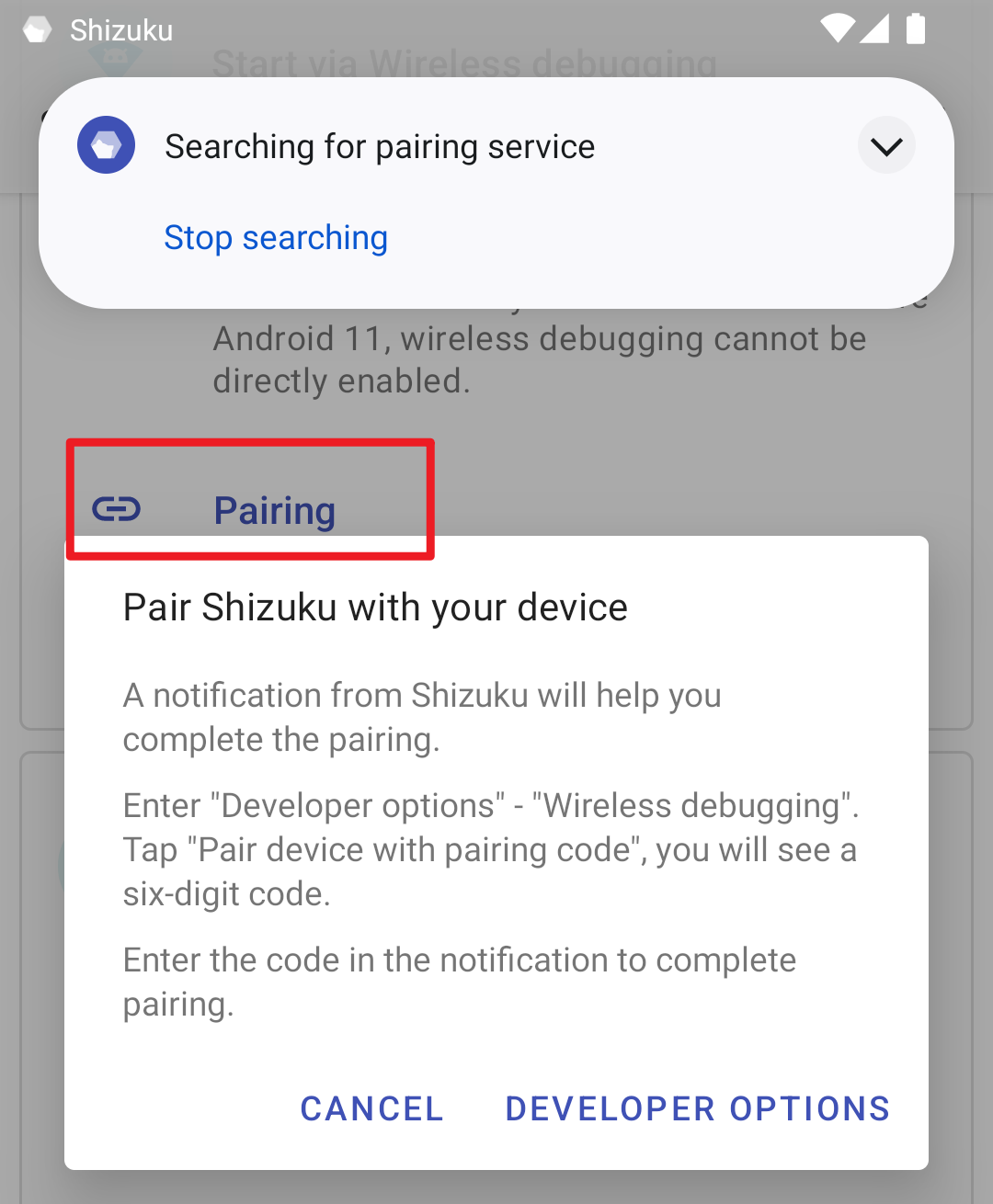
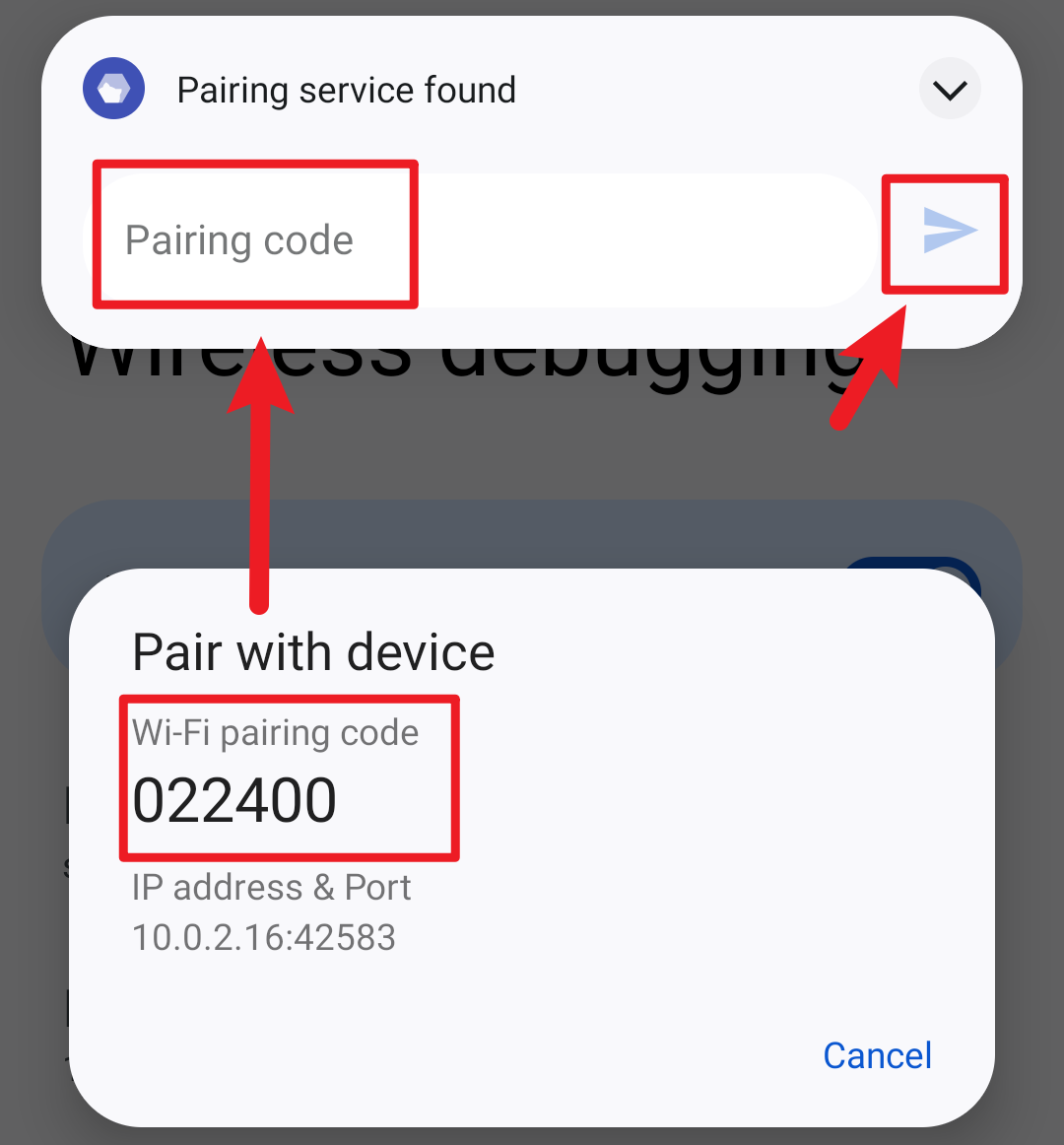
确保“无线调试”处于开启状态,然后在系统“无线调试”界面中点击“使用配对码配对设备”。
此时Shizuku会弹出通知,输入系统显示的配对码完成绑定。
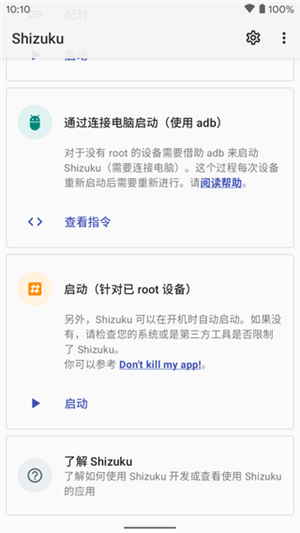
# 启动Shizuku
若启动失败,可尝试先关闭再重新开启“无线调试”功能。
技术优势深度解读
Shizuku通过引导用户以Root或ADB方式启动一个后台服务进程(Shizuku服务),应用启动时会接收该服务传递的Binder对象,从而实现与系统服务(system_server)的安全高效通信。
其核心优势体现在:
● 极低的性能开销:几乎不占用额外系统资源;
● 接近原生API调用体验:开发者仅需添加少量代码即可集成,用户体验流畅自然。
电脑连接启动方式(Android 10及以下)
适用于未Root且系统版本低于Android 11的设备,需通过USB连接电脑完成初始化。同样受系统限制,每次重启后需重新执行启动步骤。
什么是ADB?
Android调试桥(adb)是Google提供的命令行工具,用于与Android设备或模拟器通信,支持应用安装、调试及Shell命令执行等操作。更多详情可参考Android官方开发者文档。
安装ADB工具
- 从Google官网下载“SDK Platform-Tools”并解压至任意文件夹;
- 进入该文件夹,按住Shift键右键空白处,选择:
- Windows 10:在此处打开PowerShell窗口;
- Windows 7:在此处打开命令提示符窗口;
- Mac或Linux:打开终端(Terminal);
- 在终端中输入
adb,若显示帮助信息而非“命令未找到”,则表示安装成功。
注意事项
- 请勿关闭当前终端窗口,后续所有操作均在此窗口中进行;
- 若使用PowerShell、Mac或Linux系统,所有
adb命令需替换为./adb。
配置ADB调试环境
- 进入手机“设置” → “关于手机”;
- 连续点击“Build number”7次,直至提示“您现在是开发者”;
- 返回设置,进入“开发者选项”,开启“USB调试”;
- 用USB线连接手机与电脑,在终端输入
adb devices; - 手机端弹出授权对话框时,勾选“始终允许”并确认;
- 再次运行
adb devices,若显示类似以下内容即表示连接成功:List of devices attached XXX device
注:不同品牌开启“开发者选项”的路径可能略有差异,请根据具体机型自行搜索。
# 启动Shizuku
将以下命令复制并粘贴至终端执行(适用于Shizuku v11.2.0及以上版本):
adb shell sh /sdcard/Android/data/moe.shizuku.privileged.api/start.sh
执行成功后,Shizuku应用内将显示“已启动”状态。
常见问题与解决方案
由于各厂商对Android系统进行了深度定制,可能导致Shizuku运行异常。以下是高频问题及对应处理方法:
# 无线调试启动时卡在“正在搜索配对服务”
请确保Shizuku被允许在后台持续运行。部分厂商(如小米、华为)会在应用退到后台后立即切断网络访问权限,建议搜索“如何允许XX手机后台联网”进行设置。
# 输入配对码后立即失败
#MIUI(小米、POCO)
进入“设置” → “通知管理” → “通知显示设置”,将通知样式改为“原生样式”。
# ADB权限受限(无线或有线方式均可能出现)
#MIUI(小米、POCO)
在“开发者选项”中额外开启“USB调试(安全设置)”——注意此选项独立于普通“USB调试”。
#ColorOS(OPPO & OnePlus)
在“开发者选项”中关闭“权限监控”功能。
#Flyme(魅族)
在“开发者选项”中关闭“Flyme支付保护”。
# Shizuku随机停止运行
#所有设备通用方案
- 确保Shizuku被允许后台运行;
- 保持“开发者选项”和“USB调试”处于开启状态;
- 将USB默认模式设为“仅充电”:
- Android 8:选择“USB配置” → “仅充电”;
- Android 9+:设置“默认USB配置” → “不进行数据传输”;
- (Android 11及以上)在“开发者选项”中启用“停用adb授权超时”。
#EMUI(华为)
开启“仅充电模式下允许ADB调试”选项。
#MIUI(小米、POCO)
避免使用“手机管家”的安全扫描功能,因其可能自动关闭开发者选项。
#Sony
连接USB时切勿点击系统弹出的USB用途选择框,以免自动切换为文件传输模式。
# Root方式无法开机自启
同样需确保Shizuku获得后台运行权限,防止系统休眠或清理机制终止服务。