ES文件浏览器电视版是一款专为智能电视及电视盒子打造的高效文件管理工具,让用户轻松掌控本地与远程文件资源。无论是浏览电视中的媒体内容、安装APK应用,还是访问局域网共享文件,它都能提供流畅直观的操作体验。该版本界面简洁清爽,无广告干扰,并支持一键接入主流网盘服务,如阿里云盘、百度网盘、中国移动云盘和谷歌网盘等,真正实现电视端的全场景文件管理。
核心亮点一览
作为全球超亿用户信赖的安卓文件管理器,ES文件浏览器电视版针对大屏设备进行了深度优化,具备以下突出优势:
- 原生中文界面,操作更符合国内用户习惯;
- 点击即播音乐与视频,无需跳转第三方应用;
- 点击即可查看图片与文档,支持常见格式快速预览;
- 点击直接安装应用或解压压缩包,简化操作流程;
- 点击即可搜索文件或切换视图模式,提升浏览效率;
- 集成多平台网盘支持,海量云端空间触手可及。
电视端操作指南
在电视上使用ES文件浏览器非常直观,具体步骤如下:
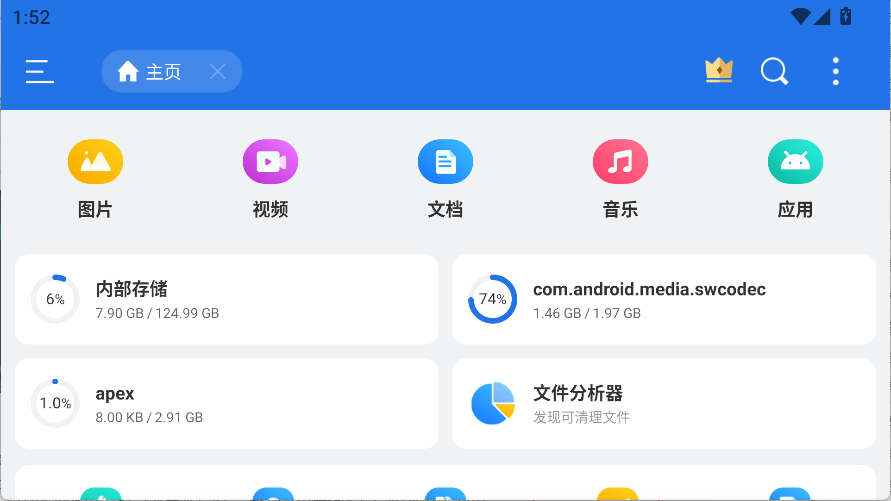
- 启动应用后,默认展示本机存储中的文件目录;
- 通过遥控器方向键上下滑动,即可浏览各级文件夹;

- 进入目标文件夹后,长按任意文件可呼出操作菜单,执行复制、删除、重命名等指令;
- 内置音乐播放器与文本查看器,支持直接播放音频和阅读TXT等文档;
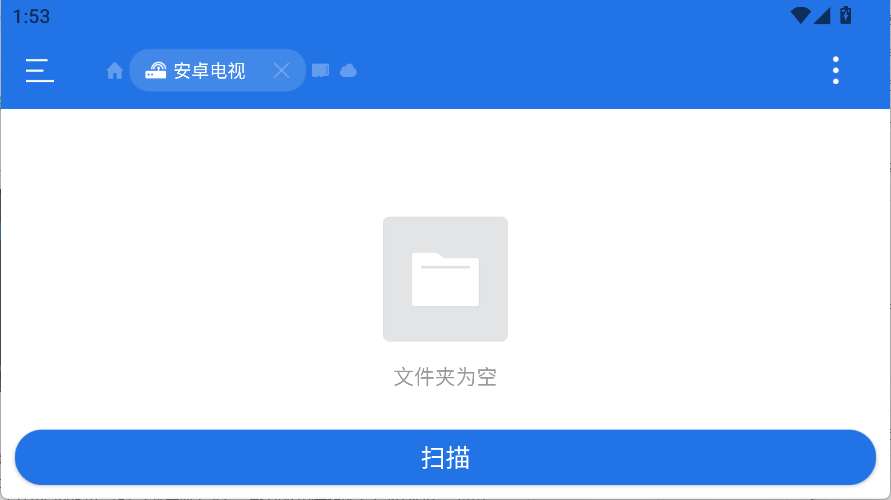
- 支持通过Wi-Fi连接远程服务器,实现局域网内跨设备文件访问;

- 具备压缩与解压功能,并支持为敏感文件设置密码保护,增强隐私安全。
一键备份至网盘
当需要将重要文件备份到网络硬盘时,无需繁琐操作:只需长按目标文件 → 点击“更多” → 选择“备份到网络硬盘”即可完成上传。系统会自动在网络硬盘中创建名为“XX的ES备份”的默认文件夹(“XX”为设备名),您也可自定义该名称并设为默认备份路径。

此外,您还可以在网络硬盘窗口中手动设置或修改备份目录,灵活管理云端存储结构。

高频问题解答
1、Q:为什么部分关联应用的图标不显示?
A:图标来源于软件数据库,后续版本将持续扩充。您也可手动设置:长按文件夹 → 更多 → 关联应用图标 → 选择并确认。
2、Q:如何播放ES不支持的媒体格式?
A:ES依赖系统解码器,若无法播放,建议使用第三方播放器打开该文件。
3、Q:文件加密后忘记密码怎么办?
A:出于安全设计,加密文件无法通过后台恢复密码,请务必牢记。目前仅能通过反复尝试解锁。
4、Q:忘记启动密码、隐藏列表或网络资源保护密码如何处理?
A:所有密码均本地存储,未上传服务器。若遗忘,建议卸载后重新安装应用以重置设置。
5、Q:通过FTP从电脑传输中文文件名出现乱码?
A:此为Windows系统编码问题,尤其在文件名含奇数个中文字符时易发。可尝试在ES设置中调整FTP编码格式。若仍无效,建议在电脑端使用专业FTP客户端进行传输。
6、Q:局域网传输速度较慢?
A:Windows原生SMB协议传输效率有限。若追求更快速度,可在电脑搭建FTP服务器并通过ES连接。实际传输速率还受手机SD卡读写性能、路由器稳定性及所选网络协议等多重因素影响。开发团队正持续优化传输性能。