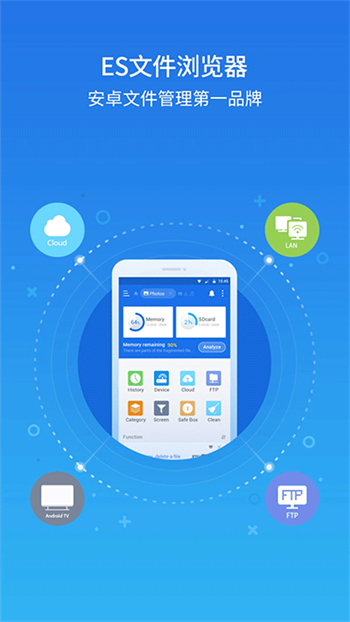


es文件浏览器官网版是一款功能强大且操作便捷的手机系统工具类应用。界面设计简洁清新,用户可轻松将本地视频、图片、文档、音乐等各类文件一键上传并智能归类,全程不占用额外手机内存。软件支持多种文件格式存储,有效避免重要资料丢失,是日常文件管理的得力助手。如果你正在寻找一款高效、稳定又实用的文件管理器,不妨立即下载体验!
es文件浏览器官网版文件重命名的方法步骤
1、首先,打开软件。
2、接着,在软件中导航至包含你想要重命名文件的目录。
3、然后,长按你想要更改名称的文件,此时会出现一个操作菜单。
4、在操作菜单中,找到并点击“重命名”或“Rename”选项。
5、在出现的编辑框中输入新的文件名,之后点击键盘上的“确认”或“OK”按钮,以完成文件的重命名操作。
es文件浏览器官网版使用说明
一、如何批量操作文件?
1、选中文件
长按想要操作的文件或文件夹即可选中,再次单击可取消选中。
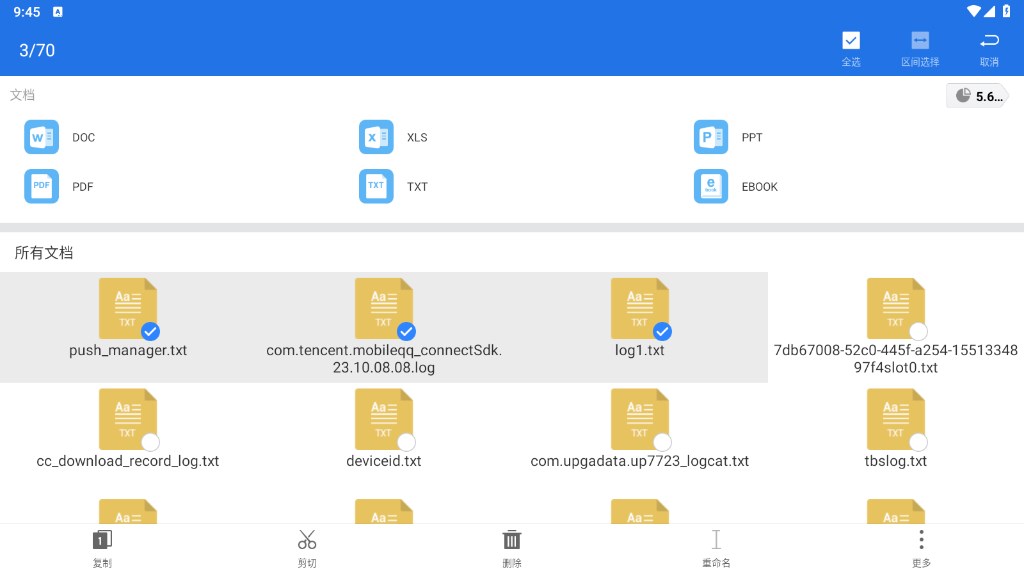
当多个目标文件连续排列时,只需先选中第一个文件,再选中最后一个文件,然后点击右上角第二个图标即可快速全选该区间内容。如需全选当前目录所有文件,可直接点击右上角最后一个图标。
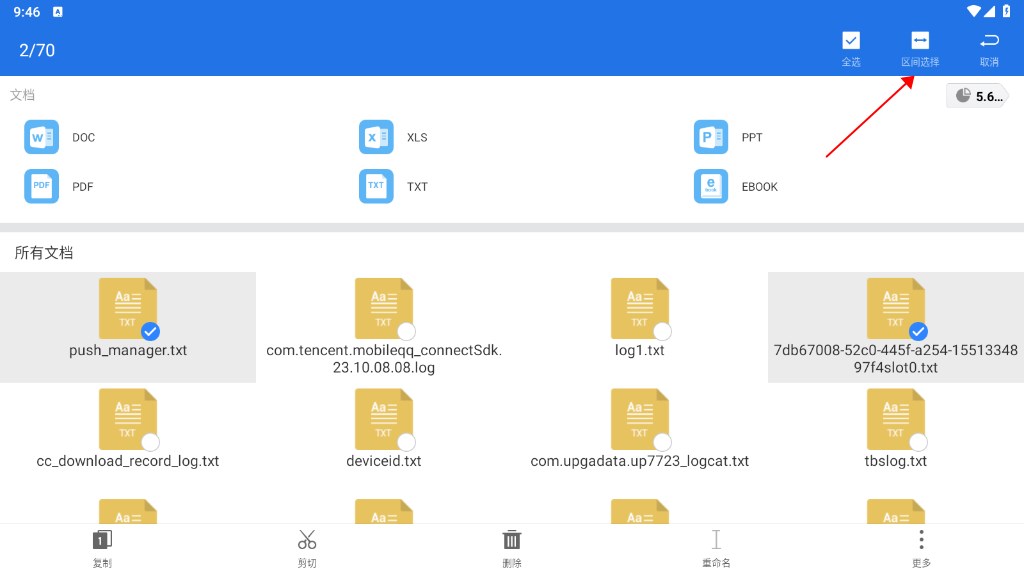
2、操作
文件选中后,即可通过底部工具栏执行对应的批量操作,点击“更多”可查看全部可用功能。
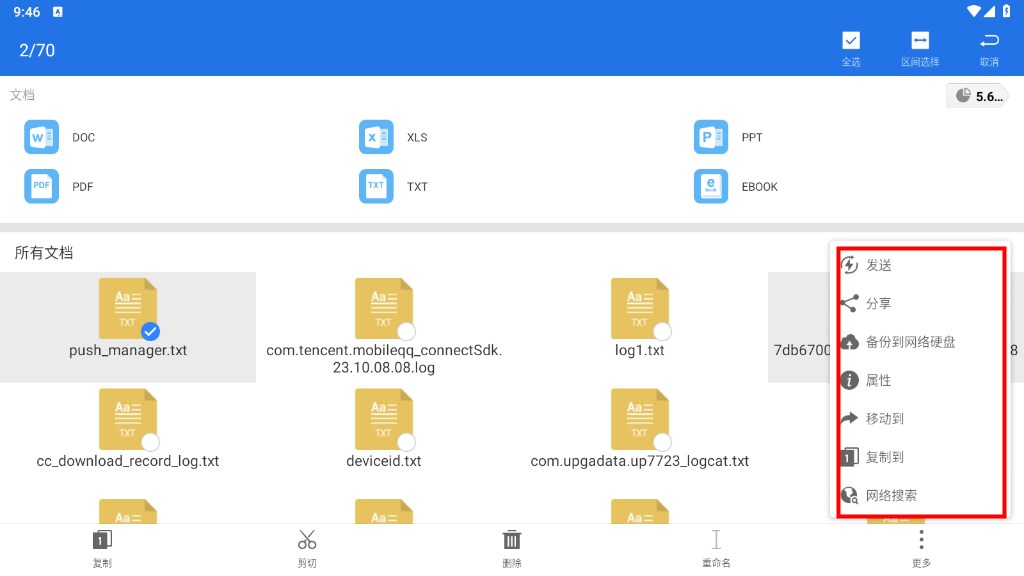
二、如何进行复制粘贴?
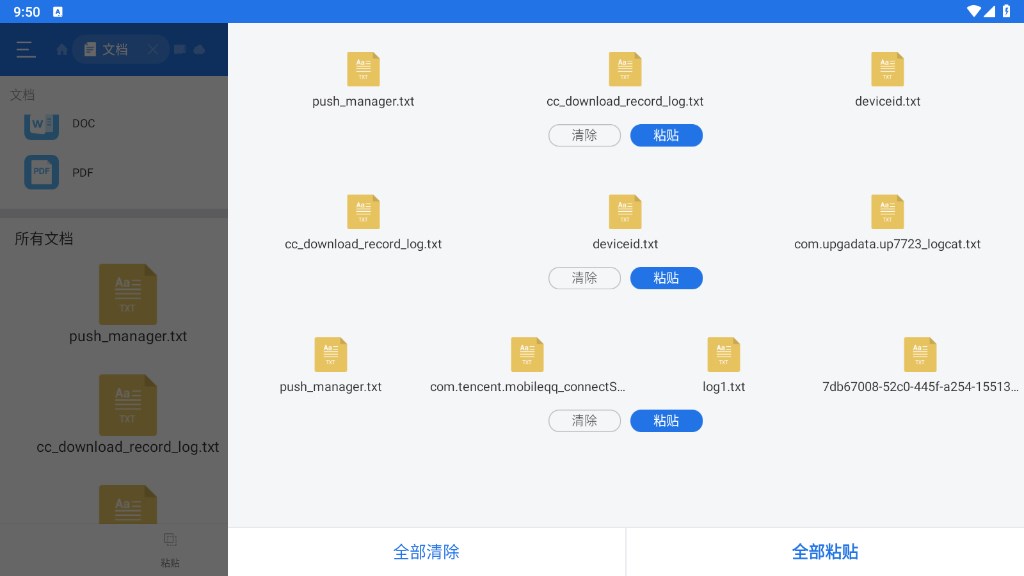
ES拥有强大的剪贴板功能。不同于普通剪贴板仅能保存一份数据,ES支持对多个文件进行多次复制或剪切,并可在不退出应用的前提下反复粘贴。只要软件保持运行,所有复制/剪切的内容都会保留在剪贴板中,随时调用或清理。
1、选择复制/剪切
选中文件后,点击底部工具栏中的“复制”或“剪切”按钮即可。
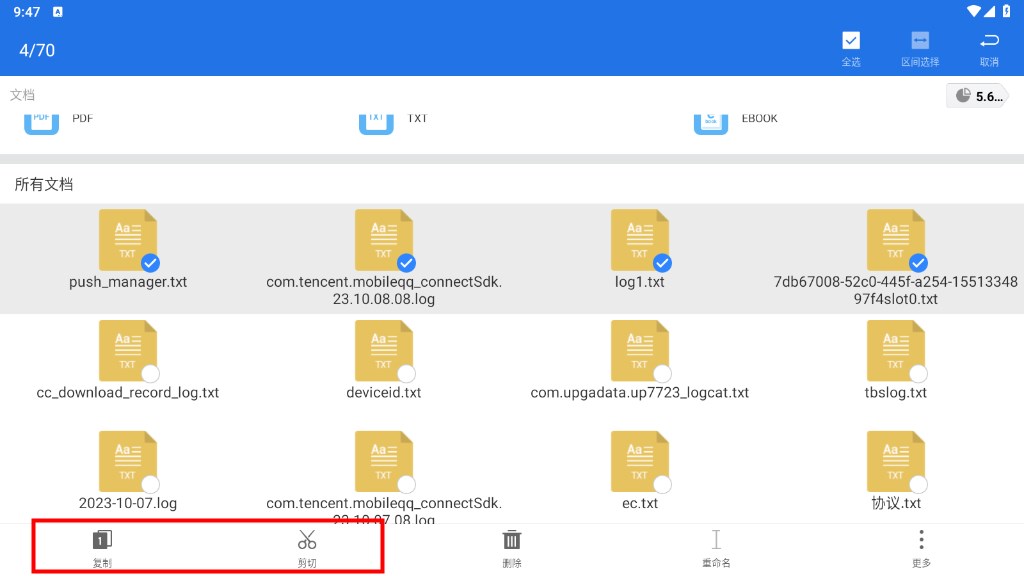
随后可点击顶部地址栏,跳转至目标位置并执行粘贴操作。地址栏会显示当前路径(如:/sdcard/),点击左侧可返回上级目录,点击路径本身则可查看历史访问记录。
2、打开剪贴板
若目标位置不在当前页面,可先点击“取消”。在任意界面从右侧边缘向左滑动,或从底部工具栏右侧向左滑动,即可呼出隐藏侧边栏。侧边栏包含“窗口管理”和“剪贴板”两个模块,点击“剪贴板”即可查看已复制的内容,并选择粘贴或清除。
亮点
1.强大的文件管理功能:支持复制、粘贴、剪切、重命名等多种基础操作,帮助用户高效整理手机中的各类文件与文件夹。
2.丰富的实用工具:除基本文件管理外,还集成应用管理、云存储接入、压缩解压、网络传输等多样化功能,全面满足日常使用需求。
3.原生中文支持:提供完整的中文界面,操作逻辑清晰直观,国内用户无需学习成本即可快速上手,流畅体验广受好评。
4.高度兼容性:适配各类Android设备及系统版本,无论是手机还是平板,均能稳定运行,表现一致出色。
特色
1、文件上传
用户可直接从手机本地选择文件上传至指定位置,上传后即可在软件内统一管理。
2、操作简单
整体操作逻辑简洁明了,即使是初次使用的用户也能快速掌握核心功能。
3、文件删除
支持批量删除多个文件,大幅提升清理效率,让手机存储空间管理更加轻松便捷。
功能
1、文件管理:提供多种视图与排序方式,轻松浏览和打开各类文件;支持在本地SD卡、局域网、OTG设备及远程计算机之间自由传输文件;具备多选、复制、粘贴、剪贴板、属性查看、解压、重命名、置顶等全面功能。
2、应用管理:支持应用安装、卸载、备份及创建桌面快捷方式等操作。
3、压缩/解压:兼容ZIP、7Z和RAR等多种主流压缩格式,满足日常压缩与解压需求。
4、文本编辑:内置功能完善的文本编辑器,可直接查看和修改文本内容,无需额外安装其他应用。
内容
1、文件整合
支持将多个文件快速整合处理,一键完成归集,提升文件组织效率。
2、文件整改
用户可直接在软件内对文件内容或属性进行修改与调整,操作灵活高效。
3、蓝牙支持
内置蓝牙连接功能,可轻松与其他设备配对,实现无线文件传输与共享。
更新日志
v4.4.2.12版本
已知问题修复
测评
软件不仅提供高效的本地文件管理能力,还支持接入海量网盘空间,用户可自由存储或上传所需文件,有效节省本地存储空间并提升数据管理效率。无论是日常使用还是专业需求,都能带来便捷可靠的体验。