谷歌pixel原生桌面为什么打不开
1. 检查是否已设置为默认桌面
Pixel Launcher 安装完成后并不会自动替换当前桌面,必须手动将其设为默认启动器才能正常使用:
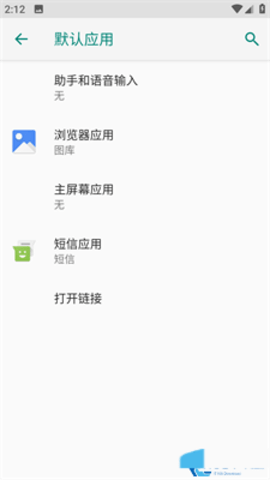
进入手机 设置 > 应用与通知 > 默认应用设置。
点击“桌面”选项。
在弹出的列表中选择“Pixel Launcher”并确认。
完成设置后建议重启手机,确保更改生效并检查桌面是否正常加载。
2. 尝试强制重启设备
有时系统临时卡顿或资源占用过高会导致桌面无法启动:
长按电源键约30秒,直到设备震动并自动重启。
重启完成后再次尝试打开 Pixel Launcher,看问题是否解决。
3. 进入安全模式排查第三方应用冲突
如果你最近安装了新应用,有可能与 Pixel Launcher 发生兼容性冲突:
长按电源键,在出现关机选项后,继续长按“关机”按钮。
随后会弹出“安全模式”提示,点击进入。
在安全模式下,若 Pixel Launcher 能正常启动,说明问题由某个第三方应用引起。
此时可依次卸载近期安装的应用,每次卸载后重启手机进行测试,直到定位到导致冲突的应用为止。
谷歌pixel原生桌面怎么用
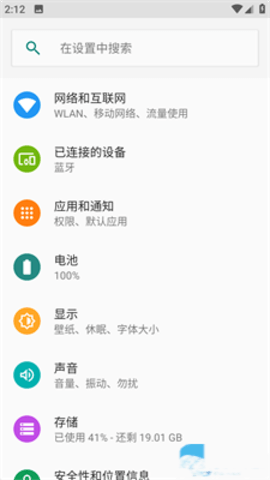
1. 进入手机的设置界面,找到应用与通知选项
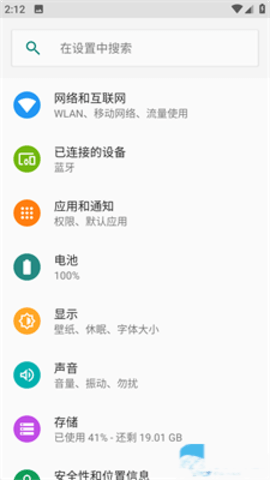
2. 在应用与通知页面中,你会看到手机上所有已安装的应用,向下滚动找到“默认应用设置”选项
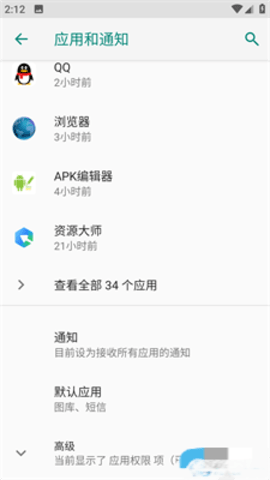
3. 点击进入默认应用设置后,可以看到包括默认播放器、浏览器、桌面等在内的多项默认应用选择
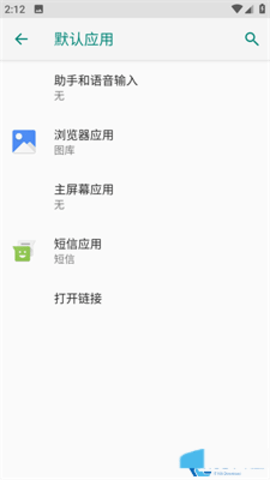
4. 点击“桌面”选项,系统会列出当前可用的桌面应用,包括你原本的默认桌面和刚刚安装的 Pixel Launcher
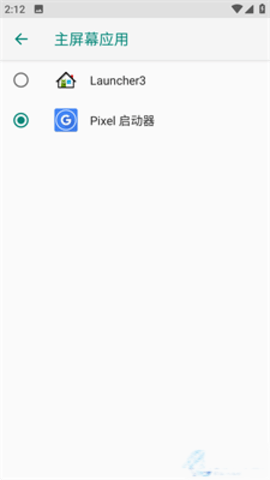
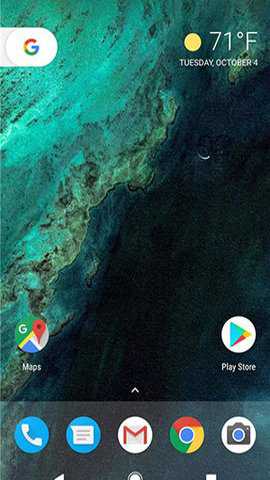
5. 选择“Pixel Launcher”并确认,即可立即启用谷歌原生桌面风格
软件简介
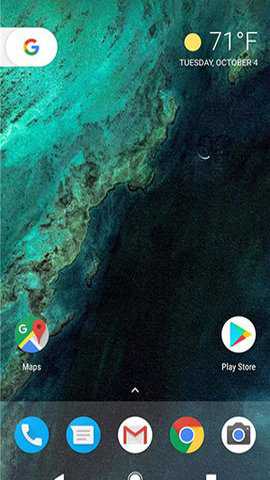
1. 谷歌 Pixel 原生桌面采用极简设计理念,界面清爽直观,操作逻辑清晰,让用户轻松完成桌面布局与个性化管理。
2. 支持智能主题适配功能,能根据当前壁纸的主色调自动调整图标与控件颜色,实现视觉风格的高度统一。
3. 深度集成 Google 助手,用户只需语音指令即可快速查询信息、创建提醒、发送消息,大幅提升日常使用效率。
谷歌pixel原生桌面如何设置为默认桌面
下载并安装 Pixel Launcher 后,它不会自动出现在主屏幕,需按照以下步骤手动设为默认桌面才能启用:
1. 首先进入手机的设置界面,找到“应用与通知”选项。
2. 在应用与通知页面中,浏览至底部或查找“默认应用设置”入口。
3. 进入默认应用设置后,你会看到包括播放器、浏览器、桌面等多项默认应用类别。
4. 点击“桌面”选项,系统将显示当前设备上所有可用的桌面启动器。
5. 在列表中选择“Pixel Launcher”并确认,即可成功切换为谷歌原生桌面。
谷歌pixel原生桌面怎么关闭
在手机桌面上长按任意空白区域,直到弹出桌面管理菜单。
在弹出的选项中,找到并点击“桌面设置”或类似名称的入口。
进入设置页面后,寻找“默认桌面”或“主屏幕”相关选项。
点击该选项,系统会列出其他已安装的桌面应用供你选择。
选定新的默认桌面后,系统将自动退出 Pixel Launcher 并切换至新选中的启动器界面。
软件亮点
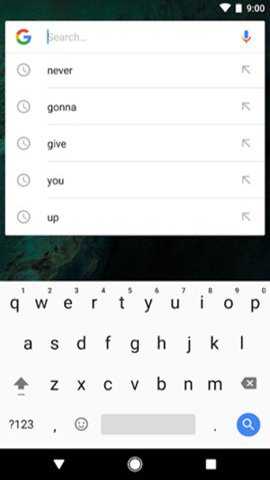
1. 内置 Google Now 功能,可在主屏动态展示个性化信息卡片,如天气预报、日程安排、通勤路况等,信息一目了然。
2. 支持 Google Lens 图像识别技术,通过相机扫描物体、文字或条码,快速获取相关搜索结果或操作建议。
3. 与 Gmail、Google 日历、地图等核心服务深度整合,实现数据实时同步与快捷访问,打造无缝的谷歌生态体验。