Google Sheets 是一款专为移动办公打造的强大表格处理工具,让你在手机或平板上也能高效完成数据整理、分析与协作。无论是在通勤路上、会议现场还是家中,你都能轻松创建、编辑和共享电子表格,并实现与电脑端的无缝同步。所有修改实时自动保存,再也不用担心数据丢失,真正让办公更灵活、更高效。
软件功能
创建全新的电子表格,或随时编辑此前在网页版或其他设备上制作的文件,实现跨平台无缝衔接。
一键共享表格,邀请同事、朋友或团队成员共同编辑,多人协作实时同步,提升工作效率。
完美兼容 Microsoft Excel 文件格式,可直接打开、编辑并保存 .xlsx 或 .xls 文件,无需额外转换。
即使在没有网络连接的环境下,也能照常查看和编辑表格内容,联网后自动同步最新更改。
支持丰富的表格操作功能,包括设置单元格格式、输入与排序数据、查看图表、插入公式、查找与替换等,满足日常办公所需。
所有编辑内容在输入过程中自动保存,无需手动点击保存按钮,确保你的工作成果始终安全无忧。
可通过四位数密码为重要电子表格添加额外保护,提升数据隐私与安全性。
google sheets如何在单元格内创建下拉列表
1、在 Google Sheets 应用中打开目标电子表格。
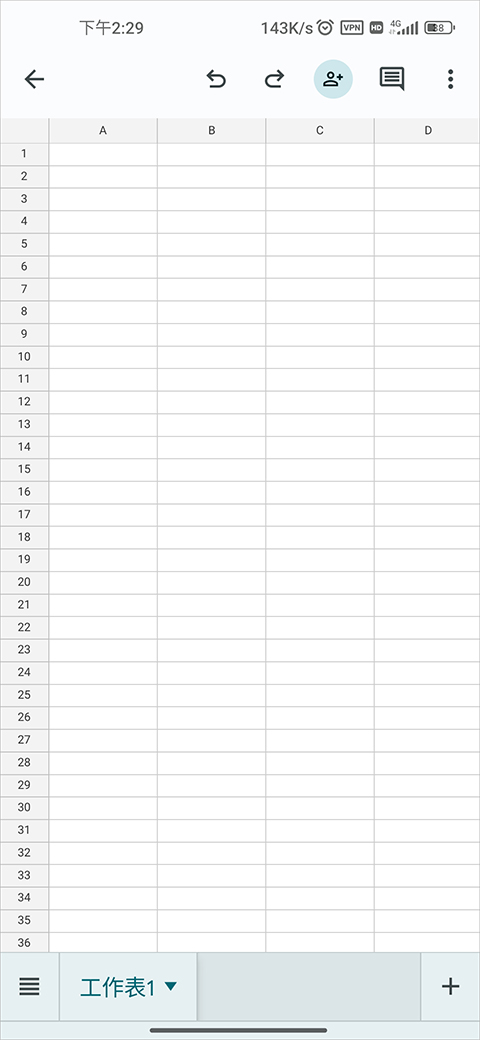
2、点击你希望添加下拉列表的一个或多个单元格。
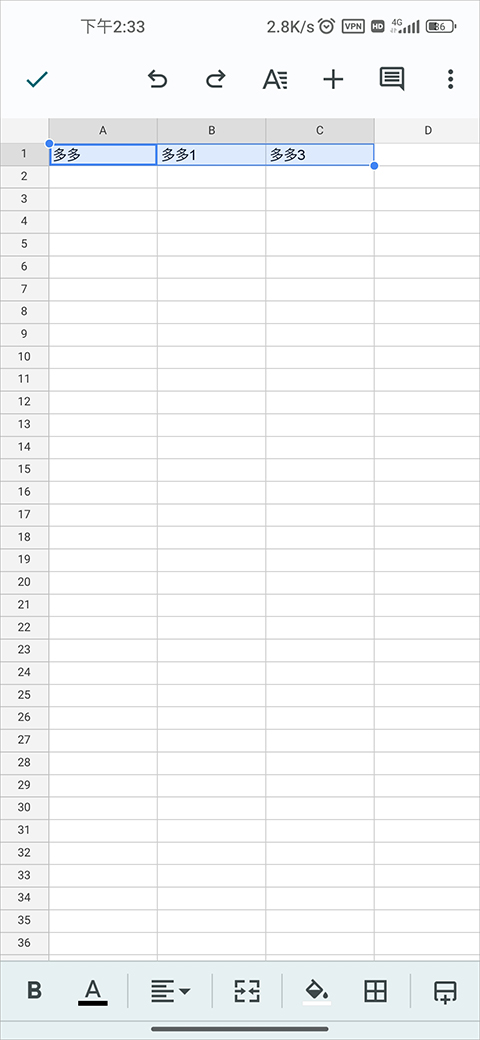
3、点击界面右上角的“更多”选项(通常为三个点图标)。
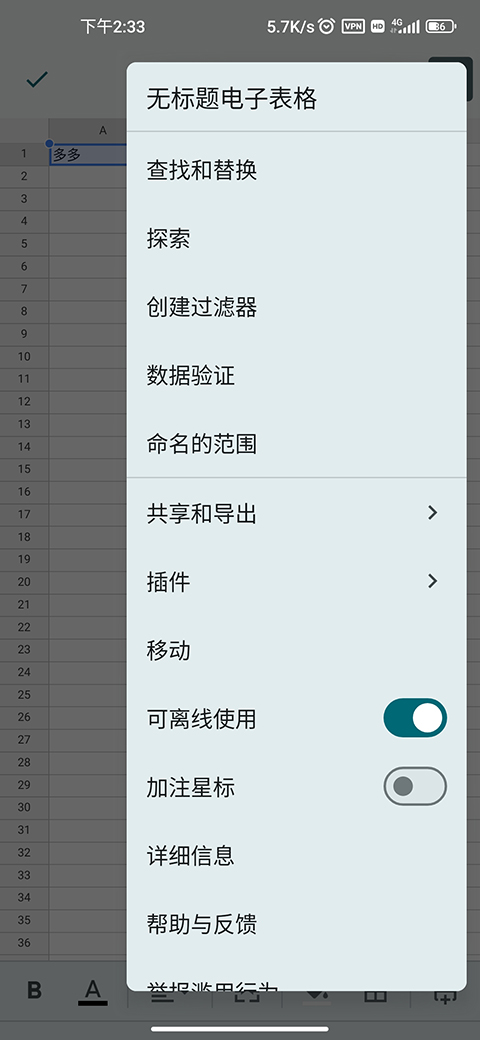
4、在弹出菜单中选择“数据验证”功能。
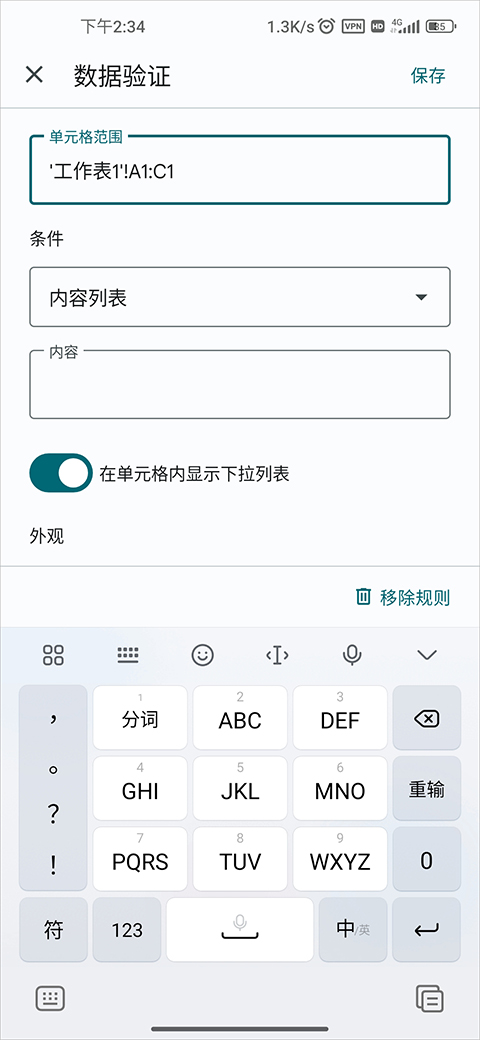
5、在“条件”选项下选择适合的类型:
(1) 若选择“项列表”,点击“+ 添加”后输入你希望出现在下拉菜单中的内容。
(2) 输入完成后点击“完成”;若选择“范围列表”,则需指定包含选项内容的单元格区域。
(3) 设置成功后,目标单元格将显示一个向下的箭头图标,表示已启用下拉列表。
(4) 如需隐藏该箭头,只需关闭“在单元格内显示下拉列表”旁边的开关即可。
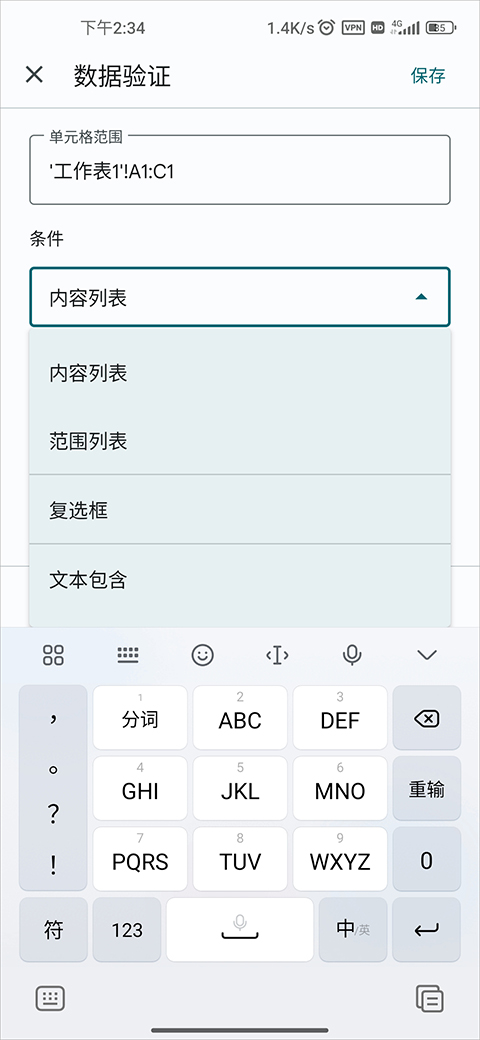
6、如果用户输入的内容不在预设列表中,系统会弹出警告提示。
若希望严格限制输入内容仅限于列表选项,可在“在数据无效的情况下”选择“拒绝输入”,从而强制规范数据录入。
google sheets如何使用模板
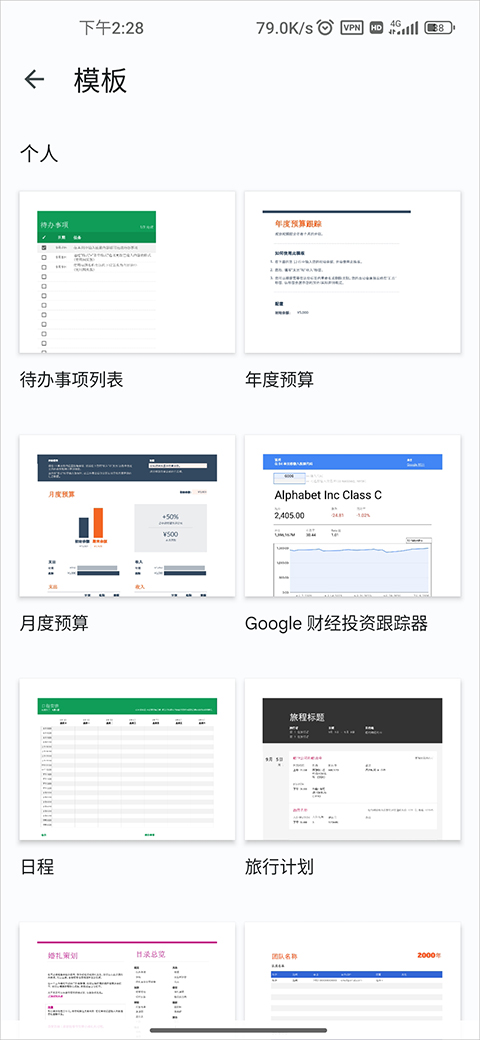
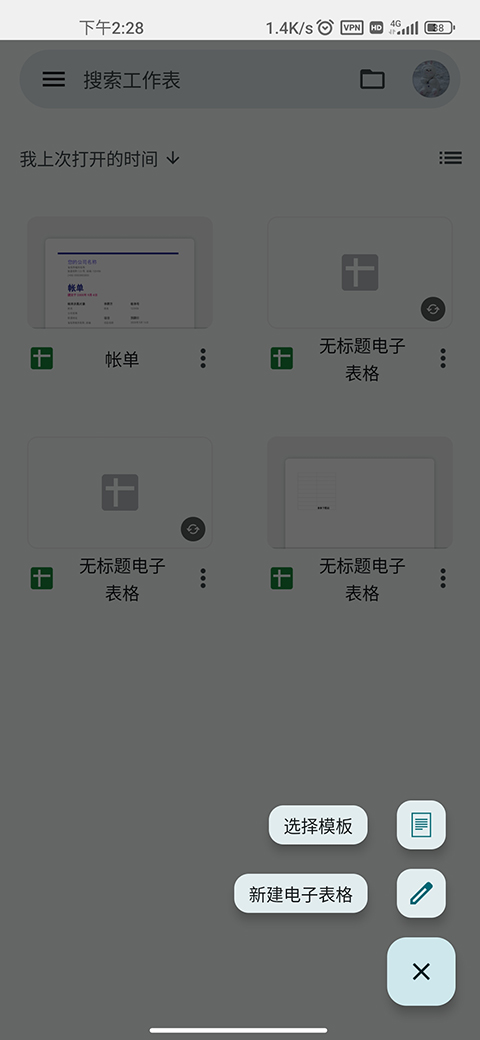
1、打开 Google Sheets 应用,点击主界面的“+”号,然后选择“选择模板”。
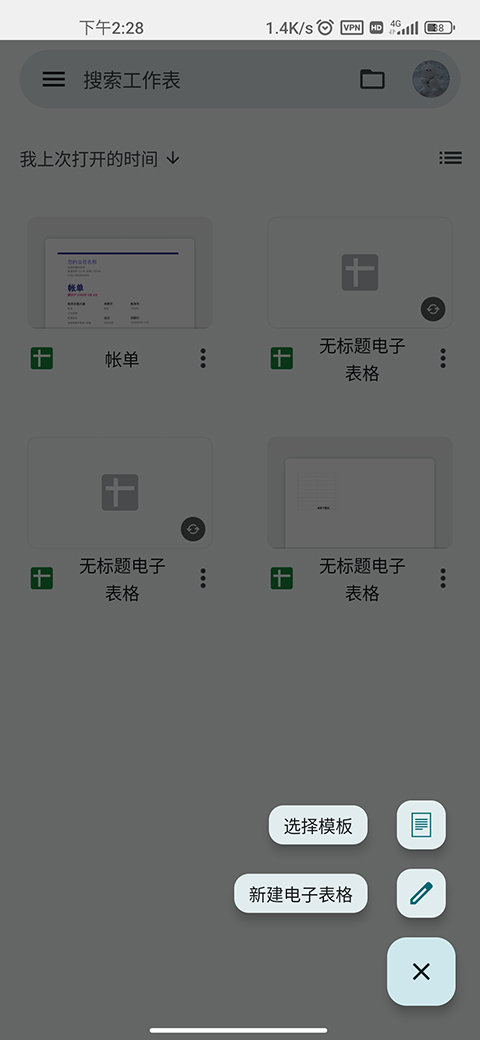
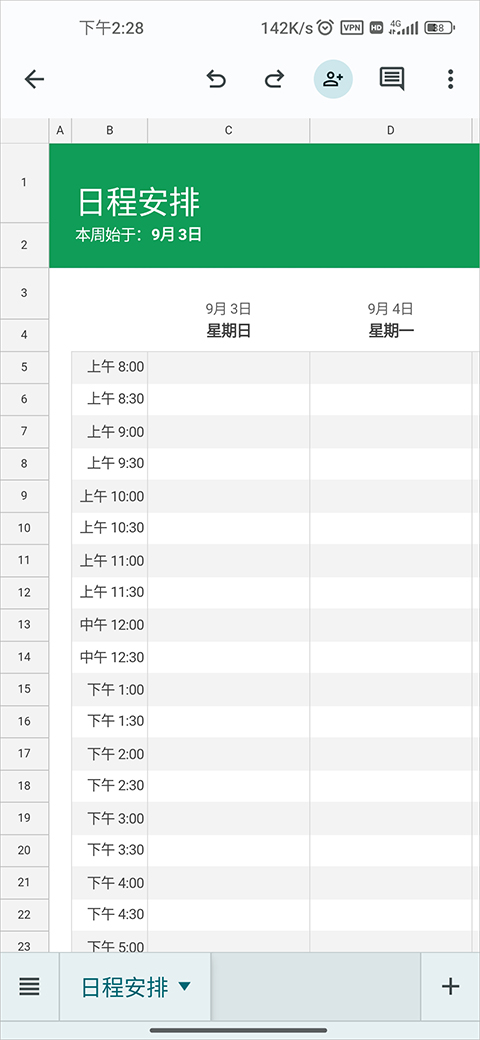
2、在模板库中,根据个人或工作需求挑选合适的模板类型,如预算表、日程安排、项目跟踪等。
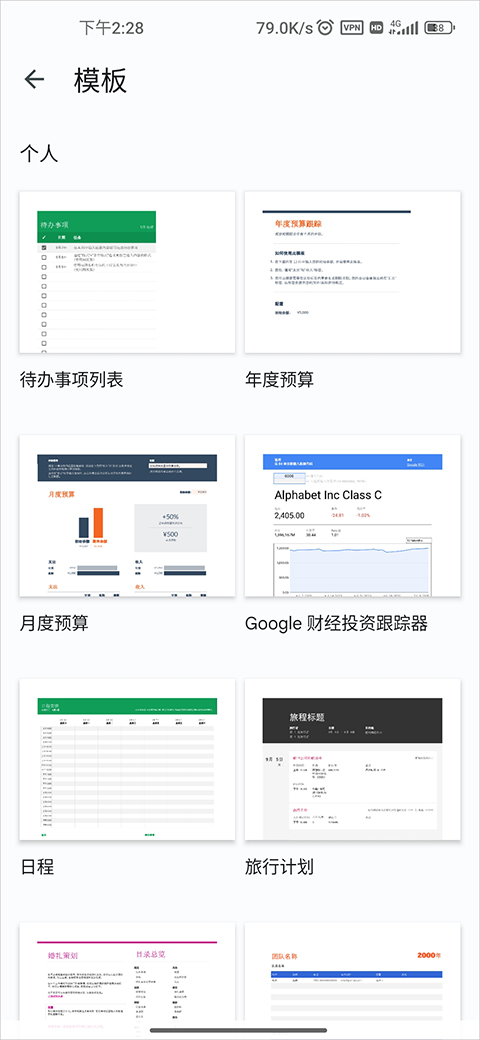
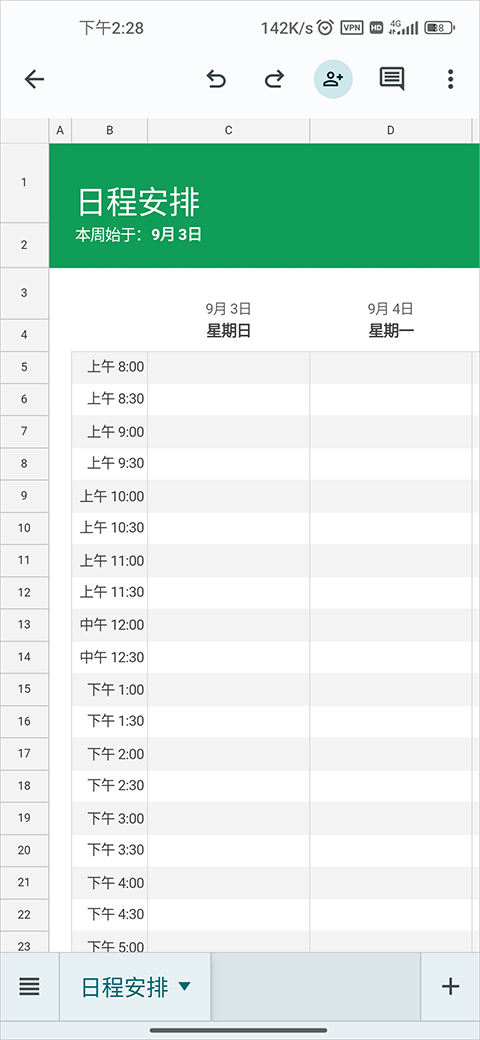
3、点击选中的模板后,系统将自动生成一份基于该模板的新表格,你可以立即开始编辑使用。
google sheets如与他人共享
1、安装并打开 Google Sheets 应用,登录你的 Google 账号。
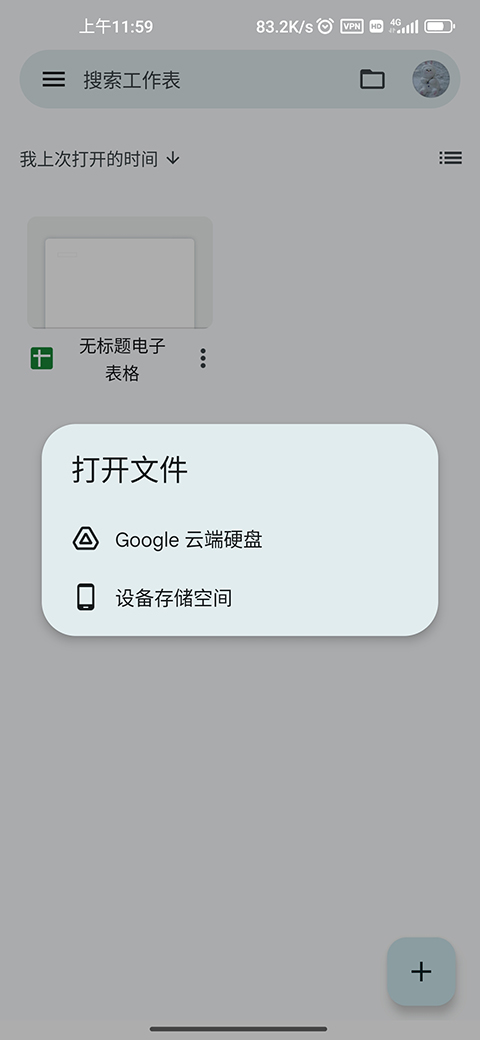
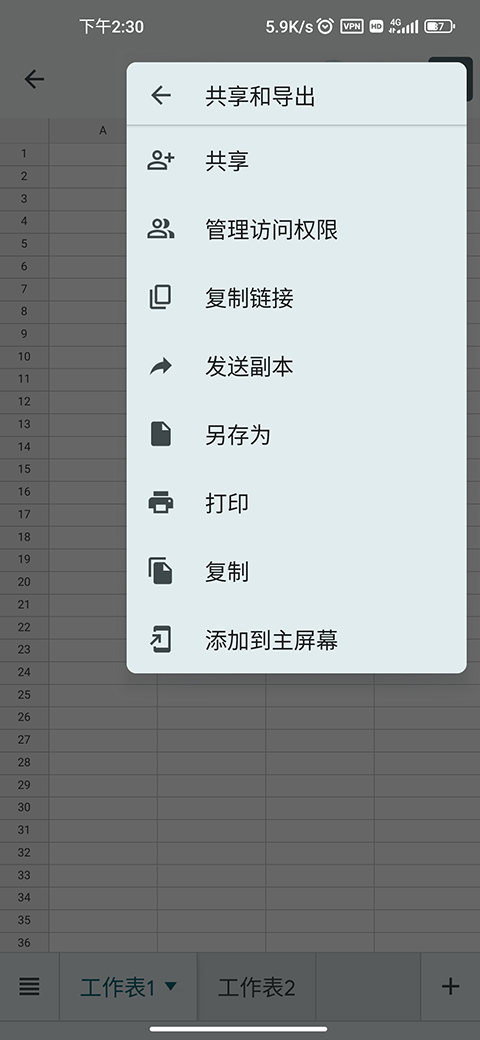
2、打开需要共享的表格,点击右上角的三个点图标,依次选择“共享和导出” > “共享”。
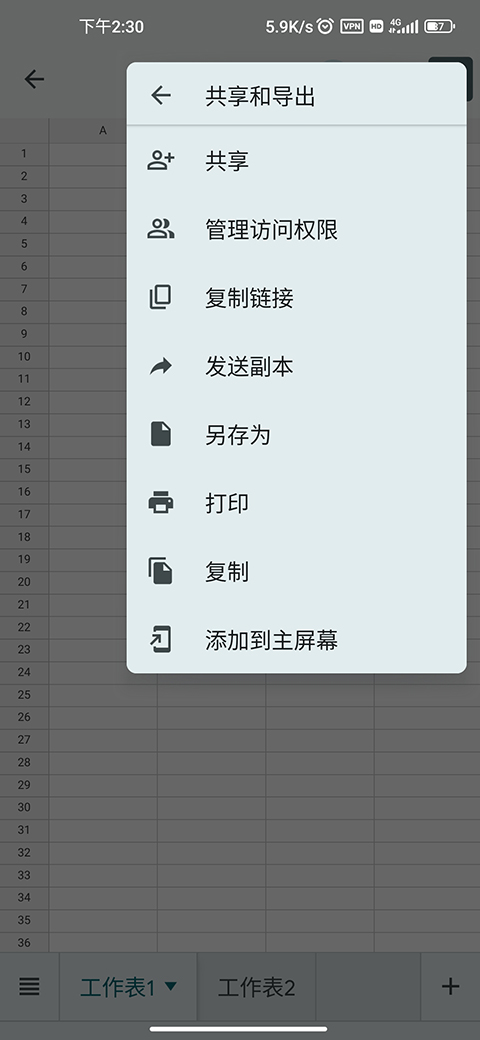
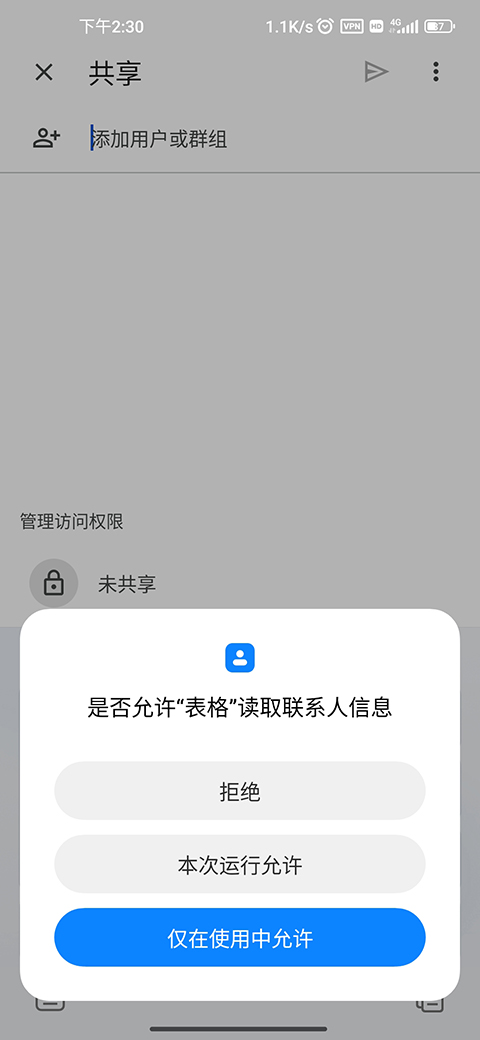
3、在共享界面中,输入对方的邮箱地址或从联系人中选择用户,还可设置其编辑权限,确认后即可完成共享。
软件亮点
无论使用手机、平板还是电脑,你都能随时随地访问、创建和编辑电子表格,离线模式同样支持基础操作,联网后自动同步。
通过直观美观的图表和图形功能,将复杂数据转化为清晰可视的报告,助你快速掌握关键信息。
内置强大公式库、数据透视表及条件格式功能,简化重复性操作,大幅提升数据处理效率。
支持多人实时协作,无论身处何地,团队成员均可同时编辑同一份表格,沟通更顺畅,项目推进更高效。
软件测评
Google Sheets 操作流畅、功能全面,真正实现了移动办公的自由与高效。无论是日常记账、项目管理还是团队协作,它都能轻松胜任,是一款值得长期使用的办公利器。
更新日志
v1.24.212.00.90版本
错误修复和性能改进