
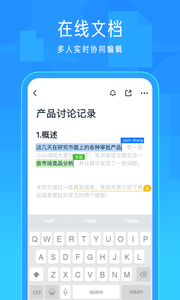
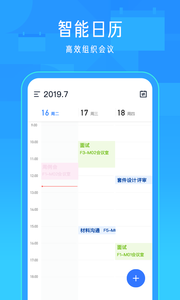
飞书app集即时沟通、日历管理、在线文档协作、云盘存储与应用中心于一体,打造流畅高效的轻办公体验。无论是团队协作还是个人工作,都能显著提升效率与愉悦感。相关信息自动智能串联,无需反复翻查聊天记录;支持快捷表情回应,告别消息刷屏干扰;高频应用可置顶显示,轻松应对多群聊管理;所有消息记录实时同步至全设备,新成员也能快速融入团队与项目节奏。

飞书怎么录音转文字
1. 打开飞书主界面,进入【工作台】,找到并点击【妙记】应用。
2. 在妙记界面中,点击底部的语音图标开始操作。
3. 系统将直接进入录音状态,并同步生成文字内容。录音完成后,点击红色停止按钮即可结束。
4. 录音文件会自动保存,同时系统将立即启动语音识别,将其转换为文字。
5. 转换完成后,你会收到系统提示。点击该提示或进入妙记列表,即可查看对应的录音及文字内容。
飞书日历怎么发起会议
点击手机桌面的【飞书】图标,启动应用。
在底部导航栏中选择【日历】选项进入日历页面。
点击右下角的【+】号按钮,开始创建新日程。
设置会议的开始时间和结束时间。
依次填写【组织者】、【参与者】、【会议地点】、【提前提醒时间】以及【备注】等信息,确认无误后点击【保存】。
保存成功后,该会议日程将同步至所有参与者的日历中,并在设定时间自动发送提醒通知。
飞书文档怎么申请编辑权限
打开飞书应用。
点击底部菜单中的【云文档】进入文档中心。
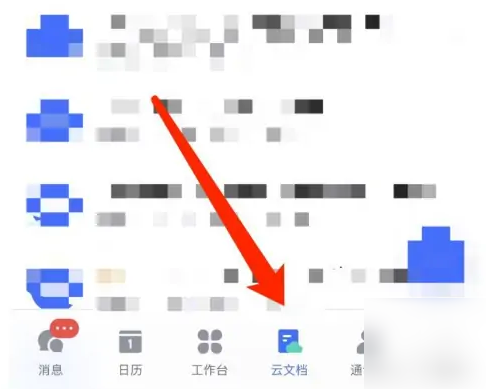
找到你需要申请编辑权限的文档并点击进入。

点击文档右上角的分享图标。

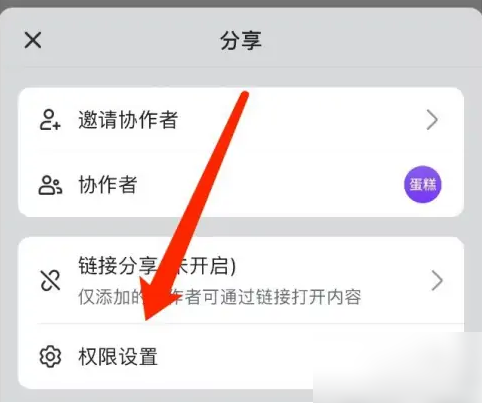
在弹出菜单中选择【分享】选项。
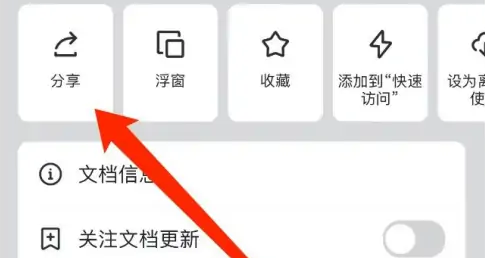
接着点击【权限设置】进行详细配置。
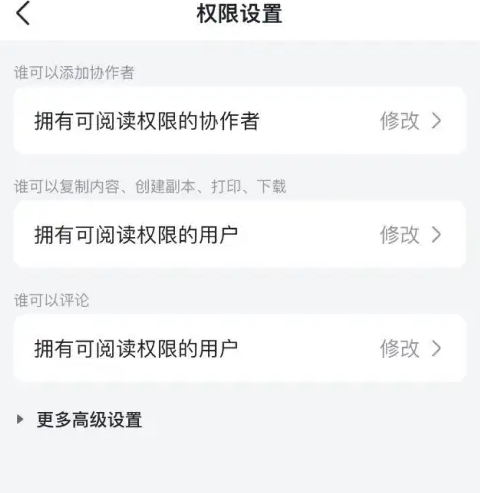
在此界面可设置谁能添加协作者、复制内容、创建副本、打印或下载文档,以及是否允许评论等权限。
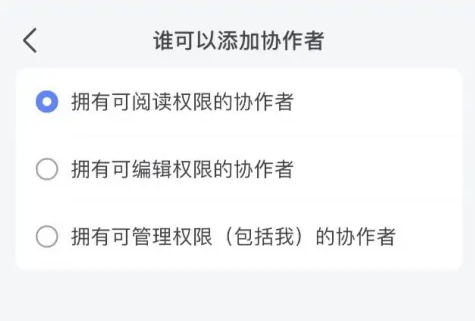
最后选择具体适用人群,如“组织内成员”、“指定人员”或“任何人”,完成权限分配。
版本日志 查看历史日志>>
飞书更新内容
v7.4.10版本
办公体验升级:
- 会议开启字幕后,支持同时显示原文与译文,跨语言沟通更轻松
多维表格优化:
- 移动端界面焕然一新,美观度与易用性双重提升
- 问卷支持定时通知和催填功能,高效提醒填写人
飞书表格上新:
- 新增气泡图、迷你图,趋势查看与数据对比一目了然