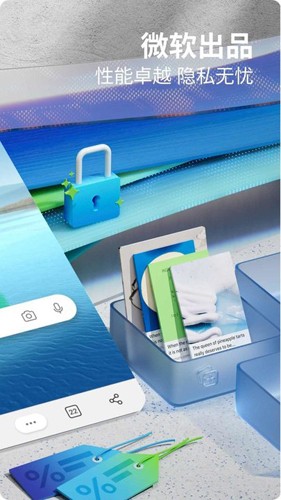
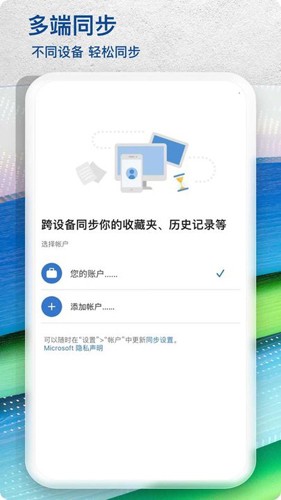
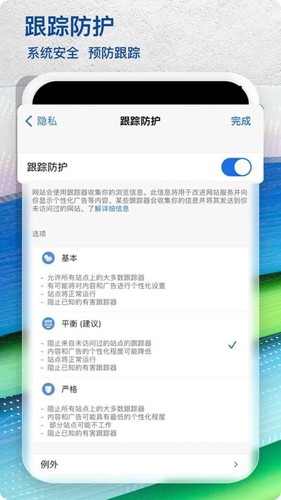
Edge浏览器谷歌版是微软专为移动端用户打造的高性能浏览器,特别适合习惯使用谷歌账号登录的用户。该版本基于Chromium内核开发,在延续桌面版Edge流畅体验的同时,针对移动设备的操作习惯进行了深度优化。无需依赖代理工具,即可实现跨设备数据同步,简洁直观的界面设计大幅降低上手门槛,让浏览更高效、更轻松。
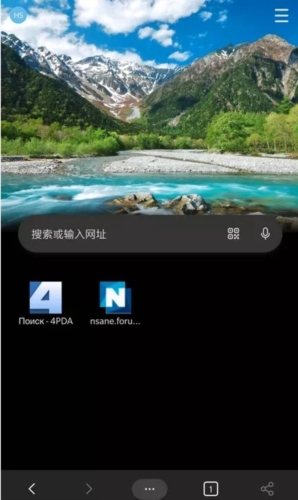
核心功能亮点
智能购物助手
内置购物工具集可自动比价并匹配优惠券,在Microsoft Edge浏览器中购物时,系统会智能推荐可用的折扣信息。通过Microsoft Bing搜索商品,不仅能获取全网优惠,还能累积积分奖励。
高效安全的数据管理
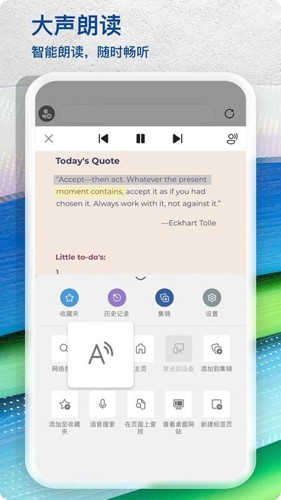
支持跨设备同步收藏夹、密码等敏感数据,并融合Microsoft Bing提供的语音与图像搜索技术。全新设计的导航系统将访问收藏夹和阅读列表的操作步骤减少40%,沉浸式阅读模式还能自动过滤广告干扰,提升专注度。
隐私保护体系
默认启用防追踪功能,InPrivate隐私模式可自动清除Cookie、历史记录等浏览数据。配合Microsoft Bing的隐私搜索功能,确保您的浏览行为不会与账户关联,真正做到无痕上网。
广告拦截方案
集成Adblock Plus技术,用户可通过“设置 > 内容拦截器”开启广告过滤功能。该功能支持自定义过滤规则,有效屏蔽弹窗、横幅等各类干扰性广告,营造清爽浏览环境。
智能内容整理
Collections功能支持跨设备收集网页内容,用户可创建分类集锦并添加文字批注,无论是学术研究还是购物比价,都能高效整理所需信息。
产品优势
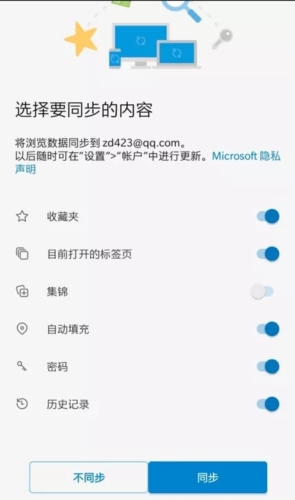
数据主权控制
即将上线的跟踪预防功能可自动拦截第三方追踪器,默认开启的隐私保护模式无需手动配置即可生效,全面守护用户数据安全。
个性化同步服务
收藏夹、密码等关键数据通过加密通道同步,支持多设备实时更新,确保无论在手机、平板还是电脑上,都能获得一致且无缝的浏览体验。
广告管理策略
提供三级广告控制机制:基础过滤、可接受广告白名单、完全屏蔽模式,用户可根据实际需求灵活调整,兼顾浏览效率与内容完整性。
夜间模式设置指南
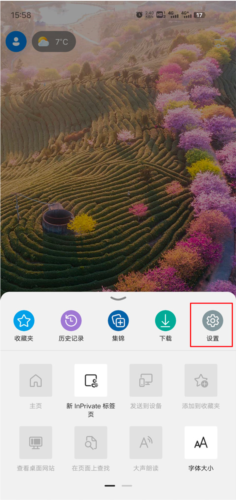
1. 启动Edge安卓版后,点击底部导航栏的菜单按钮,选择“设置”选项
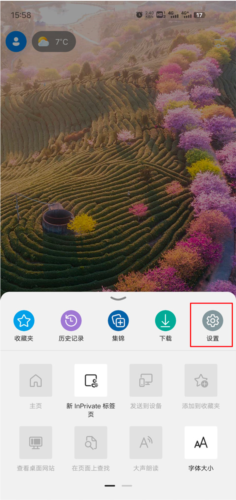
2. 在设置界面找到“外观”分类,点击进入配置页面
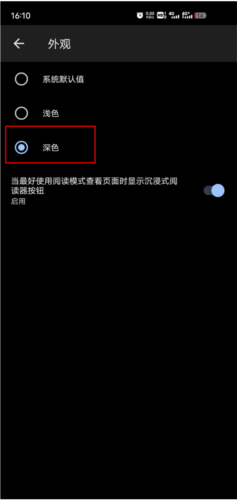
3. 开启“深色模式”开关即可切换夜间主题
默认主页配置教程
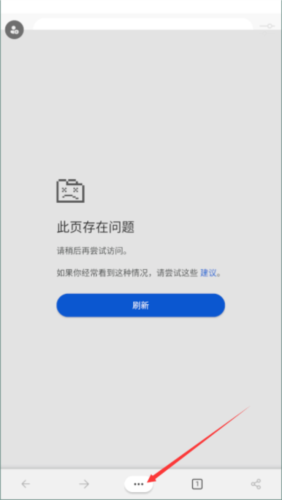
步骤1:启动浏览器后点击底部菜单按钮
步骤2:在弹出菜单中选择“设置”选项
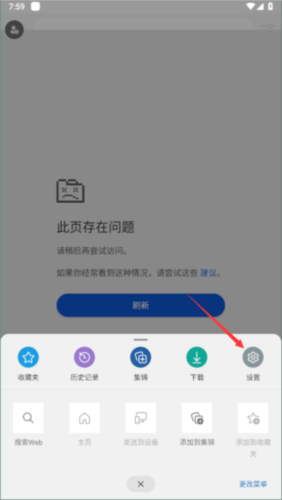
步骤3:进入设置后点击“常规”分类
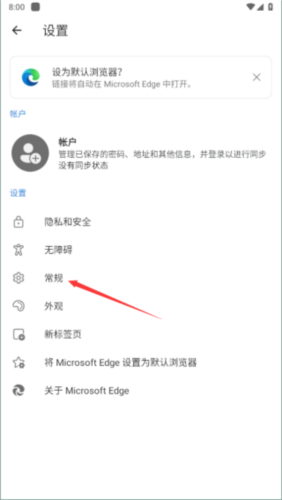
步骤4:在启动页设置中选择“特定页”选项
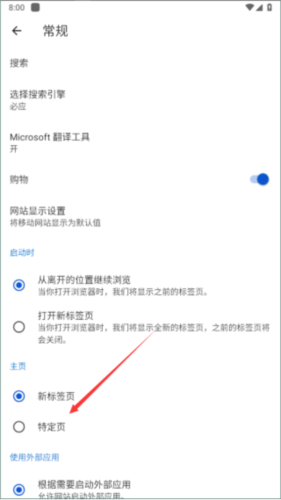
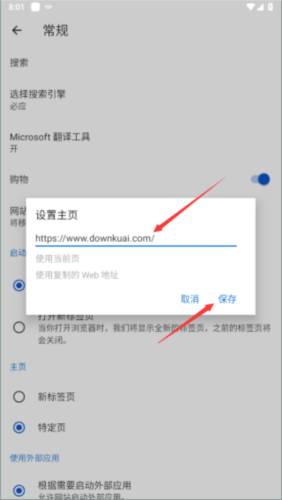
步骤5:输入目标网址后点击保存生效
常见问题解决方案
搜索引擎配置方法
默认使用Microsoft Bing搜索,如需更改:点击菜单 > 设置 > 常规 > 默认搜索引擎,从列表中选择,或通过访问目标搜索引擎网站触发自动检测。
反馈提交流程
点击菜单 > 帮助与反馈 > 发送反馈,建议附上问题截图和详细描述,以便更快获得技术支持。
广告拦截设置
基础过滤:菜单 > 设置 > 隐私与安全 > 开启“阻止广告”;严格模式:在相同路径下关闭“允许可接受广告”选项。
浏览器退出方式
常规退出:菜单 > 退出浏览器;手势退出:根据Android系统导航设置,可通过侧滑手势关闭应用。
版本更新日志
v145.0.3800.85更新内容:
• 新增Copilot文本交互功能:长按网页文本即可调用AI助手获取实时解析
• 扩展中心搜索优化:支持关键词全局检索已安装扩展
• 性能优化:启动速度提升15%,内存占用降低12%
v139.0.3405.102更新内容:
• 标签页管理升级:支持标签分组、跨设备同步及智能搜索
• 下载中心重构:采用卡片式布局提升文件管理效率
• 稳定性改进:修复12项已知崩溃问题