
华为手机助手手机端是专为华为设备用户量身打造的一站式智能终端管理工具,作为华为1+8+N全场景智慧生态体系中的关键一环,致力于打通手机与多设备之间的协同壁垒,全面提升用户的跨屏操作效率与数字生活体验。该应用以简洁直观的界面设计、高度稳定的系统兼容性和流畅的操作逻辑为核心优势,不仅适配各类华为智能手机和平板设备,还能与电脑版华为手机助手实现无缝深度联动。用户可通过USB数据线直连、Wi-Fi局域网传输或蓝牙配对等多种方式,一键快速建立手机与PC之间的高速、安全连接。
亮点说明
智能文件管理
作为安卓设备专属的智能管家,只需简单拖放即可完成媒体文件的备份与整理,操作直观高效,让繁琐的数据管理变得轻松自如。
简易操作流程
将复杂的设备管理任务大幅简化,用户仅需通过拖放与点击,就能安全便捷地完成各类文件操作,即使是新手也能快速上手。
一键ROOT维护
提供便捷的一键ROOT权限获取功能,轻松实现数据备份、系统升级等高级操作,充分释放设备性能与可玩性。
应用特色
电脑同步功能:手机与电脑极速同步,跨设备无缝协作,管理效率瞬间翻倍。
流量节省更新:采用先进的增量更新技术,大幅减少应用升级过程中消耗的流量,节省宝贵网络资源。
高精度语音搜索:支持高达96%准确率的语音指令识别,解放双手,快速精准找到所需应用。
推荐理由
海量应用宝库
汇聚海量免费应用和游戏资源,结合智能搜索与严格的内容认证体系,助您轻松发现并下载高品质内容。
极速下载体验
提供超高速下载服务,确保整个下载过程稳定可靠,同时支持断点续传功能,从容应对各种网络环境。
手机文件管家
全面高效管理手机中的应用、照片、视频和音频文件,支持一键升级与快速删除,让手机空间井然有序。
华为手机助手怎么连接电脑?
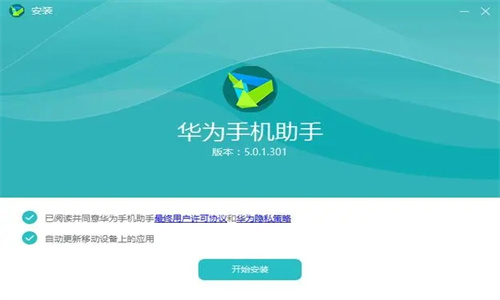
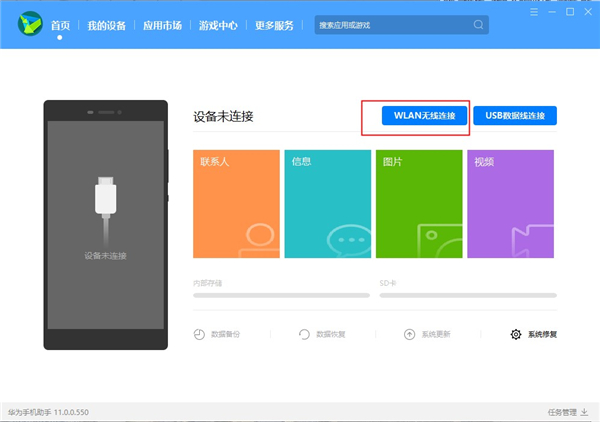
首先需要在电脑上下载安装华为手机助手,然后在电脑端点击“WLAN无线连”选项。
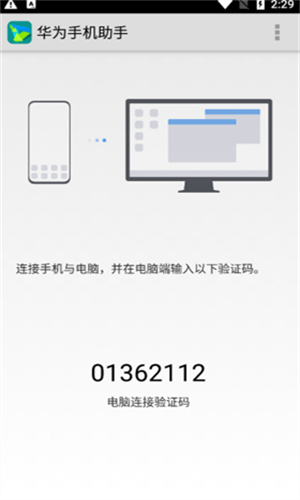
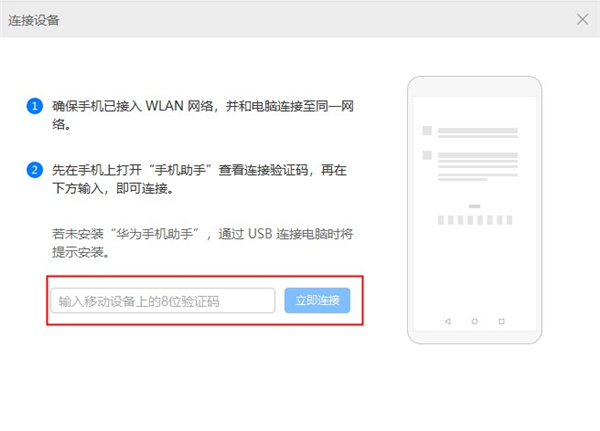
确保手机已接入WLAN网络,并与电脑处于同一局域网。打开手机上的“手机助手”,查看连接验证码,并在电脑端输入该验证码即可完成连接。若尚未安装“华为手机助手”,通过USB连接电脑时系统会自动提示安装。
随后可在手机端看到显示的验证码。
将该验证码准确输入到电脑端对应位置。
注意事项:
如果连接失败,请确认手机已成功接入WLAN网络,并且与电脑处于同一个局域网内。
连接成功后,电脑界面将显示手机设备信息。
同时,手机端也会弹出提示,告知已成功连接至电脑。
华为手机助手为什么连不上电脑?
如果使用USB线连接时无法正常充电,可能是数据线损坏,建议更换原装数据线后重试。
手机连接电脑后,如弹出“是否允许开启USB调试”的提示,请勾选“一律允许这台计算机连接”并点击确定。
若电脑提示驱动安装失败,或连接后盘符内容为空,可尝试手动安装对应驱动程序后再进行连接。
若手机能正常查看照片但连接电脑后无法访问,可进入设置 > 应用管理 > 菜单 > 显示系统进程,找到“媒体存储”,点击存储 > 删除数据,然后重启手机再尝试。
检查开发者选项中是否设置了USB配置,如有,请将其设为MTP(多媒体传输)模式后再尝试连接。
软件评价
华为手机助手手机端App为用户提供了高效便捷的应用获取与安装方式。无需依赖手机自带应用商店,只需在电脑端浏览选择所需应用,即可通过该工具一键快速安装至手机。这种方式不仅省去了在手机上逐个下载的繁琐步骤,还显著提升了应用部署效率,使应用管理更加简单直观,整体使用体验更加流畅省心。