
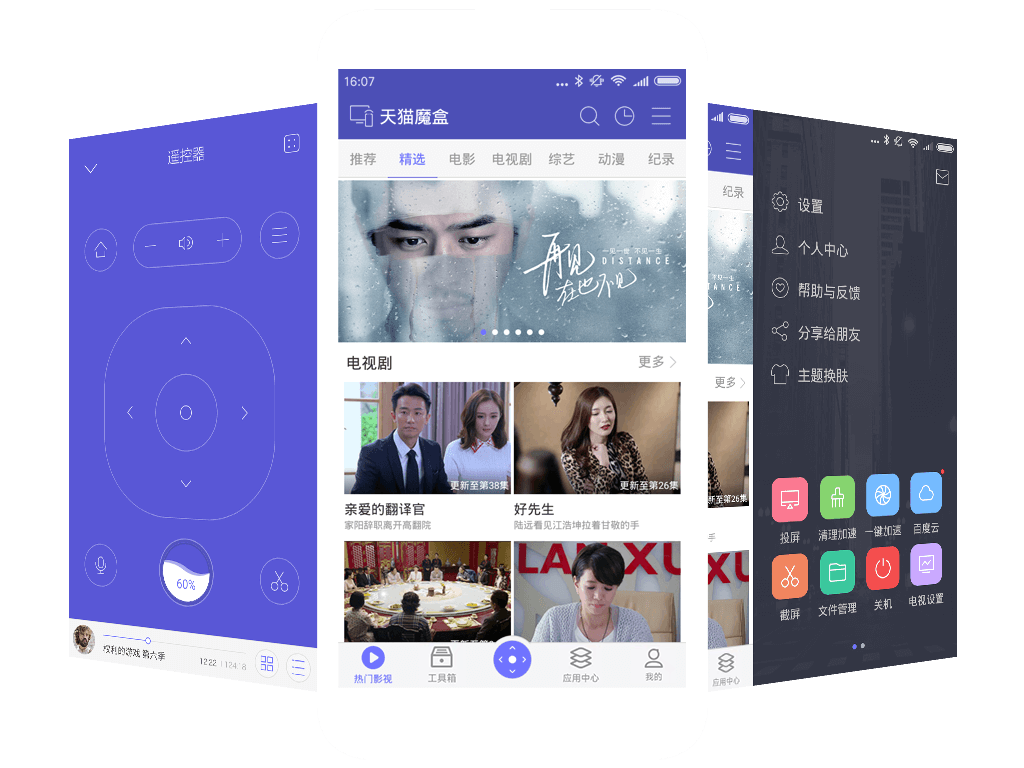
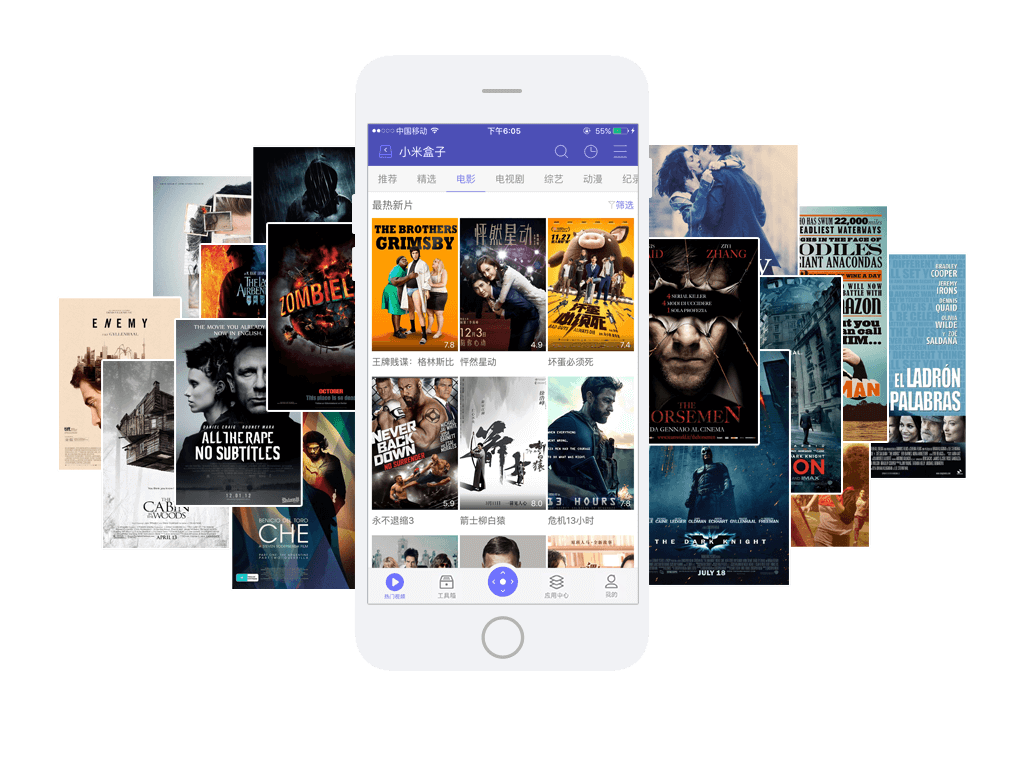
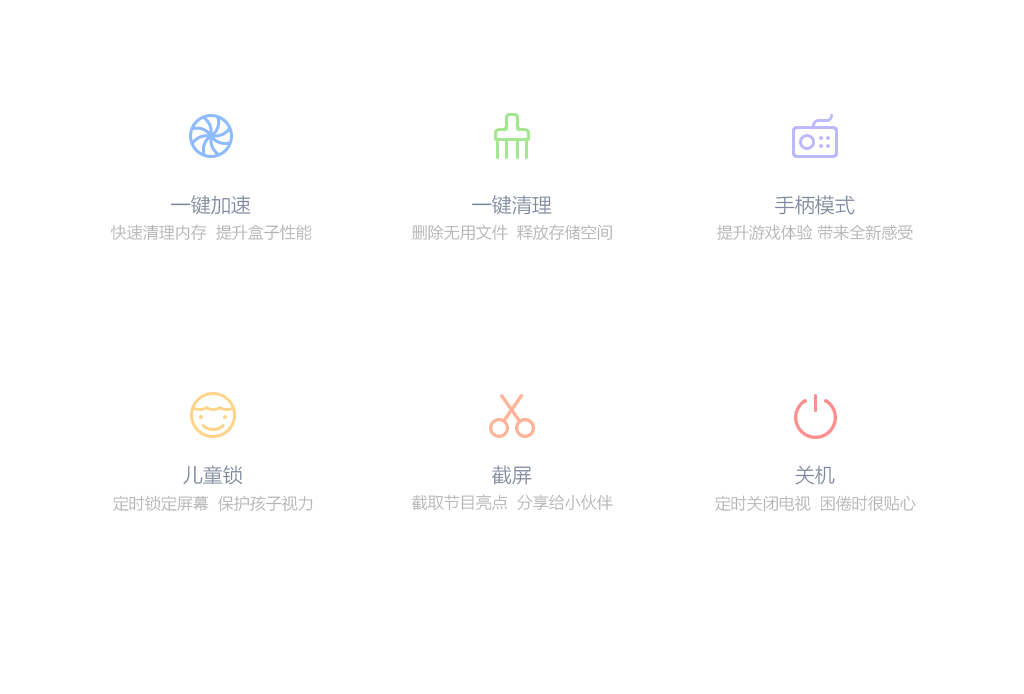
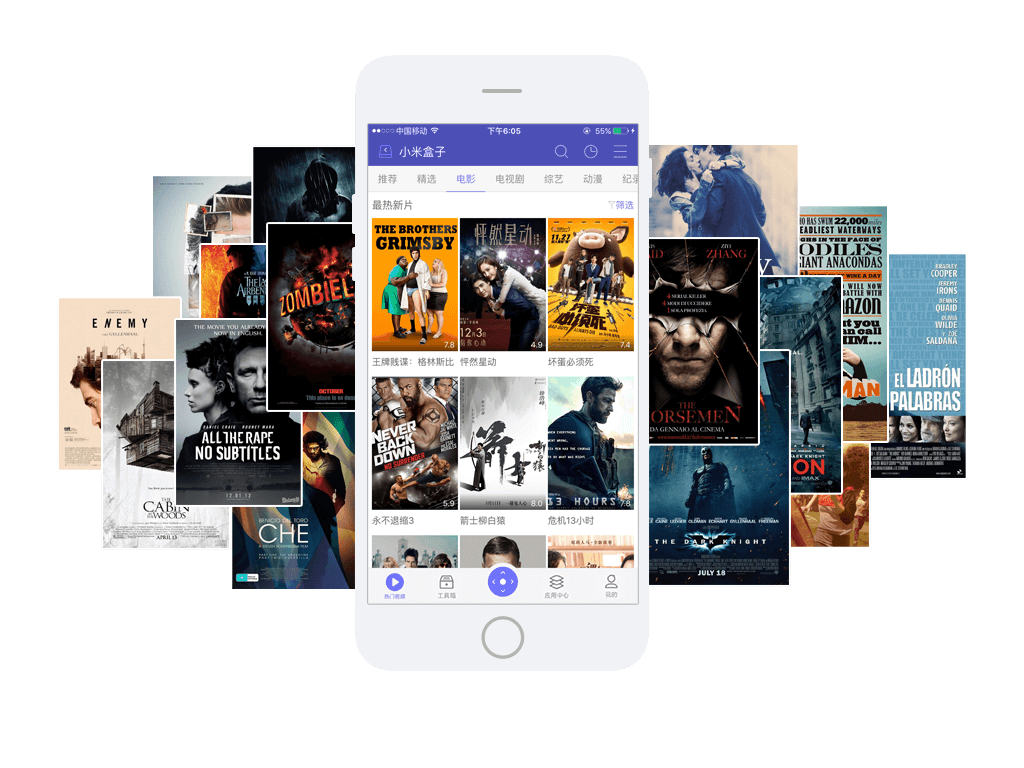
悟空遥控器TV是一款专为智能电视和电视盒子打造的高效遥控工具,全面兼容市面上主流品牌设备,支持多设备同时连接。只需一部手机,即可轻松实现对电视的远程操控、应用管理、投屏播放等丰富功能,彻底告别传统遥控器的局限,带来更智能、便捷的家庭娱乐体验。立即下载,开启你的智慧客厅新方式!
悟空遥控器TV版怎么安装到电视上
1. 请确保手机和电视处于同一无线网络环境中。
2. 在手机应用商店搜索并下载安装【悟空遥控器手机端】。
3. 打开电视,在应用中心或系统自带的应用商店中搜索【DBSC】,找到并下载安装【当贝市场】。
4. 进入【当贝市场】,搜索【WKYKQ】,找到【悟空遥控器】并完成下载安装。
5. 手机端打开已安装的【悟空遥控器】,点击搜索设备,选择家中对应的电视设备进行连接。
6. 连接成功后,即可通过手机对电视进行全方位遥控操作,无需实体遥控器也能畅享大屏体验。
悟空遥控器TV版怎么用
1. 首先确保手机与电视连接至同一个Wi-Fi网络,保证通信畅通。
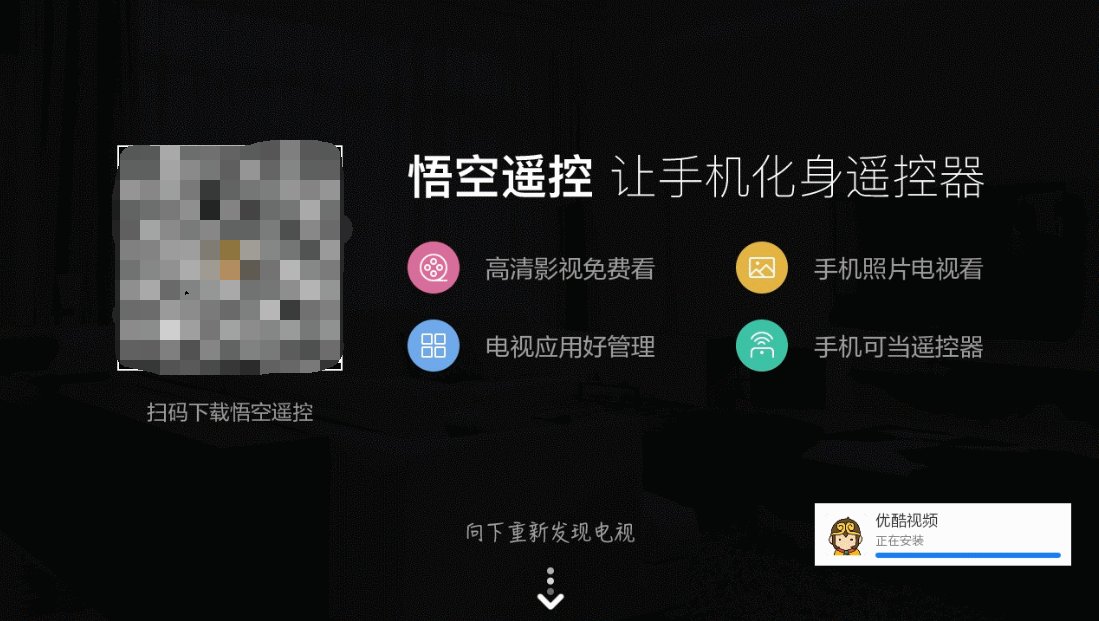
2. 同时打开手机端的悟空遥控器和电视端的悟空遥控器TV版,软件将自动扫描并尝试建立连接。
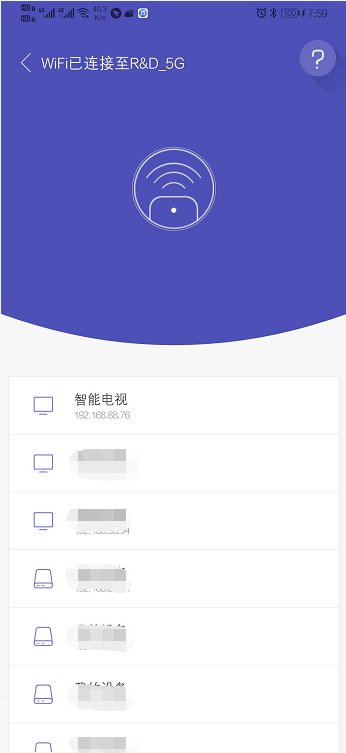
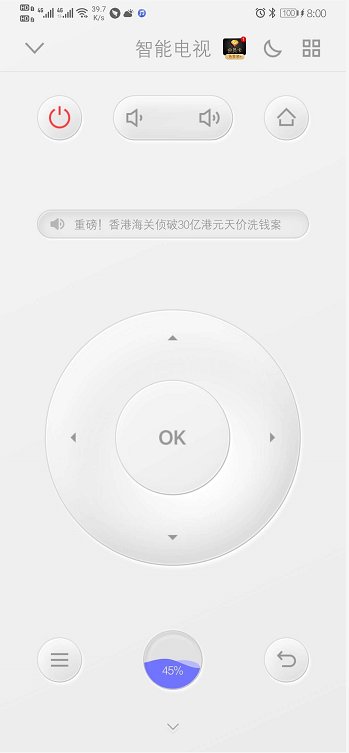
3. 连接成功后,即可通过手机实现电视遥控、内容投屏、应用启动等多种操作,让大屏控制尽在掌握。
悟空遥控器TV怎么设置开机启动
1. 打开智能电视,进入【通用设置】或【应用管理】相关选项,查找【开机启动】功能。
2. 在启动项列表中找到“+”号或应用列表,定位到【悟空遥控器TV】,按遥控器上的【确定】键选中。
3. 勾选【允许自启动】或【开机启动】选项,授权应用在系统启动时自动运行。
4. 重启电视或盒子,确认悟空遥控器是否已在后台自动启动或界面自动弹出。
悟空遥控器怎么连接电视
悟空遥控器连接电视步骤一
1. 网络连接:确保智能电视或机顶盒已开机,并且手机与电视/盒子连接在同一局域网下(可通过Wi-Fi或有线方式接入)。
2. 打开悟空遥控:在手机端启动“悟空遥控”,首次使用时右上角会显示“悟空遥控”,点击“点击这里选择设备”开始搜索可用设备。
3. 若成功发现设备,界面将列出所有可连接的电视或盒子,点击对应名称即可建立连接并开始使用。
悟空遥控器连接电视步骤二
4. 若设备列表中出现“未初始化的设备”,请点击该项,等待几秒完成初始化后即可正常使用。
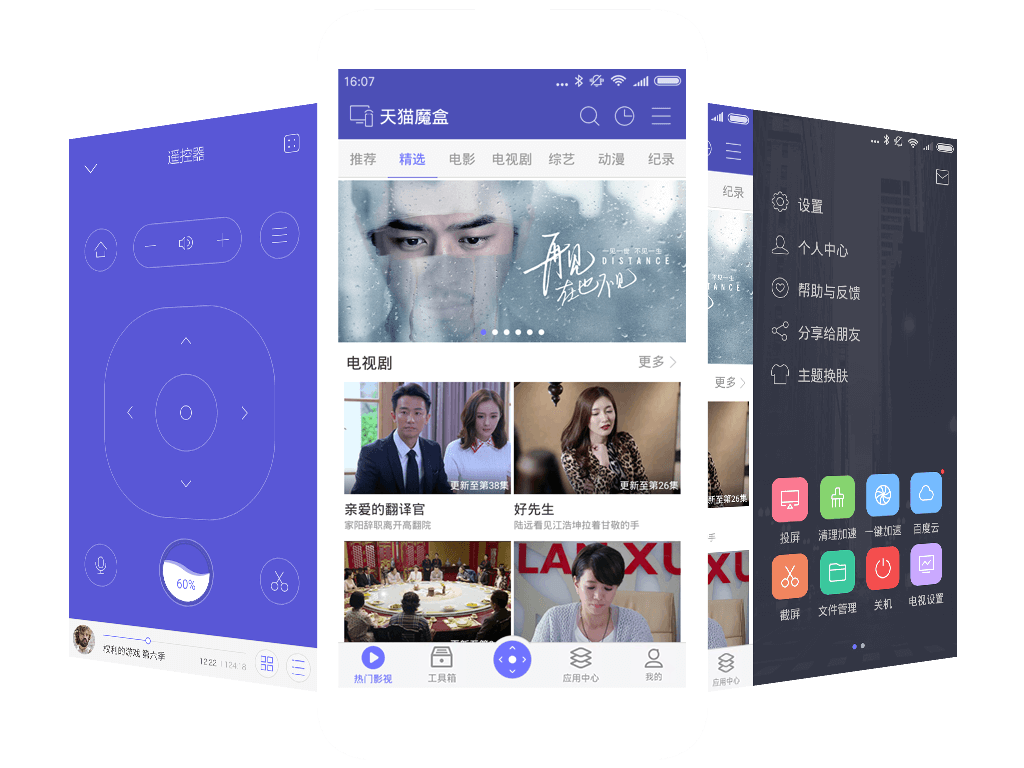
5. 例如点击“客厅的小米电视(192.168.0.102)”,即可进入主控界面,布局简洁直观,包含方向键、确定键、菜单键、主页键、返回键及音量控制等常用功能。
6. 功能使用:点击界面右上角可切换至手势遥控模式,按照提示滑动屏幕即可模拟遥控操作,灵活又高效。
悟空遥控器连接电视步骤三
7. 点击“我的应用”,即可查看电视或盒子上已安装的所有应用程序,不仅支持一键启动,还提供应用置顶功能。
8. 针对应用过多难以查找的问题,悟空遥控器支持长按常用应用图标进行置顶,下次使用时无需翻页,直接在首页快速访问。
9. 此外,还提供一键卸载功能,通过手机即可远程卸载电视或盒子上的应用,操作完成后按遥控器确认即可完成清理。
版本日志 查看历史日志>>
悟空遥控器TV更新内容
v3.9.8.410
1. 修复优化已知问题;
2. 提高设备连接稳定性。