

腾讯视频客户端官方版是一款集在线视频播放与媒体服务于一体的综合平台,为用户提供全天候、多终端无缝衔接的高清观影体验。依托先进的P2P媒体播放技术,腾讯视频不仅支持超大规模用户同时在线流畅观看,还能保障超清画质输出,并提供专属会员特权服务,满足不同用户的多样化需求。

腾讯视频网页版地址:v.qq.com
腾讯视频客户端软件特色
影视剧集全覆盖:
腾讯视频拥有海量影视资源库,涵盖国内外最新热门电影、电视剧、动漫番剧等。无论你想看好莱坞大片、国产精品,还是经典老片或前沿新剧,这里都能轻松找到。
平台还积极引进优质海外内容,包括美剧、英剧、韩剧等,全面满足全球观众的多元口味。
综艺娱乐丰富多样:
腾讯视频不仅自制了《创造营》《吐槽大会》等现象级综艺节目,还同步引进大量海内外优质综艺内容,为用户带来持续不断的娱乐享受。
体育赛事直播与回放:
腾讯视频拥有NBA、CBA、英超等多项顶级体育赛事的直播权,让你不错过任何精彩瞬间。同时提供赛事回放功能,方便随时重温高光时刻。
纪录片与知识内容:
平台汇聚了大量高质量纪录片和知识类节目,覆盖历史、文化、科学、自然等多个领域,既有深度又有广度,满足用户的学习与探索需求。

腾讯视频客户端功能
多画质选择:
腾讯视频支持高清、超清、蓝光等多种画质选项,用户可根据当前网络状况自由切换,确保观影清晰又流畅。
智能缓冲技术:
采用智能缓冲机制,系统会根据网络环境动态调整缓存策略,有效减少卡顿,提升整体播放稳定性。
HDR与杜比视界支持:
对于兼容设备,腾讯视频可启用HDR及杜比视界技术,呈现更真实细腻的色彩层次与沉浸式视听效果,带来如临影院般的震撼体验。
安装腾讯视频教程
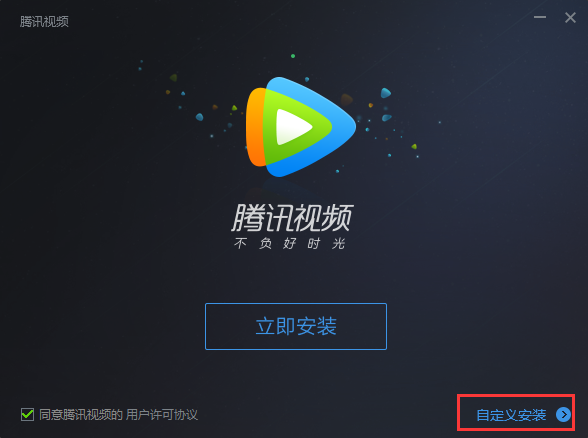
1. 首先在本页面找到“下载地址”,将腾讯视频客户端安装包下载至本地。下载完成后,找到.exe格式文件并双击运行,随后将出现安装界面:
两种安装方式供您选择:
① 在安装界面直接点击【立即安装】,即可快速完成安装,无需进行后续设置;
② 点击图中红框标注区域,进入自定义安装模式。请注意,左下角包含软件安装协议,请务必阅读后再继续操作。
提示:如需继续安装,必须勾选“同意协议”选项。
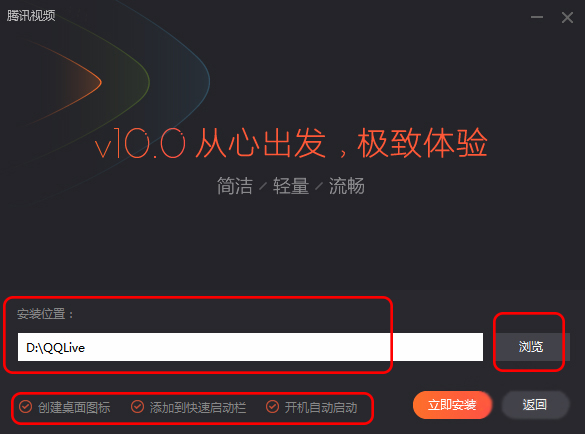
2. 选择自定义安装后,将进入目录设置界面。点击【浏览】按钮即可修改安装路径。设置完成后,点击【立即安装】继续流程。
提示:该界面底部提供三项可选功能——是否创建桌面快捷方式、是否添加到快速启动栏、是否开机自动启动,按需勾选即可。
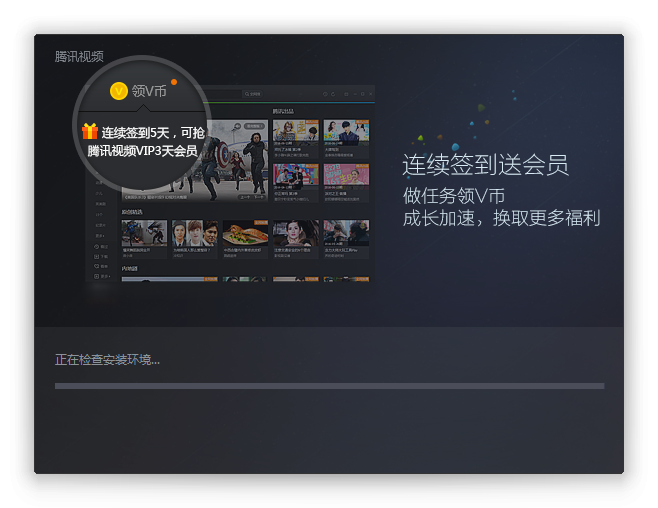
3. 所有设置完成后,系统将自动进入安装执行阶段,请耐心等待安装进程完成。
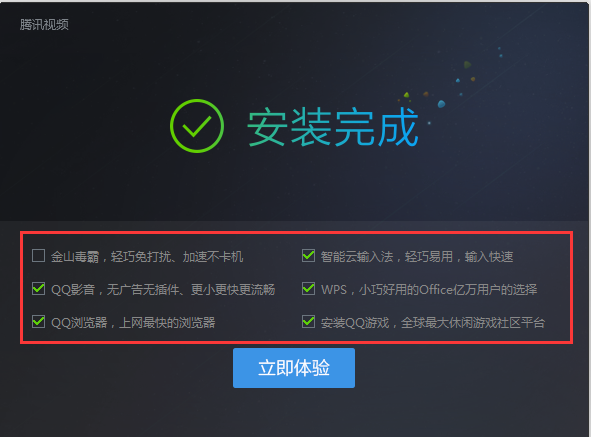
4. 安装成功后将弹出“安装完成”界面。此时页面可能推荐其他软件,如有需要可自行勾选(不勾选则不影响主程序使用),最后点击【立即体验】即可开启腾讯视频之旅。
腾讯视频客户端使用教程
1、腾讯视频如何下载?
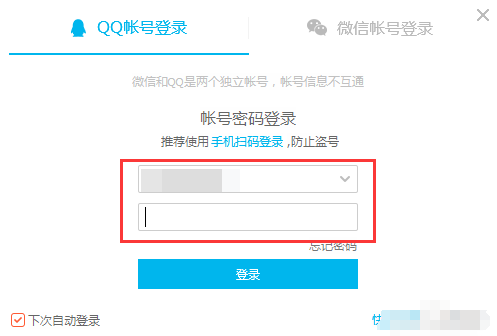
1. 双击桌面上的腾讯视频快捷方式启动程序,在首页找到【登录】入口并点击进入。

2. 登录界面弹出后,可选择“QQ账号登录”或“微信账号登录”。左下角提供“自动登录”选项,勾选后下次启动无需重复输入账号密码。
提示:若您已有QQ或微信账号,直接输入即可登录,无需额外注册。
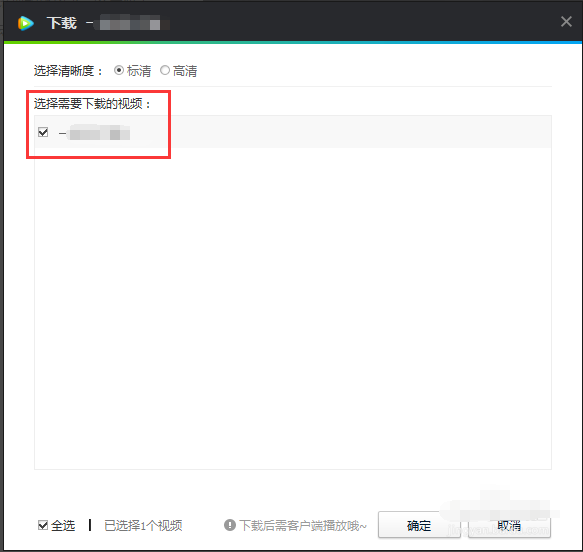
3. 登录成功后,搜索您想下载的视频内容。将鼠标悬停在目标视频上,会出现【下载】按钮,点击即可开始操作。

4. 点击下载按钮后,会弹出清晰度选择窗口。您可以选择标清或高清画质,勾选所需集数后点击【确定】,视频即开始下载。
2、腾讯视频弹幕怎么打开?
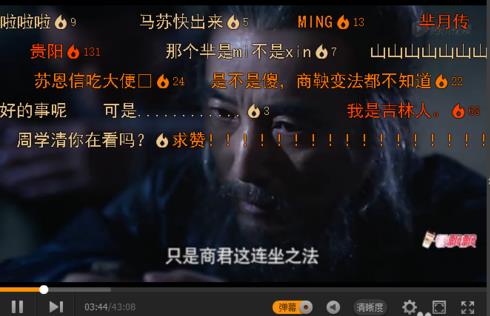
1. 启动腾讯视频客户端,默认状态下弹幕功能处于关闭状态,如下图所示:

2. 点击图中标注位置的按钮,即可开启弹幕功能,效果如下:

3、腾讯视频弹幕如何发送?
1. 开启弹幕后,在输入框中输入您想表达的文字或添加表情符号。
2. 编辑完成后,点击【发送】按钮,您的弹幕就会实时出现在视频画面上。

4、开通腾讯视频会员预付费教程?
1、访问腾讯视频官网,进入会员中心页面,按照指引完成会员开通流程。(提示:支持QQ或微信账号登录)
2、登录后,在页面顶部找到“腾讯视频VIP影院”,根据页面提示逐步操作即可。
3、您也可以直接在VIP影院页面点击“开通会员”按钮。支付方式支持银行卡、微信支付、手机充值卡、QQ钱包、Q币、财付通等多种渠道,灵活便捷。
腾讯视频客户端常见问题
1. 腾讯视频播放器无法正常观看视频怎么办?
可能因浏览器或Flash播放器版本过低所致。建议将IE浏览器升级至5.0以上,Flash播放器更新至8.0及以上版本。(此问题与操作系统配置无关)
2. 腾讯视频看不到播放器、也无法进行打分、评论、收藏、分享等;很多链接无法点击?
请开启浏览器的Java功能,操作步骤如下:
① 打开IE浏览器,依次点击【工具】→【Internet选项】→【安全】选项卡,再点击【默认级别】按钮,系统将自动启用Java脚本。
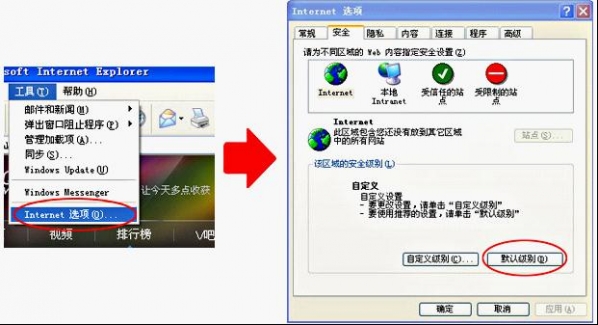
② 或手动设置:在上述界面点击【自定义级别】,在弹出的“安全设置”窗口中找到【Java小程序脚本】,按图示启用相关功能。
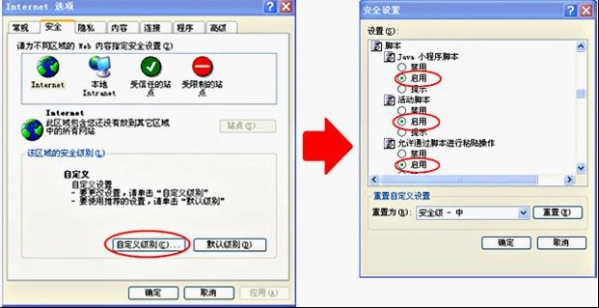
点击【确定】后若弹出确认窗口,请选择【是】继续。

3. 腾讯视频看不到播放器;看不到视频评论,但可以进行打分、收藏、分享等操作?
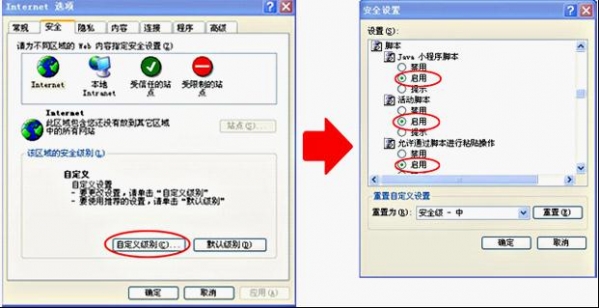
请按以下步骤开启IE的ActiveX功能:① 操作同“开启Java”步骤,使用“默认级别”时系统通常会自动启用ActiveX;② 若手动设置,请在“安全设置”中找到相关ActiveX选项并启用。
4. 腾讯视频播放器播放视频时很卡;播放器黑屏;不能完整播放视频,放到一半就停了怎么办?
① 播放卡顿:请暂停或关闭电脑上的所有下载任务,尤其是P2P或BT类软件;
② 播放中断:可能是网络不稳定,建议清空浏览器缓存后刷新页面。IE浏览器操作路径:【工具】→【Internet选项】→【删除文件】→勾选【删除所有脱机内容】→【确定】;
③ 其他异常情况,可联系腾讯视频官方客服获取技术支持。
5. 腾讯视频只有图像没声音怎么办?(仅限TT浏览器)
请进入【工具】→【TT选项】→【智能屏蔽设置】,关闭“禁止下载及播放声音”选项。同时检查IE设置:【Internet选项】→【高级】→【多媒体】→确保“播放网页中的声音”已勾选。
6. 如果是只有声音没图像又怎么办?(仅限TT浏览器)
请进入【工具】→【TT选项】→【智能屏蔽设置】,关闭“隐藏浮动网页元素”“禁止下载和播放Flash”“禁止下载和播放视频”等相关屏蔽选项。
7. 腾讯视频无法全屏观看怎么办?
建议升级浏览器插件至最新版本,以获得完整功能支持。
8. 腾讯视频怎么转换成mp4?
腾讯视频下载的视频为QLV格式,需通过特定方法转换为MP4。以下是详细操作指南:
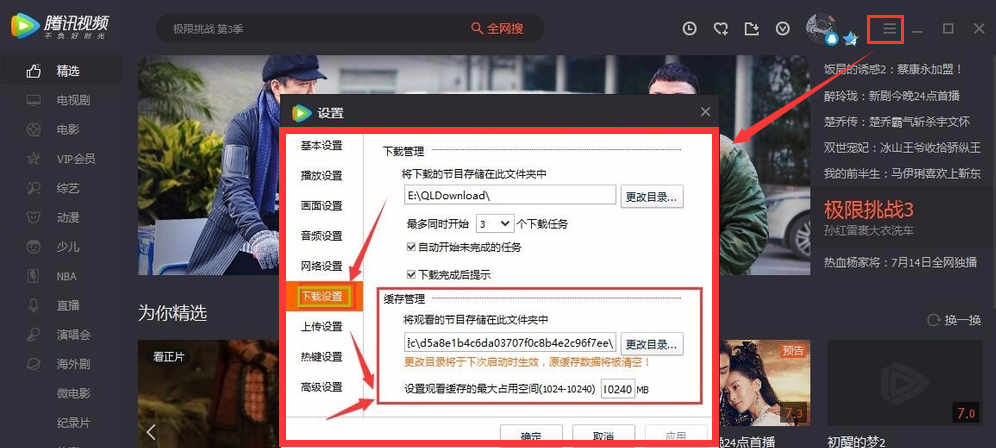
1. 首先确认已下载视频文件。路径可在腾讯视频【设置】→【下载设置】中查看存储位置。
2. 在转换前,需显示隐藏文件夹。打开【计算机】→【查看】→勾选【隐藏的项目】。不同系统设置略有差异:
win10设置方法一:
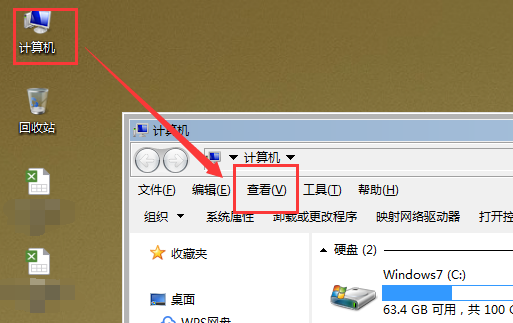
win7设置方法二:
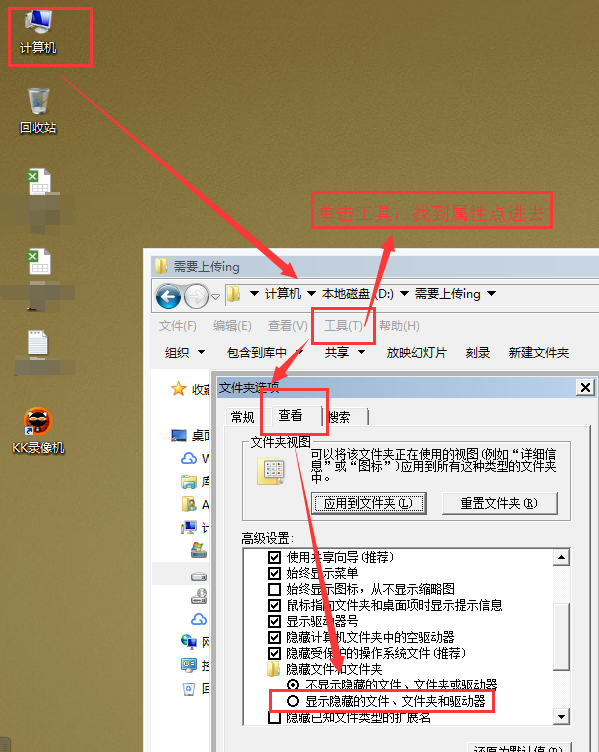
3. 根据第一步找到的缓存目录,定位目标视频文件。此时可见多个.tal格式的分段文件(因已开启显示隐藏文件)。将这些文件全部复制并粘贴至E盘根目录。
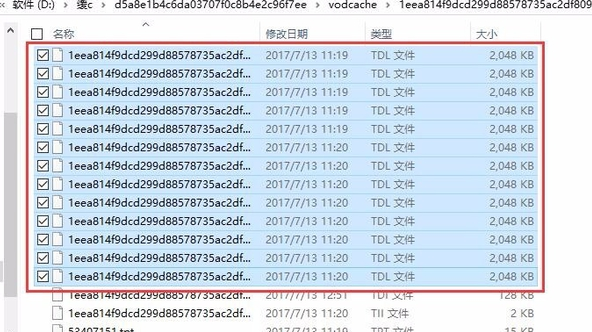
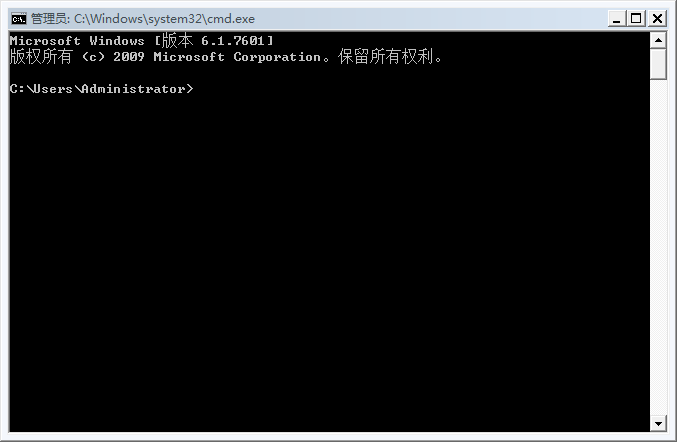
4. 按下Windows键+R,输入“cmd”回车打开命令提示符。输入“e:”进入E盘,再输入命令:copy /b *.tdl 1.mp4,即可将所有分段文件合并为一个MP4视频。
进入CMD方法一:鼠标操作
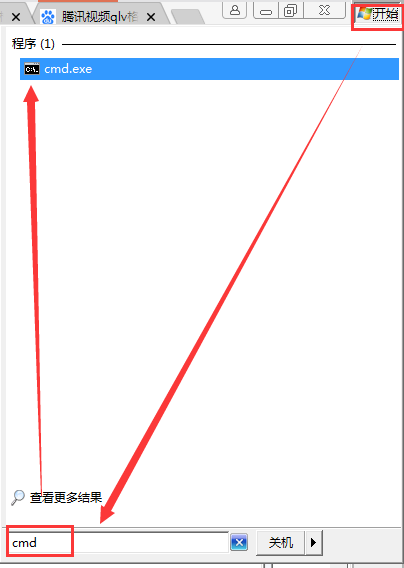
进入CMD方法二:快捷键操作
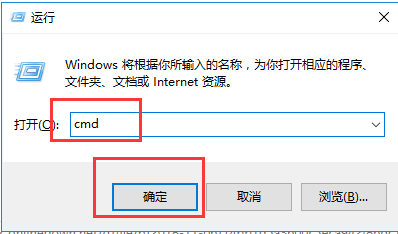
cmd进入成功截图:
腾讯视频客户端更新日志
1. 修改用户提交bug
2. 添加新功能