
华为手机助手APP功能特点
应用管理:华为手机助手可快速搜索、安装、卸载和更新各类应用程序,并智能将常用应用置顶于首页,实现一键直达,提升操作效率。
数据管理:轻松完成联系人、短信、日历等重要数据的备份、恢复与同步,确保关键信息不丢失,换机无忧。
安全中心:内置多重安全防护机制,支持实时病毒查杀、恶意软件拦截及流量异常监控,全方位守护设备安全。
主题管理:汇聚海量精美主题资源,涵盖图标、壁纸、字体等多种风格,随心更换,打造专属个性化手机界面。
剪贴板管理:自动记录复制或剪切的文本内容,支持批量查看、编辑与粘贴,大幅提升日常输入与信息处理效率。
华为手机助手APP优势
与电脑连接:通过USB或WLAN快速连接电脑,实现手机与PC无缝协同,文件传输、数据管理更高效便捷。
省流量更新:采用国内领先压缩技术,热门应用更新最高可节省90%流量,大幅降低网络消耗。
精准语音搜索:语音识别准确率高达96%,只需说出应用名称或操作指令,即可快速响应,解放双手。
海量资源:汇聚数十万款经过严格审核的优质应用与游戏,配合强大的智能搜索与认证体系,助你轻松发现好内容。
高速稳定下载:支持多线程加速与断点续传,无论网络环境如何变化,都能保障下载过程流畅稳定。
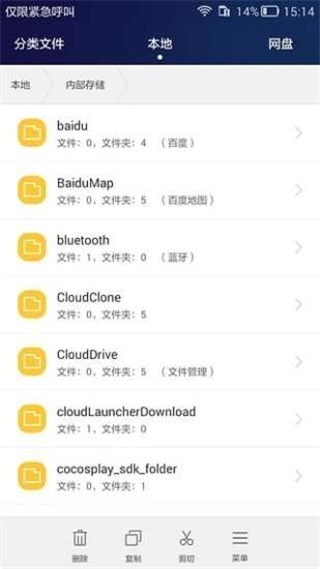
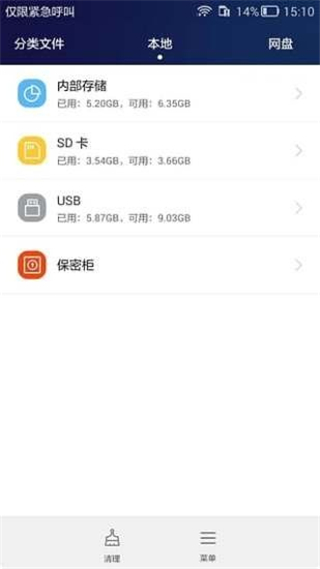
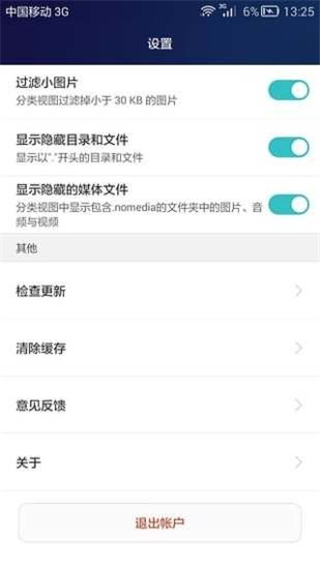
手机本地资源管理:直观展示并高效管理手机中的应用、图片、视频和音乐文件,支持一键升级应用、批量删除冗余内容,释放存储空间。
华为手机助手app使用方法
第一种方式是直接在本页面下载安装华为手机助手APP;
第二种方式是通过电脑访问华为手机助手官网,下载并安装客户端。安装完成后,桌面将出现“华为手机助手”图标。
使用USB数据线将手机连接至电脑,电脑端会自动启动华为手机助手。
手机屏幕上将弹出“是否允许 HiSuite 通过 HDB 连接设备?”的提示,点击“确定”即可授权。
随后在电脑端点击“已授权,继续连接”。若手机未预装该应用,系统将自动完成安装并建立连接。
说明:若连接失败,请进入手机“设置 > 高级设置 > 安全”或“设置 > 安全和隐私 > 更多安全设置”,开启“允许 HiSuite 通过 HDB 连接设备”选项,无需启用USB调试模式即可完成连接。
华为手机助手app最新版本如何使用WLAN无限连接到电脑端?
在电脑端点击“WLAN无线连”按钮。
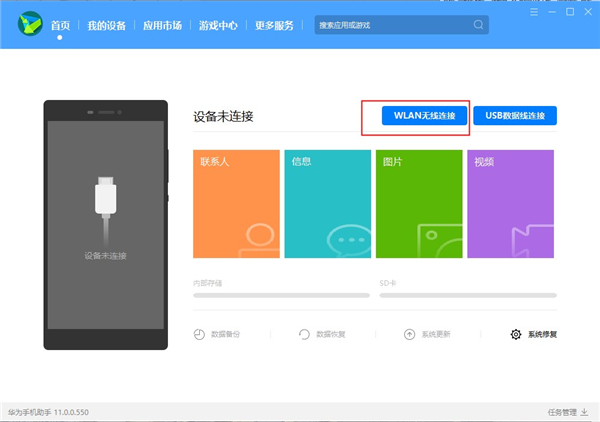
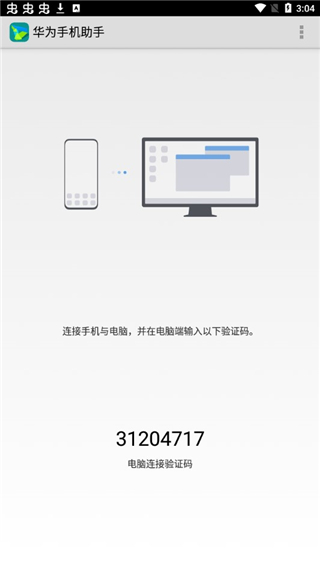
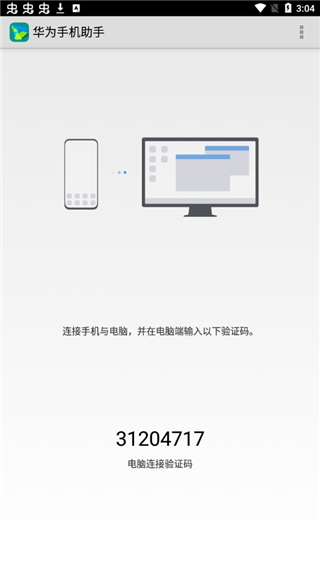
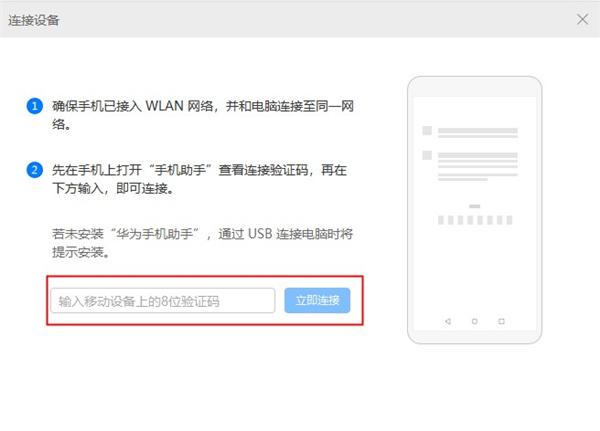
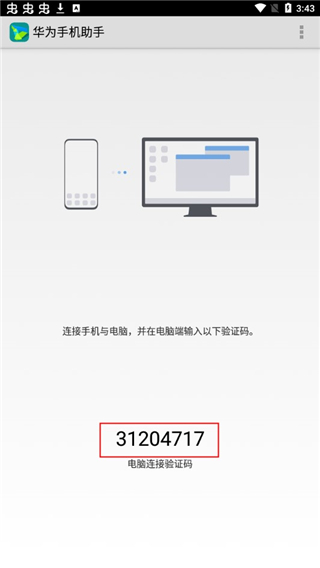
确保手机与电脑处于同一WLAN网络下。打开手机端“手机助手”,查看显示的连接验证码,并在电脑端输入该验证码即可建立连接。
若手机尚未安装“华为手机助手”,首次通过USB连接电脑时会自动提示安装。
随后可在手机端查看动态生成的验证码。
将验证码准确输入电脑端对应位置,点击“立即连接”即可完成配对。
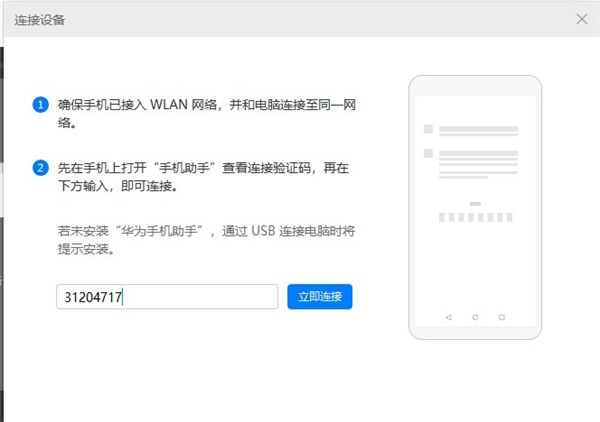
注意说明:如连接失败,请确认手机已接入WLAN,并与电脑位于同一局域网内。
华为手机助手APP亮点
操作简便:界面设计简洁清晰,功能布局合理,即使是新手也能快速上手,轻松完成各项管理操作。
多功能集成:涵盖应用管理、数据备份、安全防护、主题美化、剪贴板记录等核心功能,一站式解决多样化手机使用需求。
安全性高:具备实时安全监控与智能防护能力,有效抵御病毒、木马及恶意软件入侵,保障用户隐私与设备稳定。
通用性强:虽为华为官方出品,但兼容多种安卓设备,适用范围广泛,非华为用户同样可享受高效管理体验。
更新及时:持续优化功能与性能,定期推出新特性与界面升级,确保用户始终获得前沿、流畅的使用感受。
更新日志
v11.0.0.500版本
1、新增:支持联系人、信息、应用等共12项数据的完整备份与恢复功能。
2、新增:图片导出功能及新消息实时提示机制。
3、优化:对数据管理模块及基础架构进行全面重构,显著提升运行性能与系统稳定性。
4、新增:支持与Outlook账户同步联系人及日程安排。
5、新增:应用管理中加入关联应用智能推荐功能。
6、新增:全屏演示模式,便于展示或教学使用。
7、优化:重构联系人、信息、图片、视频、应用管理及应用市场等核心模块。
8、新增:内置意见反馈入口,方便用户提交建议与问题。
9、优化:备份恢复、系统更新、系统修复及刷机功能流程更顺畅可靠。
10、优化:整体界面焕然一新,风格更简洁清爽,视觉体验全面提升。
华为手机助手是一款功能完善、操作便捷、安全可靠的手机管理工具,几乎覆盖了用户日常所需的全部管理场景。无论你是追求效率的职场人士,还是注重个性化的年轻用户,这款应用都能为你带来显著的使用提升。如果你正在寻找一款值得信赖的手机助手,华为手机助手无疑是理想之选。