RTSS显卡超频与监控工具使用说明
一、界面功能
*表示该选项建议保持默认
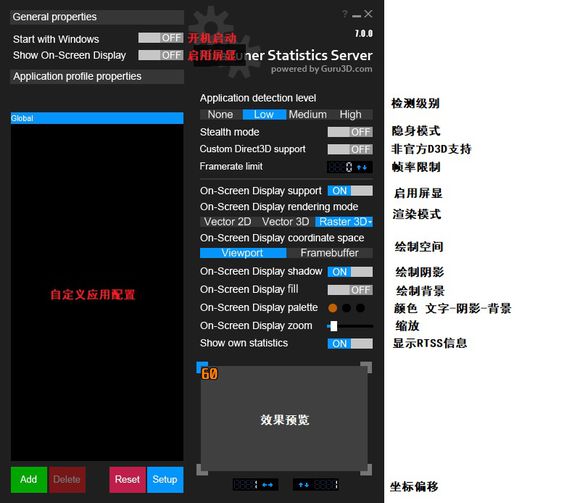
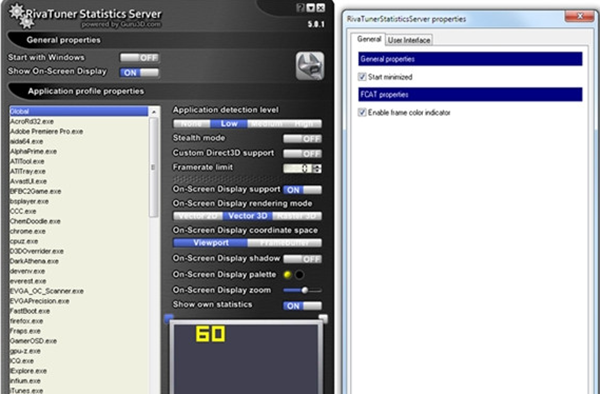
*检测级别:控制程序调用Direct3D或OpenGL运行库时的检测敏感度,普通使用无需调整。设为None可完全关闭检测,避免RTSS对特定程序产生干扰;
隐身模式:用于规避部分网络游戏的反作弊机制,防止RTSS被误判并强制关闭;
*非官方D3D支持:目前绝大多数程序无需启用此选项;
*帧率限制:部分用户可能对“限制帧率可延长显卡寿命”的说法持怀疑态度,但合理限制确实有助于稳定功耗与温度;
*启用屏显:若不开启此项,将无法在游戏或应用中看到实时监控信息;
*渲染模式:推荐使用Raster 3D模式,如遇显示异常或兼容性问题,可尝试其他两种模式,尤其在运行较老的游戏时需注意;
绘制空间:视口为默认选项;若文字位置显示错乱,可改用帧缓冲模式;
绘制阴影:即字体描边效果,属于外观设置项;
绘制背景:在文字后方添加半透明色块,提升可读性,属于外观设置项;
颜色:三个圆形控件分别对应文字、阴影和背景的颜色设定,用于个性化外观;
缩放:调整屏显文字的整体大小,直观易懂;
显示RTSS信息:启用后会在屏幕最下方显示RTSS自身统计的帧率数据,详细配置可在SETUP中进行。
二、基本设置
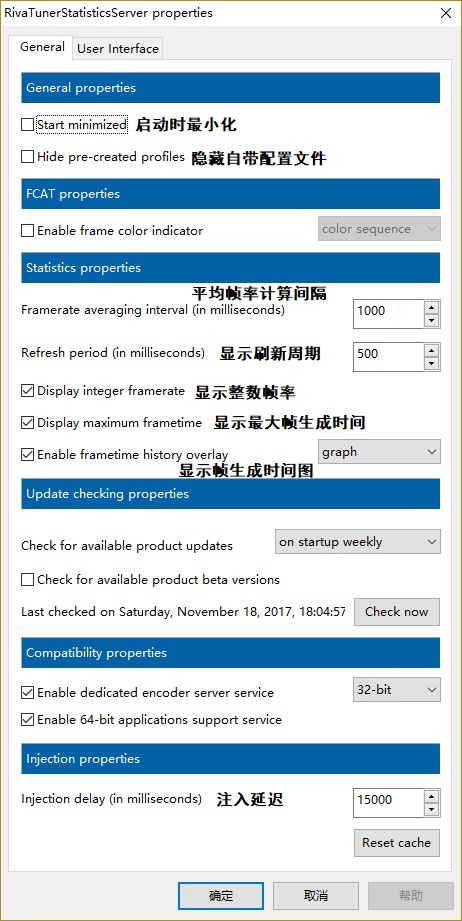
对于大多数主流游戏和应用程序,RTSS已内置优化配置,通常无需手动调整前述技术参数。
1. 设置界面中的常用选项含义直观,按需调整即可。最后一项“注入延迟”主要用于避免与Steam或Origin的游戏内覆盖(OSD)功能冲突。当检测到这些平台的游戏正在运行时,RTSS会自动延迟15秒注入,以确保稳定性。
2. HWiNFO设置
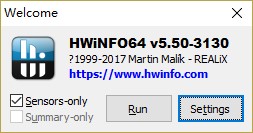
首次启动HWiNFO64时,会进入欢迎界面,提供多种运行模式:
Sensors-only:仅监控模式,适合配合RTSS使用;
Summary-only:仅摘要模式,信息较为简略;
建议选择“仅监控模式”启动HWiNFO64,作为后台监控服务。
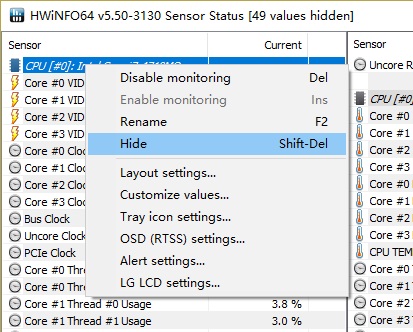
启动后,HWiNFO会显示大量传感器数据,但并非所有项目都需保留。可通过右键点击深灰色分类标签,选择“Disable monitoring”关闭该类别的监控,并勾选“Hide”将其隐藏。同样操作也适用于单个监控项。
例如,可关闭并隐藏系统、硬盘和网络相关的监控项。值得注意的是,持续监控硬盘状态可能会频繁唤醒硬盘,影响其节能效果。
RTSS显卡超频与监控工具功能介绍
1. 提供帧率(framerate)与帧时间(frametime)的实时监控服务,支持DirectX和OpenGL应用程序,统计数据既可直接显示在屏幕上,也可供其他客户端程序调用。
2. 提供3D加速使用情况的统计信息,帮助客户端判断当前是否有3D应用运行,并据此切换不同的硬件配置文件。
3. 支持屏幕文本叠加显示功能,允许客户端在画面上呈现任意自定义文字信息。
4. 可在DirectX和OpenGL应用中独立运行,作为完整的帧率监控解决方案,实时展示自身采集的性能数据。
5. 提供桌面及游戏画面截图功能,支持BMP、PNG和JPG等多种图像格式。
6. 支持高性能的实时视频捕捉,适用于桌面录制与游戏实况。
7. 内置未压缩的RTV1格式及原生MJPG编码器,同时兼容第三方VFW编码器(如Lagarith或x264vfw),并支持通过Intel QuickSync、NVIDIA NVENC和AMD VCE实现硬件加速的H.264编码。配合丰富的视频捕捉选项、多源立体声及多通道音频采集(适用于Windows Vista及以上系统),RTSS已具备专业级视频录制能力,无需额外购买昂贵的商业软件。
8. 支持帧率限制功能,在游戏中设定上限帧率不仅有助于降低GPU功耗和发热,还能有效减少因帧率波动导致的画面微卡顿,提升整体流畅体验。
9. 采用用户可扩展架构,允许用户自定义皮肤、添加本地化语言包,或在自己的应用程序中集成RTSS的屏显功能,充分发挥创造力与定制潜力。
RTSS显卡超频与监控工具软件特色
1、可对系统硬件状态进行快速检测,实时反馈关键运行参数;
2、支持客户端通知机制,便于与其他监控或管理工具联动;
3、能够快速识别并支持用户指定的配置文件夹列表;
4、在使用语音通信客户端时,可自动触发重启机制以确保兼容性与稳定性。