
AMCap中文版使用说明
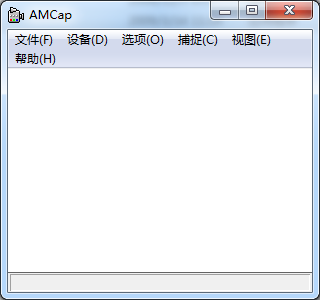
录像操作非常简便,作为一款纯绿色软件,双击即可启动并进入视频录制界面。整个录制流程主要分为两个步骤:首先通过主菜单“文件/File”中的“Set Capture File”设置视频保存路径;随后点击“Capture/Start Capture”即可开始录制。
具体操作如下:点击顶部菜单栏的“文件”,在下拉选项中选择“Set Capture File”。此时会弹出一个窗口,在此可自定义保存目录或修改文件名,注意务必在文件名后加上“.avi”扩展名,然后点击“打开”确认。
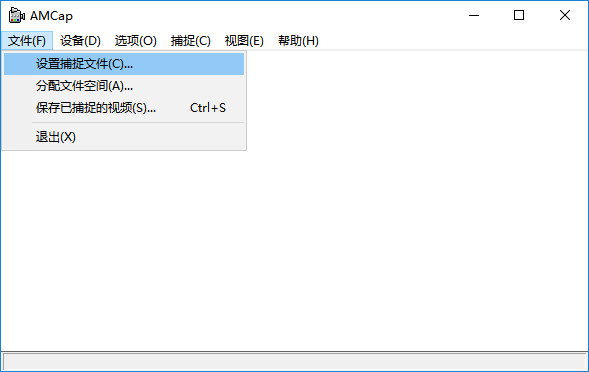
接着点击菜单栏中的“Capture”,在弹出的子菜单中选择“Start Capture”(即“启动影像”),录制随即开始。完成录制后,点击“Stop Capture”即可停止。需要注意的是,该软件功能较为基础,未提供复杂的视频参数调节选项,更适合有临时录屏需求的用户。所有录制的视频默认以AVI格式保存,且作为完全免费的绿色工具,无任何使用限制,调用快捷高效。
若需进行联机实时采集,也可按以下步骤操作:在AMCap主界面点击“文件”,选择“Set Capture File”,将文件名设为“.avi”格式并点击“打开”。随后点击“Capture”,勾选“Capture Audio”以启用录音功能(“Master Stream”可忽略)。如需调整帧率,可点击“Set Frame Rate”,选择每秒帧数后点击“Use Frame Rate”并确认“OK”;若希望限制录制时长,可选择“Set Time Limit”,设定时间后启用“Use Time Limit”并确认。一切设置完成后,点击“Start Capture”,系统提示准备就绪后点“OK”即可开始录制,画面下方将开始计时,直至达到设定时长自动结束。
录制完成后,可前往桌面“我的文档”或其他指定保存位置,找到刚生成的视频文件进行回放查看。此外,“VidCap”程序也具备类似的视频录制能力。关闭AMCap窗口即可返回桌面。
特别提醒:如果未设置时间限制,必须手动按下键盘上的ESC键才能终止录制。
AMCap中文版功能介绍
AMCap支持轻松记录来自摄像设备捕获的图像内容,能够同时处理动态视频、静态截图以及电视调谐器信号等多种输入源。录制完成的视频可直接保存为MPEG2或AVI等常见格式,方便后续查看与分享。软件内置必要的编解码组件,确保录制过程稳定顺畅。除此之外,还提供截图功能,满足多样化使用场景。用户还可对图像进行效果增强,例如图形叠加、混合模式及透明度调整等,进一步提升视频表现力。











