
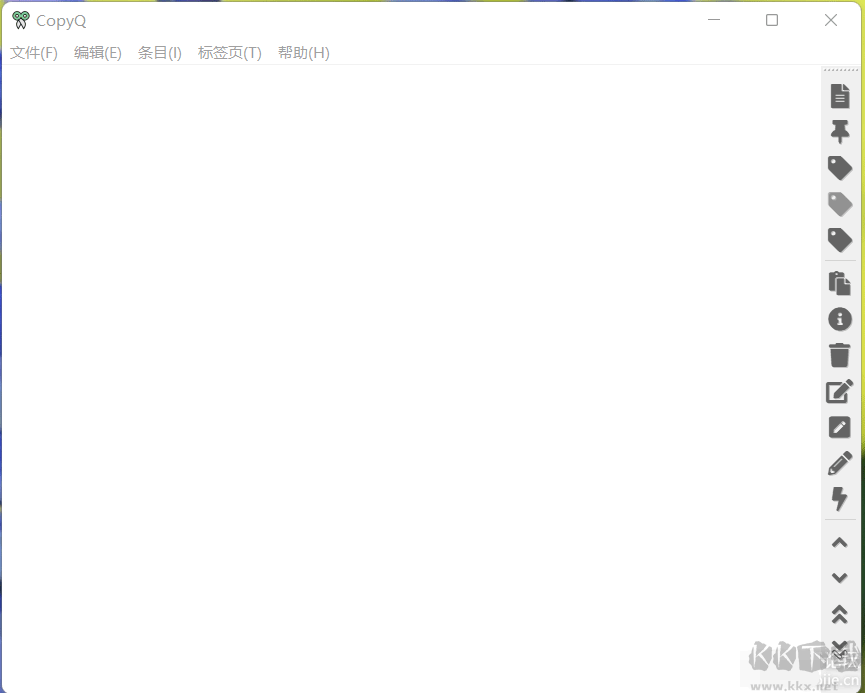
CopyQ中文版功能介绍:
CopyQ体积小巧,仅约14MB,官方还提供了绿色免安装版本,解压即用,无需繁琐配置。软件默认内置简体中文界面,对中文用户十分友好。更重要的是,CopyQ是一款跨平台应用,不仅兼容所有主流Windows系统,也支持macOS(10.9及以上)和Linux系统,只需下载对应平台的版本即可无缝使用。
在日常工作中,频繁地在多个窗口间切换进行复制、定位、粘贴操作,往往让人感到低效又疲惫。而CopyQ通过增强剪贴板功能,将原本“复制—定位—粘贴”的线性流程优化为“多次复制—一次定位—连续粘贴”,大幅减少窗口切换次数。启用CopyQ后,你只需像平常一样按Ctrl+C复制内容,所有剪贴板条目都会自动保存到历史记录中,完全无需改变原有操作习惯。
CopyQ的剪贴板历史功能不仅能保存多个复制项,还支持灵活调用。你可以继续使用Ctrl+V粘贴最近一项,也可以自定义快捷键(如Ctrl+B)实现批量粘贴历史内容。例如:连续按三次Ctrl+C复制三段内容,再按三次Ctrl+B即可依次粘贴,真正实现高效流转。此外,你还可以编辑、排序或重新组织历史记录,通过标签页管理不同任务的剪贴板内容,进一步提升工作流效率。这些高级功能的潜力,取决于你对工具的理解与创造性使用。
当你暂时不需要记录剪贴板内容时,只需在系统托盘菜单中选择“禁用剪贴板存储”即可。不过由于CopyQ完全兼容原有操作逻辑,这项功能在实际使用中可能很少被用到。
CopyQ中文版特点:
1、支持多平台,开源免费,适用于 Linux、Windows 和 macOS 10.9 及以上系统
2、可存储文本、HTML、图像或任何其他自定义格式的内容
3、支持快速浏览和筛选剪贴板历史记录中的项目
4、可在选项卡中对项目进行排序、创建、编辑、删除、复制粘贴及拖放操作
5、允许为剪贴板项目添加注释或标签,便于分类管理
6、提供系统级可自定义命令的快捷方式
7、可通过快捷键、系统托盘或主窗口快速粘贴任意历史项目
8、界面外观完全可定制,满足个性化需求
9、内置强大的命令行接口和脚本支持,适合高级用户扩展功能
10、可设置忽略规则,自动跳过来自特定窗口或包含特定内容的剪贴板条目
11、集成类似Vim的简易编辑器及对应快捷操作,提升文本处理效率
CopyQ使用说明
1、启动应用程序只需双击程序图标或运行 CopyQ。点击系统托盘图标或再次运行 CopyQ 即可打开包含剪贴板历史记录的主窗口。每次复制文本或图像,都会在列表中生成一个新项目。选中任意项目后,你可以进行以下操作:
编辑(F2),
删除(Delete),
排序(Ctrl + Shift + S 或 Ctrl + Shift + R),
上下移动(使用鼠标或 Ctrl + 方向键),
复制回剪贴板(Ctrl + C)或直接粘贴到上次活动的窗口(Enter)。
所有项目在下次启动程序时会自动恢复,确保数据不丢失。
2、退出程序时,可从系统托盘菜单选择“退出”,或在主窗口中按下 Ctrl+Q 快捷键。
3、添加功能
若需创建可在菜单、快捷键触发或剪贴板变化时自动执行的自定义操作,请按以下步骤操作:
打开命令对话框(快捷键 F6),
点击“添加”按钮,选择预设命令或新建自定义命令,
根据需要调整命令名称、快捷键等详细信息,
点击“确定”保存设置。
其中,“显示/隐藏主窗口”是一项非常实用的预定义命令,推荐优先启用。