很多玩家热衷于用手柄畅玩游戏,但不少游戏并不原生支持手柄操作,导致体验受限。这时,JoyToKey 中文版就成为你的理想选择——这是一款功能强大的手柄模拟键盘工具,也被广泛称为手柄映射软件。通过它,你可以将手柄上的每一个按键精准映射为键盘或鼠标指令,轻松实现用手柄操控原本仅支持键鼠的游戏。软件兼容市面上几乎所有主流手柄型号,最多可同时管理32个手柄配置,足以满足你为不同游戏创建专属控制方案的需求,让游戏操控更自由、更顺手。
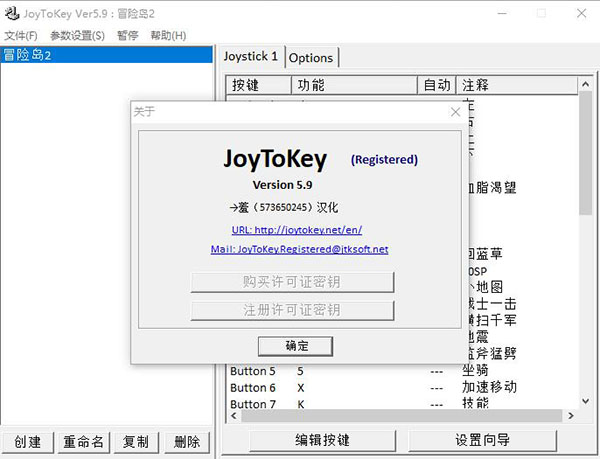
joytokey中文版使用方法如下:
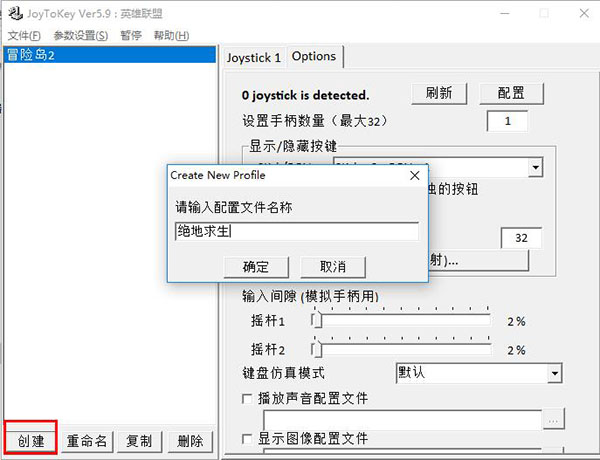
1、运行软件的 EXE 文件启动程序,首次打开时默认会加载一个“冒险岛2”的配置示例。点击左下角的“创建”按钮,即可新建一个属于你自己的游戏配置,例如为《绝地求生》单独设置一套手柄映射方案。
2、选中你刚创建的配置(如 JoyToKey1),然后点击“编辑按键”进入详细设置界面。
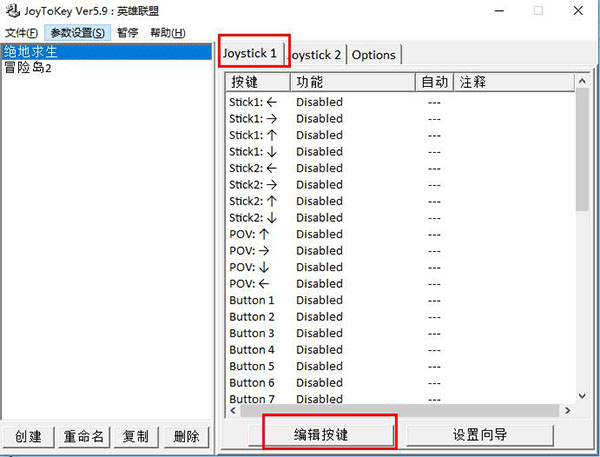
3、在按键设置界面中,你可以根据个人游戏习惯,将手柄上的每个物理按键对应到键盘或鼠标的特定操作上,实现高度自定义的控制逻辑。
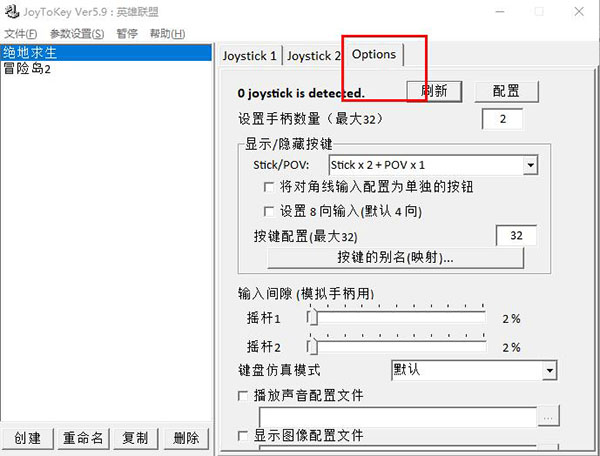
4、点击顶部菜单中的“Options”(选项),可以进一步调整手柄数量、是否显示按键提示、设置按键别名等高级功能,提升使用体验。
5、在选项中,将手柄数量设为1,按键配置数量设为12(以 Xbox 手柄为例,其方向键和主按键共12个)。设置完成后按回车键保存配置。
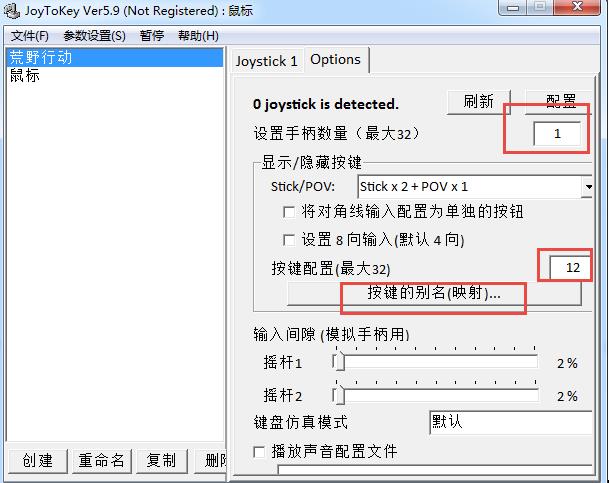
此时你会看到界面上只显示一个 Joystick,这正是你当前连接的手柄设备。
接下来就是核心的手柄按键映射环节。JoyToKey 的工作原理是将手柄上的每个物理按键与键盘或鼠标按键一一对应。以 Xbox 手柄为例,“Stick1”和“Stick2”代表左右摇杆,“POV”对应方向键,而“Button1-12”则分别代表手柄上的各个功能按键。
为了确认每个手柄按键对应的位置,你可以实际按下手柄上的键,软件界面中对应的按键图标会高亮变黄,直观显示触发状态。
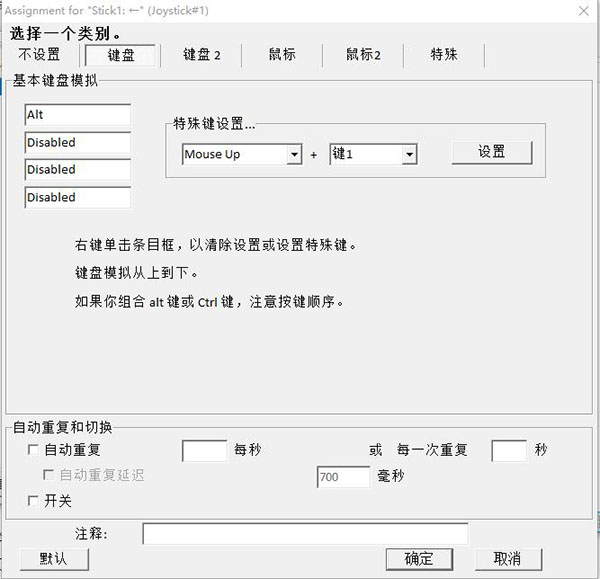
双击任意一个按键图标,即可为其指定对应的键盘或鼠标操作。你可以自由设定,完全按照自己的操作习惯来配置。
在基础键盘模拟设置区域,你会看到四个输入框,每个框内填写的字符即代表该手柄按键所映射的键盘按键。如果需要组合键(如 Ctrl+C),可以在同一个框中输入多个键位;若只需单一按键,则填写一个字母或符号即可。













