
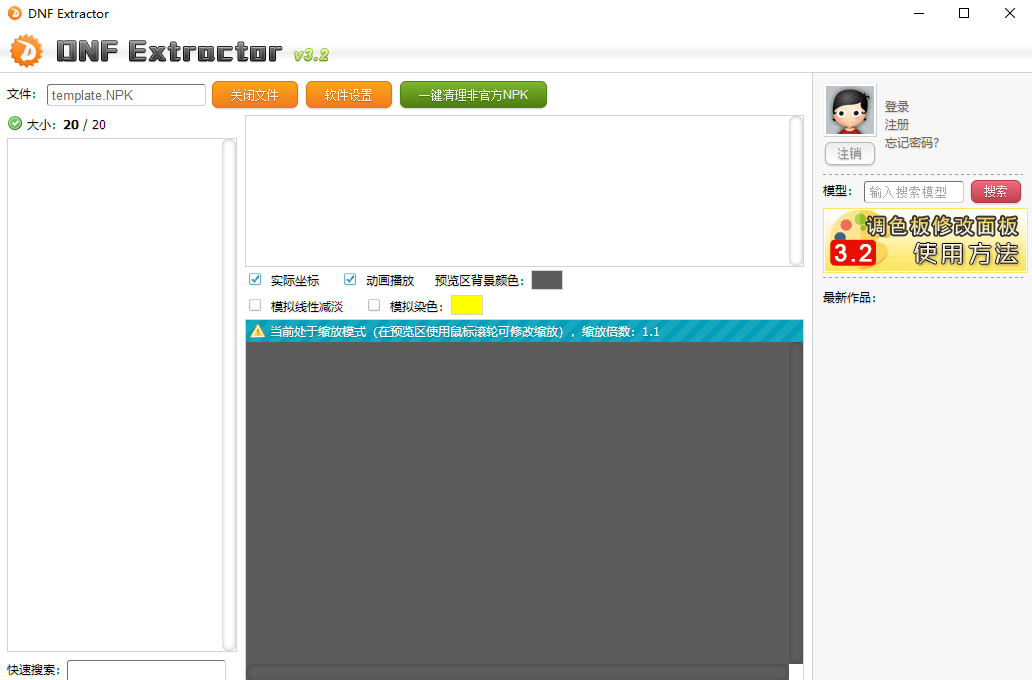
dnfex工具功能特色
1、强化拼合功能,支持两个以上文件同时拼合。[免费]
2、强化拼合功能,兼容ZIP与SPK格式的直接拼合。[免费]
3、强化拼合功能,突破不同贴图数量之间的拼合限制。[免费]
4、强化拼合功能,实现跨资源包的自由拼合。[免费]
5、强化拼合功能,提供自动排列拼合顺序的智能处理。[计费]
注意:请勿随意更改文件名,否则可能导致服务器无法识别,从而跳过该文件。
6、增强文件名修改功能,允许用户自定义文件路径。[免费]
dnfex工具安装步骤
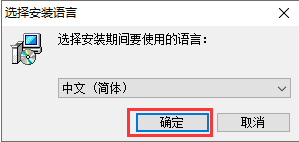
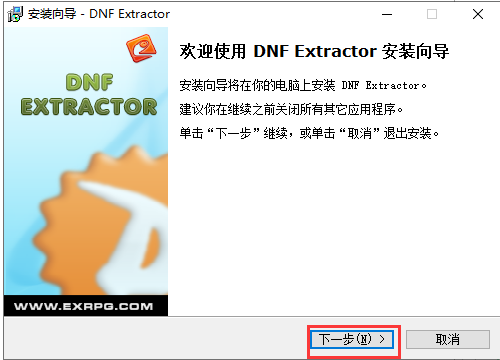
1、首先下载dnfex工具3.0官方版安装包,解压后得到exe安装文件。双击该文件进入语言选择界面,选择“简体中文”并点击确定,随后进入安装向导界面,点击“下一步”继续安装。
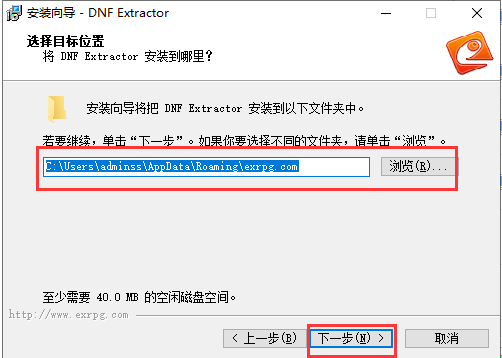
2、进入安装位置选择界面,可选择默认路径(通常为C盘),也可点击“浏览”自定义安装目录,确认后点击“下一步”。
3、进入开始菜单文件夹设置界面,可直接点击“下一步”,或通过“浏览”指定其他文件夹存放快捷方式。
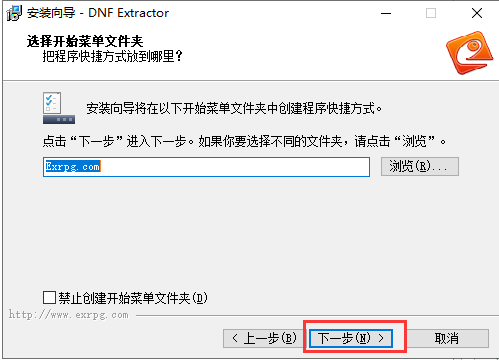
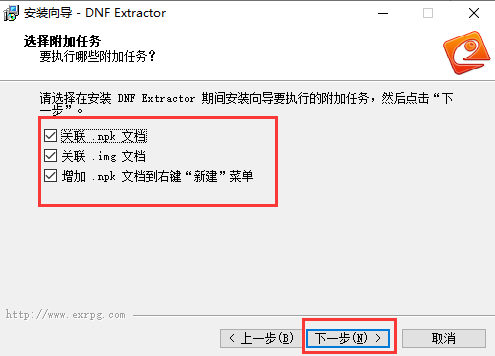
4、进入附加任务选择界面,界面中提供三项可选附加功能,请根据个人需求勾选。
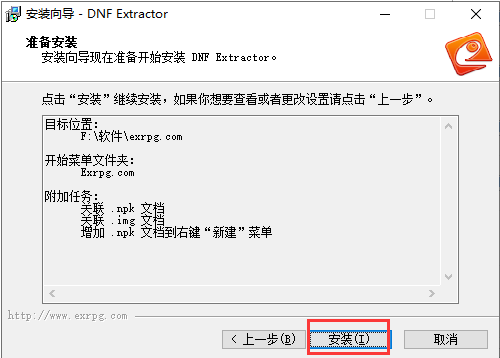
5、进入准备安装界面,此处将汇总显示你之前设定的安装路径、开始菜单文件夹及附加任务选项。
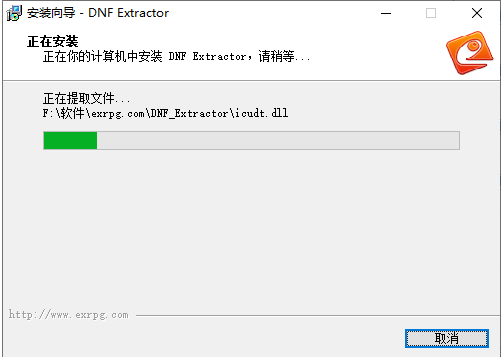
6、软件开始安装,此时只需耐心等待进度条完成即可。
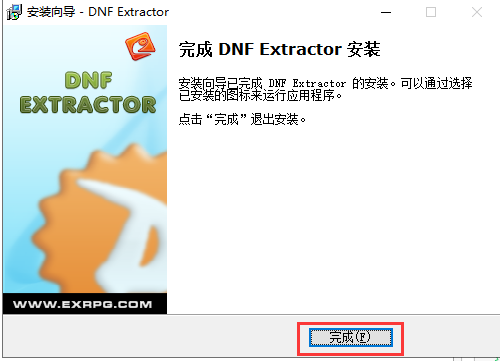
7、安装完成后,点击“完成”按钮即可关闭安装窗口,并启动dnfex工具开始使用。
dnfex工具(DNF Extractor)常见问题
dnfex工具(DNF Extractor)合并方法
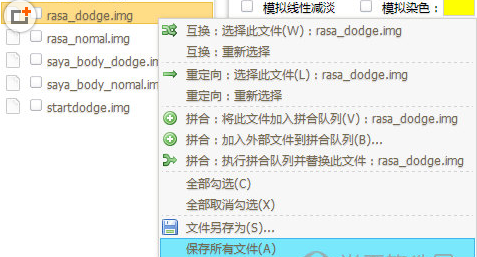
1、安装并打开dnfex工具后,进入主界面。若需拼合一整套时装,请先将时装资源全部拆分为IMG文件,然后右键选择“保存所有文件”进行导出。
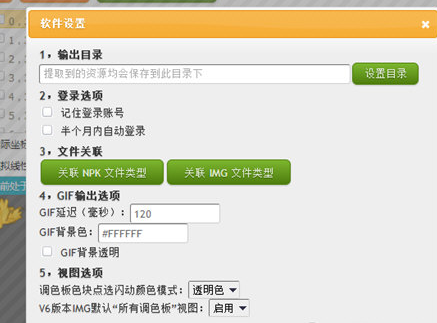
2、点击软件中的“设置”选项,在弹出的设置窗口中配置输出目录、登录选项及输出参数等,设置完毕后点击“保存”。
3、完成IMG文件拆分后,即可开始拼合操作。请注意拼合顺序:列表中越靠上的文件,其覆盖层级越靠外。
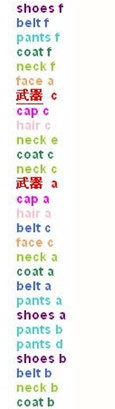
4、建议先创建一个NPK文件,将已排好顺序的IMG文件放入其中,便于后续拼合操作更高效地进行。
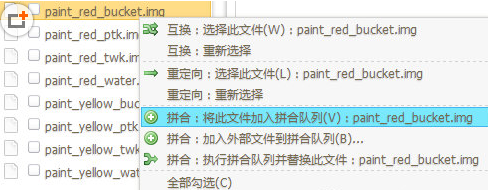
5、右键点击第一个IMG文件,在弹出的列表中会显示当前队列内容;接着右键第二个IMG文件,将其添加进拼合队列。
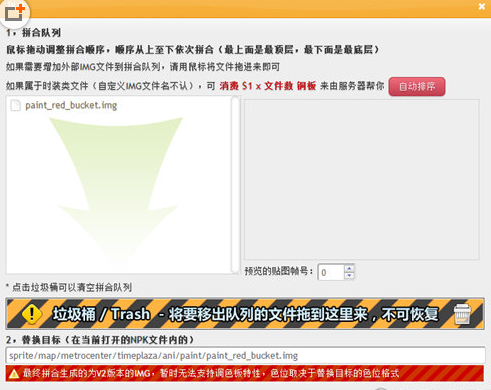
6、默认情况下,首个选中的文件会覆盖后续文件,但你也可以通过鼠标拖动调整拼合顺序。重复上述步骤,即可将所有IMG文件整合为一个完整模型。拼合完成后,可将结果文件用于任意时装部位,或与皮肤资源合并使用。
dnfex工具(DNF Extractor)使用教程
一、dnfex工具(DNF Extractor)3.0傻瓜包
1、启动已安装的DNF Extractor软件,在主界面点击“添加文件”,导入需要替换的模型补丁文件。建议先将原始文件复制一份到桌面,以便日后恢复原貌。
2、文件加载后,左侧将显示对应部位的代码列表。例如点击“腰部”代码,可查看其具体数值,并导出相关补丁文件。若处理服装模型,请确保导出全部7个部位的文件。
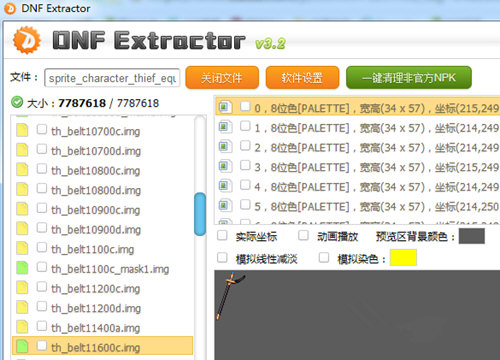
附(Belt:腰部 cap:帽子 coat:上衣 face:脸部 hair:头部 neck:胸部 pants:下衣 shoes:鞋子 skin:皮肤)
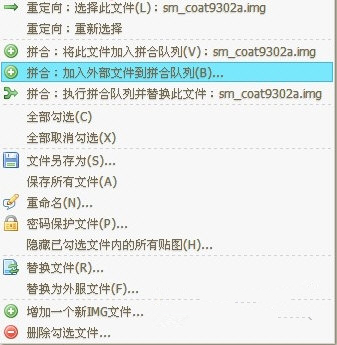
3、若希望将喜爱的时装应用到现有装备上,可点击“打开文件”,在弹出菜单中选择“拼合:加入外部文件到拼合队列”。
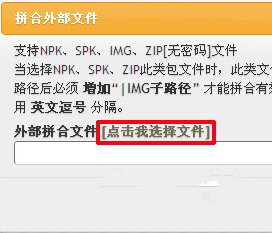
4、在拼合外部文件界面,点击“点击我选择文件”按钮,添加目标文件。系统会在右上角提示添加成功或失败。全部文件添加完毕后,导出生成的NPK文件,即为制作完成的傻瓜包。
以上便是dnfex工具(DNF Extractor)的详细介绍与使用指南!











