
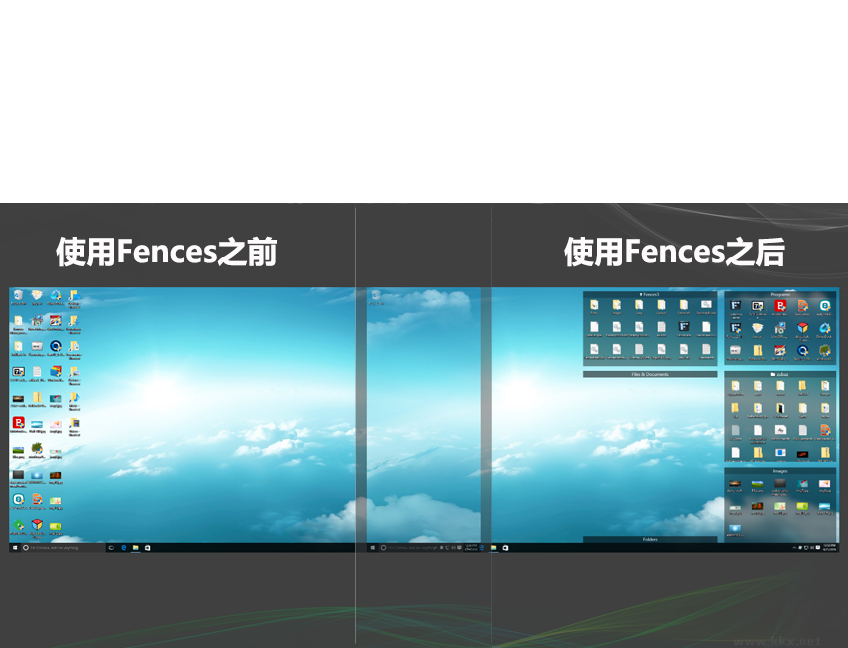
Fences5官网版是一款由Stardock公司精心打造的桌面图标管理工具,专为追求高效与整洁桌面体验的用户设计。通过创建可自定义的“栅栏”区域,用户可以将各类图标、文件和快捷方式分类收纳,让原本杂乱无章的桌面瞬间变得井然有序。无论是工作文档、常用软件还是临时下载内容,都能被智能归类,大幅提升操作效率与视觉舒适度。如果你也希望拥有一个清爽、专业又个性化的桌面环境,不妨立即下载体验Fences5官网版。
fences怎么彻底删除
方法一:
1、右键点击桌面上任意Fences区域,选择“打开安装目录”进入软件所在文件夹。
2、按下Ctrl+Shift+Esc打开任务管理器,找到并结束“explorer.exe”进程。
3、返回Fences安装目录,将所有相关文件和文件夹彻底删除。
4、回到任务管理器,点击“文件”→“运行新任务”,输入“explorer.exe”并回车,即可恢复桌面正常显示。
方法二:
1、打开360安全卫士,进入“软件管家”界面,点击顶部的“卸载”选项,在软件列表中找到Fences,点击其右侧的“卸载”按钮。
2、系统将自动启动卸载程序,确认后开始移除操作。卸载完成后会弹出提示窗口,告知软件已成功删除,点击“确定”即可完成整个流程。
fences软件功能
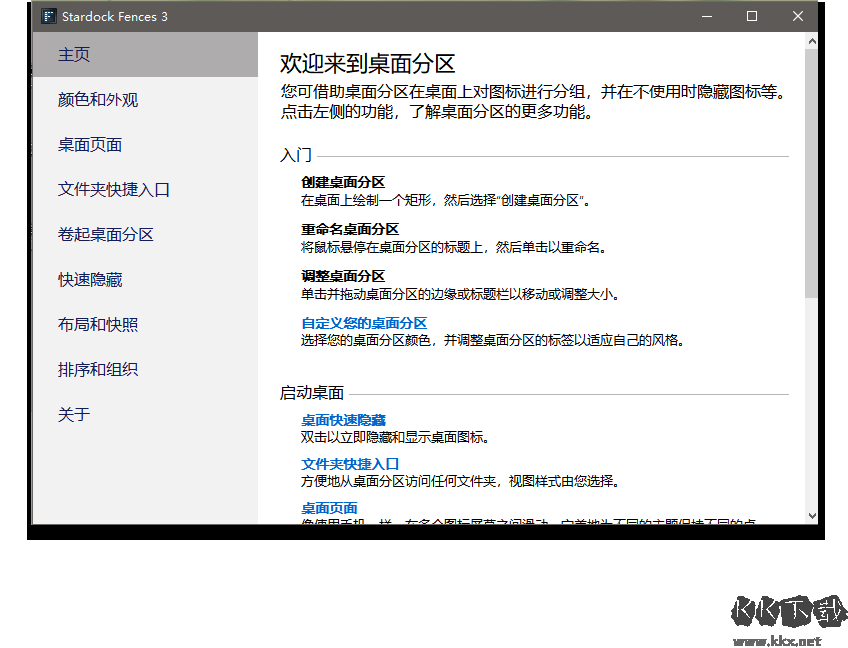
组织
Fences提供强大的桌面分区功能,允许用户在桌面上创建多个独立区域(即“栅栏”),用于分类存放快捷方式、压缩包、文件夹、文档等各类图标。当新文件或图标出现在桌面时,Fences可根据预设规则自动将其归入对应分区,实现桌面的智能整理与持续整洁。
桌面页面
支持创建多个桌面页面,操作方式类似手机滑屏,可通过鼠标拖拽或快捷键在不同页面间自由切换。这一功能极大拓展了桌面可用空间,让用户能按项目、用途或优先级分组管理内容,显著提升工作效率与操作流畅度。
桌面快速隐藏
只需双击桌面任意空白区域,即可一键隐藏所有图标;再次双击即可恢复显示。同时支持对特定栅栏设置“例外”,使其始终保持可见。这种灵活的控制方式,既保证了桌面的简洁,又确保常用内容随时可及。
自动组织桌面
用户可自定义图标分类规则,例如按文件类型、名称关键词或来源路径进行匹配。Fences会依据这些规则自动将新出现的图标分配到指定栅栏中,省去手动整理的繁琐步骤,让桌面始终保持有序状态。
文件夹快捷方式
每个栅栏均可作为本地任意文件夹的“门户”,实时镜像其内容到桌面。例如,将“文档”或“图片”文件夹映射为栅栏后,无需打开资源管理器,即可直接在桌面浏览和访问其中文件,兼顾便捷性与桌面整洁。
自定义你的Fences
通过直观的设置菜单,用户可轻松调整栅栏的标签名称、背景颜色、透明度及边框样式,打造符合个人审美与使用习惯的桌面布局。无论是极简风格还是多彩设计,都能随心实现。
Fences软件特色
支持高清分辨率显示屏
支持桌面背景模糊效果(限Windows 10系统)
栅栏可卷起收起,进一步释放视觉空间
双击桌面空白处即可快速隐藏或显示所有图标
支持自定义规则,实现桌面图标的全自动分类整理
多桌面页面支持滑动切换,操作体验贴近移动设备
可从任意本地文件夹创建桌面快捷入口,并以列表形式展示内容
直接在桌面浏览文件夹内部文件,无需额外打开窗口
全面兼容Windows 7 / 8 / 10 / 11系统
fences软件亮点
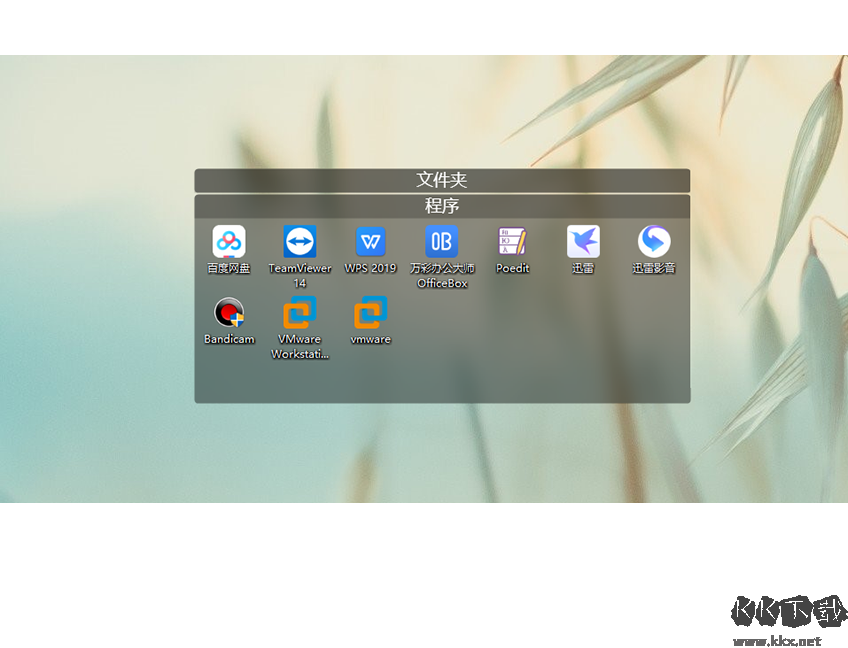
1、在桌面上划分多个可自定义的“栅栏”区域,用于分类放置各类图标。每个区域均可添加个性化标签,并自由拖动、缩放。对于初次使用的用户,软件还提供预设布局模板,帮助快速上手并优化桌面结构。
2、双击桌面空白区域即可一键隐藏所有图标,再次双击即可恢复显示。该功能不仅操作简便,还能选择性排除特定图标或栅栏,确保关键内容始终可见。此创新设计已被申请专利,是Fences的核心优势之一。
3、内置快照功能,可在使用前、首次配置后或任意时间点保存当前桌面布局。即使因系统调整或误操作导致布局丢失,也能快速还原,保障个性化设置的安全性。同时支持自动缩放,适应不同屏幕分辨率变化。
4、创建半透明的栅栏区域对图标进行逻辑分组,用户可自由调整其位置、大小及层级,实现高度灵活的桌面组织方式。
5、除了双击操作外,按下键盘Esc键同样可快速隐藏桌面图标,再次操作即可恢复,提供多种便捷交互选择。
6、通过鼠标右键在桌面拖拽即可新建自定义栅栏,随意设定其范围与属性。此外,按住Windows键再按D键可快速显示桌面,再次组合按键则返回原窗口。当屏幕分辨率发生变化时,Fences会自动调整栅栏布局以保持图标位置稳定;若需针对不同分辨率保存独立布局,可在“更多工具”中启用相应设置。











