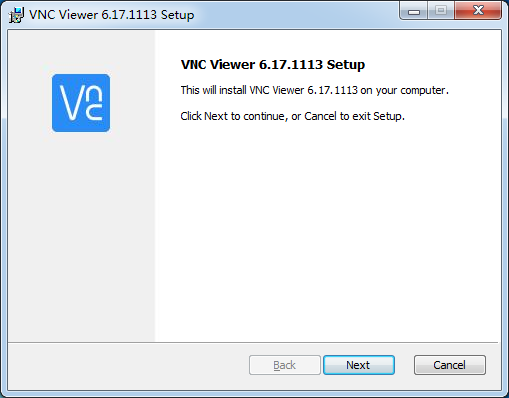
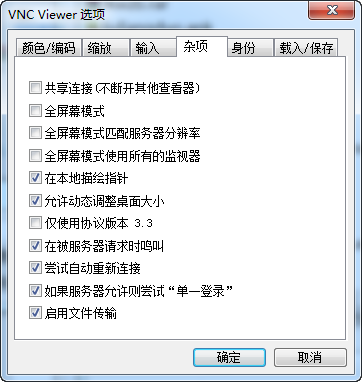
VNC Viewer使用教程
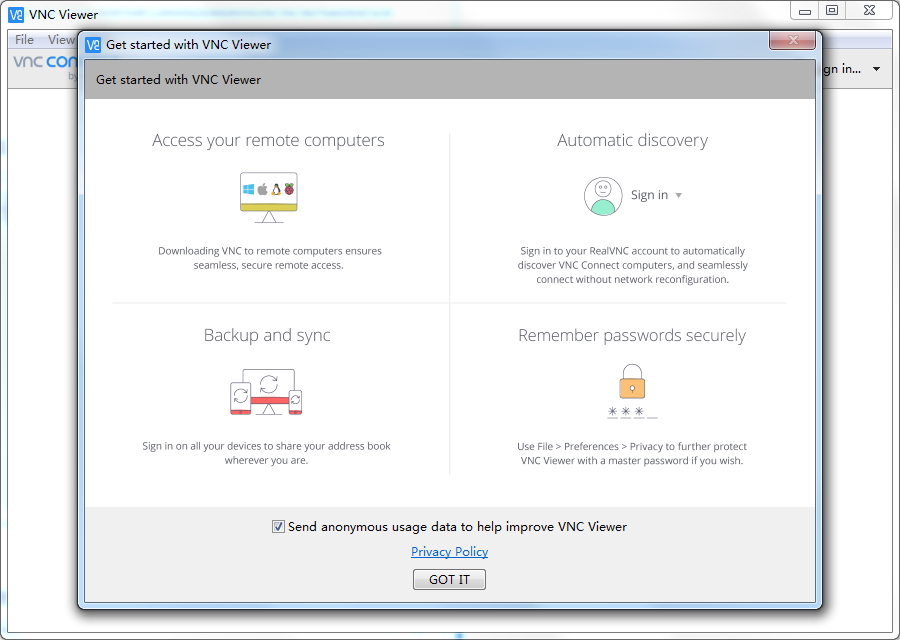
1. 启动软件后,界面会展示新版功能概览,操作简洁直观。
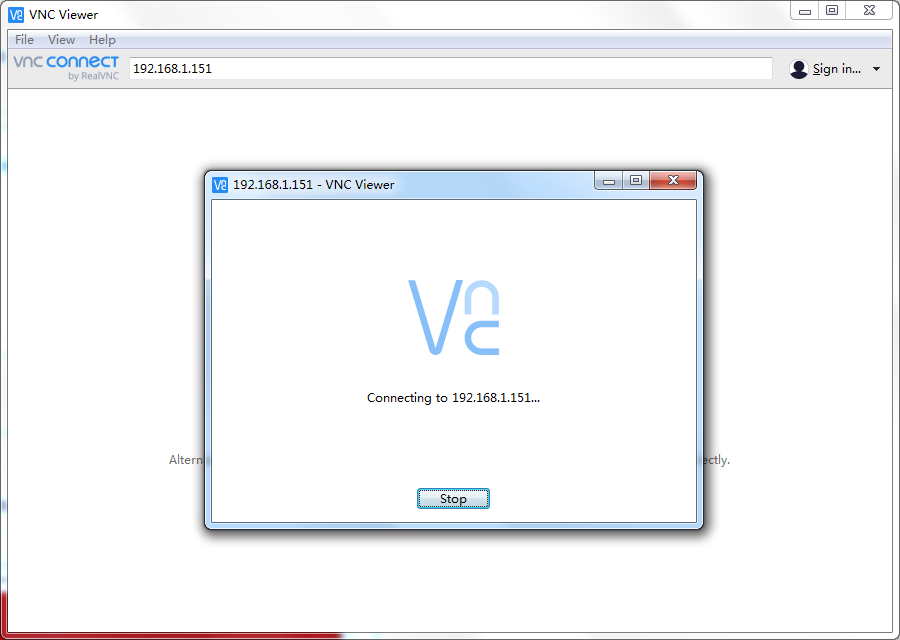
2. 在地址栏中输入目标远程服务器的IP地址,即可发起连接请求。
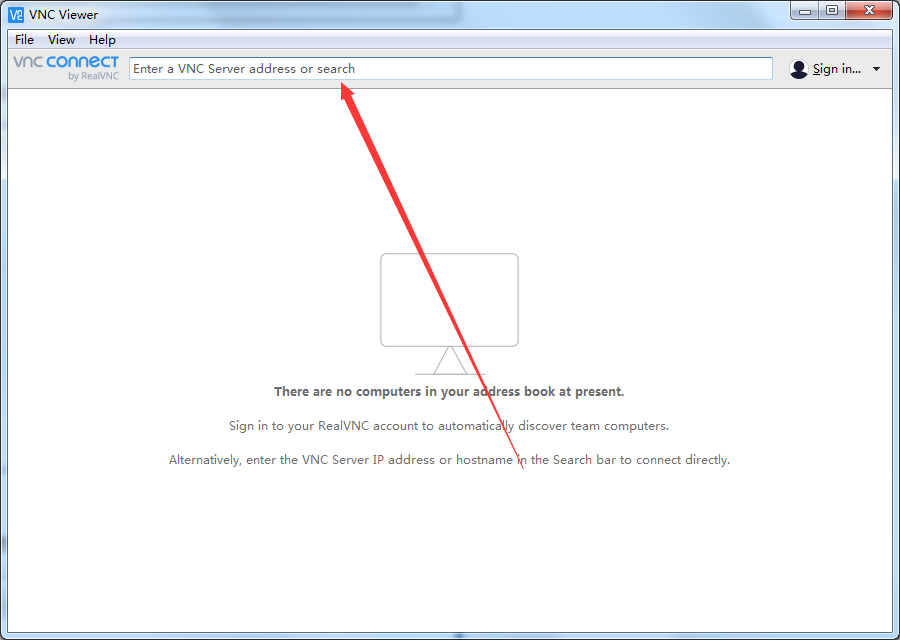
3. 软件开始尝试连接该IP地址,示例中为同一Wi-Fi局域网环境下的测试连接。
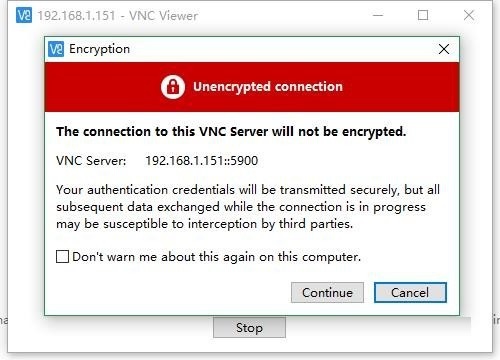
4. 系统提示当前连接未加密,显示VNC服务端的IP信息,点击“continue”继续操作。
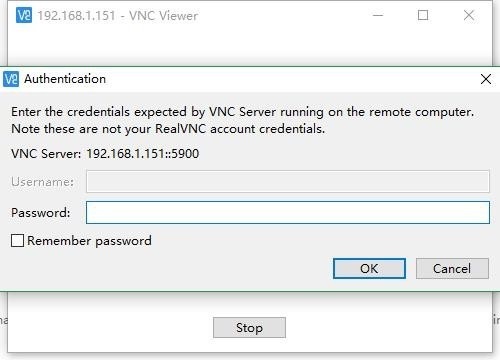
5. 输入在VNC服务端预先设置的访问密码,完成身份验证后即可进入远程桌面。
VNC Viewer功能介绍
支持Windows验证——无论是本地账户、NT域还是基于Active Directory的环境,均可通过标准Windows用户凭据访问并控制VNC服务器。
实现单点登录——在同一个域内,用户无需重复输入用户名和密码,提升操作效率与体验。
部署简单高效——借助VNCTool工具,可在Windows系统中快速完成VNCEnterpriseEdition服务器的安装与管理。
灵活桌面缩放——支持按精确比例调整或动态缩放至任意窗口尺寸,适配不同屏幕需求。
集成Windows防火墙——让VNC Server的部署更加顺畅,减少网络配置障碍。
便捷文件传输——结合Windows剪贴板功能,可在客户端与服务器之间直接复制文件,无需额外设置。
值得一提的是,VNCEnterpriseEdition for Windows由原始VNC团队亲自设计、开发并持续维护,品质有保障。
VNC Viewer软件特色
跨平台
VNC Viewer最大的优势在于其出色的跨平台兼容性。由于遵循统一的VNC协议,不同操作系统(如Windows、macOS、Linux等)均可运行对应的客户端或服务端版本。此外,还有基于Java开发的客户端,只要设备支持JVM环境,就能顺利运行,极大拓展了使用场景。
开放
软件采用开源模式,社区活跃,版本丰富。任何人都可以参与改进和优化,推动功能不断演进,确保技术始终紧跟用户需求。
速度
在良好网络带宽的支持下,VNC Viewer能提供流畅、低延迟的远程操作体验,响应迅速,画面同步及时,满足日常办公与技术支持等多种应用场景。