
华硕Armoury Crate中文版是一款专为华硕电脑用户打造的一站式硬件管理与驱动优化工具。通过该软件,用户可全面掌握设备运行状态,轻松完成驱动安装与更新,并实现对系统性能、风扇转速、灯光效果等核心功能的集中控制。无论是日常使用还是游戏竞技,Armoury Crate都能帮助你高效管理硬件资源,确保电脑始终处于最佳运行状态。
华硕Armoury Crate中文版特色
1、新的用户接口(适用 ASUS Gaming 产品)
全新设计的界面布局更直观清晰,系统信息一目了然,操作逻辑更加流畅。
HyperFan 功能提供简洁高效的性能调节入口,让你快速切换不同运行模式。
2、应用
智能推荐适用于当前设备的 ROG 官方软件,并支持通过 Armoury Crate 一键重装已卸载的应用程序。
3、焦点
焦点页面实时推送全球及本地最新促销活动、新品资讯和官方公告。
4、收件夹
所有官方通知、优惠信息和重要提醒都会统一归档至收件夹页面,方便随时查阅。
5、手机板 Armoury Crate(请参照 Mobile ARMOURY CRATE)
通过扫描二维码即可将手机端 Armoury Crate 与电脑端联动,实现跨设备协同管理。
华硕Armoury Crate中文版优势
1、移动应用程序可通过二维码快速连接电脑端;
2、内置多款专业级游戏配置文件,开箱即用;
3、即使设备不支持 CPU/GPU 超频,仍可手动调节风扇转速以优化散热表现。
华硕Armoury Crate中文版功能
1、首页
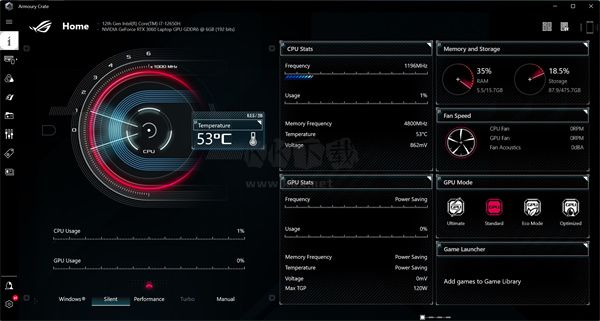
“首页”中央区域为 HyperFan 控制面板,下方设有五个选项用于调节风扇与性能模式,上方则动态展示各模式对整机性能、噪音水平及功耗的影响。
预设模式包括 Windows(遵循系统电源策略)、静音(低风扇转速、低性能输出)、平衡(中等风扇与性能)、Turbo(高转速、高性能)。用户可根据实际需求点击切换,也可通过 Fn+F5 快捷键快速调整。
不同型号设备所支持的 HyperFan 选项略有差异。
在使用适配器供电(AC)与电池供电(DC)状态下,可用模式也会有所不同。出于节能考虑,Turbo 与手动模式在 DC 模式下通常不可用,部分 TUF 系列笔记本甚至不支持手动模式。
启用手动模式时会弹出风险提示,说明超频操作可能导致硬件损坏。确认后,用户可自定义风扇转速百分比,并对 GPU 核心频率与显存频率进行超频设置。
若设备不支持 CPU/GPU 超频,则仅开放风扇速度的手动调节功能。
首页右侧为系统信息区,可实时查看 CPU 与 GPU 负载、内存与硬盘使用情况、风扇转速等关键数据。此外还集成 Win 键开关、触控板启停、开机音效控制及 144Hz 刷新率切换等功能。点击右上角游戏配置文件可快速切换预设方案,点击齿轮图标则进入“系统”设置菜单。
2、系统
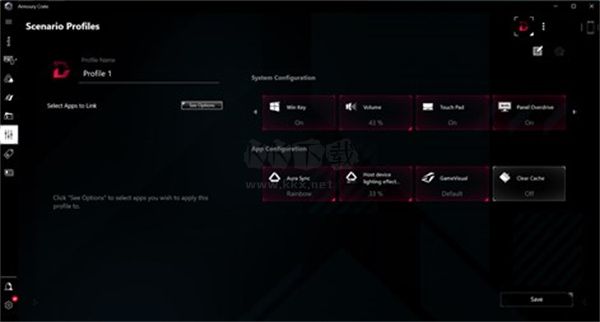
系统菜单内置内存清理工具,勾选目标进程后点击“释放”即可优化系统资源。
“游戏设置档”中预置多位职业选手的个性化配置,用户可直接启用,也可自行创建专属方案。
3、AURA
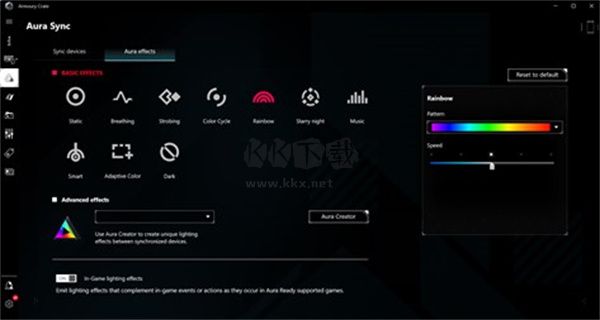
原 AURA CORE 与 Gaming Center 的灯光控制功能现已整合至 Armoury Crate 的 AURA 菜单中。用户可在基础灯效中选择预设方案,或点击自定义灯效右上角的编辑按钮,打造个性化 RGB 效果。
以 GX531GS 为例,其配备的 4 区 RGB 背光键盘(1/2/3/4)及机身两侧的飞行灯(L/R)均支持独立颜色设定。
在“AURA SYNC”中,可将键盘、鼠标、主板等支持神光同步的外设灯光统一联动,营造沉浸式视觉体验。兼容设备列表可参考华硕官方页面。
“AURA 设定”则用于调节背光亮度及开启或关闭特定灯光特效。
4、应用
“推荐”页面会根据设备型号智能展示适用的工具软件及热门游戏。需注意:ASUS GPU Tweak II 与 Armoury Crate 的 GPU 超频功能互斥,二者不可同时启用。
“我的应用程序”集中管理本机已安装的官方工具,便于统一维护与更新。
5、焦点
“焦点”页面滚动推送全球及本地的促销活动、新品发布等资讯,点击即可跳转至详情网页。
6、用户中心
“用户中心”支持使用华硕账户登录,实现个性化设置的云端备份与恢复。首次使用需先执行备份操作,之后方可还原游戏配置文件。
7、收件箱
登录华硕账号后,促销信息、系统公告等重要内容将自动推送至收件箱,确保不错过任何关键消息。
华硕Armoury Crate中文版亮点
1、HyperFan 提供快速、直观的性能调优界面;
2、促销与通知信息统一归集于收件夹页面,查阅更便捷;
3、实时监控 CPU、GPU 负载及内存、硬盘存储空间,掌握系统运行全貌。
使用方法
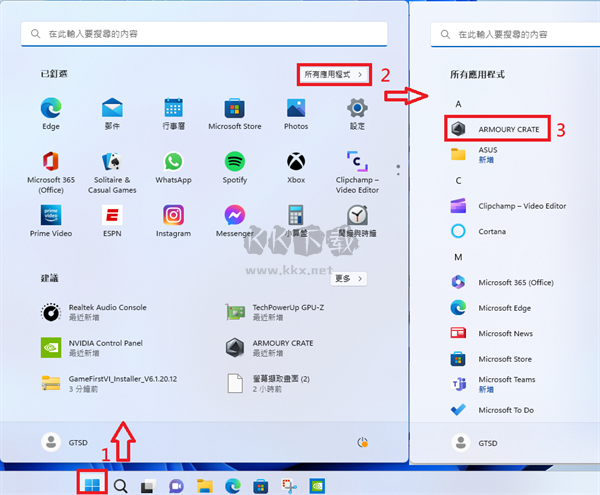
1. 在 Windows 系统中点击开始菜单,找到 Armoury Crate 并启动,如下图所示:
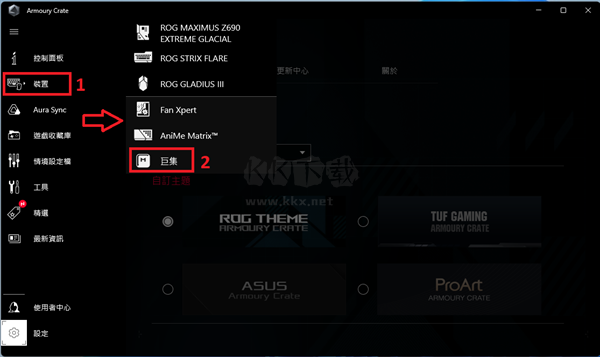
2. 进入 Armoury Crate 后,点击顶部菜单中的[设备],再选择[宏],如下图:
3. 点击中间的设置按钮,打开宏[设置]页面,如下图:
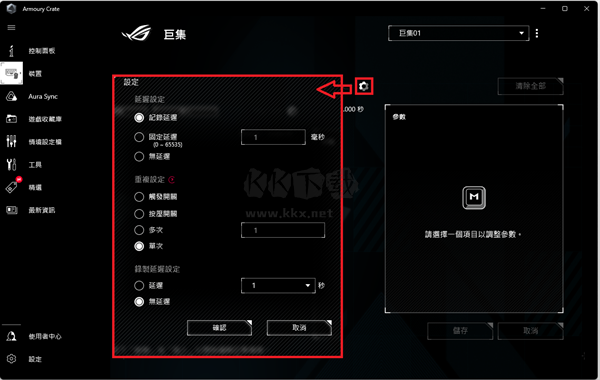
在[设置]页面中,可根据实际需求选择延时时间和重复模式,灵活定制宏指令行为。











