
SFTP客户端WinSCP是一款高效、免费且功能强大的文件传输工具,全面支持SSH协议,帮助用户安全、便捷地在本地计算机与远程服务器之间上传、下载和管理文件。无论是日常运维、网站部署还是远程协作,WinSCP都能提供稳定可靠的连接体验。它不仅支持多种文件操作,还集成了图形化界面与自动化功能,让文件传输变得简单直观。如果你正在寻找一款专业又易用的SFTP/SCP客户端,WinSCP无疑是理想之选。
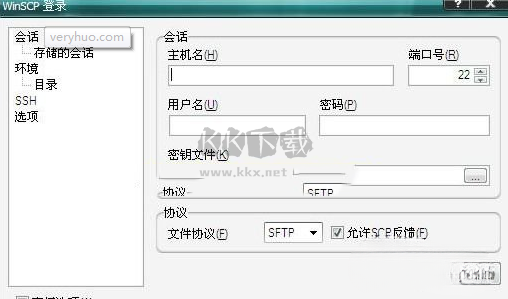
SFTP客户端WinSCP功能
WinSCP提供直观的图形用户界面,并支持多国语言,满足全球用户的使用需求。
软件深度集成Windows系统,支持拖拽操作、URL调用以及快捷方式创建,使用起来如同操作本地文件一样自然流畅。
所有常见的文件操作——复制、移动、删除、重命名等一应俱全,轻松管理远程文件。
全面兼容基于SSH-1和SSH-2协议的SFTP与SCP传输方式,确保数据传输的安全性与稳定性。
除了图形界面,WinSCP还支持命令行模式和批处理脚本,适合高级用户进行自动化任务处理。
内置多种目录同步机制,包括半自动与全自动模式,帮助用户高效保持本地与远程目录的一致性。
集成轻量级文本编辑器,无需额外工具即可直接编辑远程文件,保存后自动上传更新。
支持多种身份验证方式,包括SSH密码、键盘交互、公钥认证以及Kerberos(GSS)验证,灵活适配不同安全策略。
通过与Pageant(PuTTY Agent)无缝集成,可使用各类SSH私钥进行免密登录,提升操作效率。
提供两种经典界面风格:Windows Explorer模式适合普通用户,Norton Commander模式则更适合习惯键盘操作的高级用户。
会话信息可选择性保存,方便快速连接常用服务器,同时保护隐私安全。
所有配置均可存储于独立配置文件中,而非写入系统注册表,特别适合在U盘等移动设备上便携使用。
WinSCP可连接任何支持SFTP或SCP协议的SSH服务器,常见于UNIX/Linux系统。SFTP内置于SSH-2,而SCP则源自SSH-1,但两者均能在新版SSH协议下正常运行,WinSCP同时兼容SSH-1与SSH-2。需要注意的是,WinSCP默认不处理编码问题,若在Windows下连接Linux服务器,可能因系统默认编码差异导致中文文件名显示乱码。解决方法是在登录时进入“高级选项”→“环境”,勾选“UTF-8 encoding for filenames”即可正常显示中文文件名。
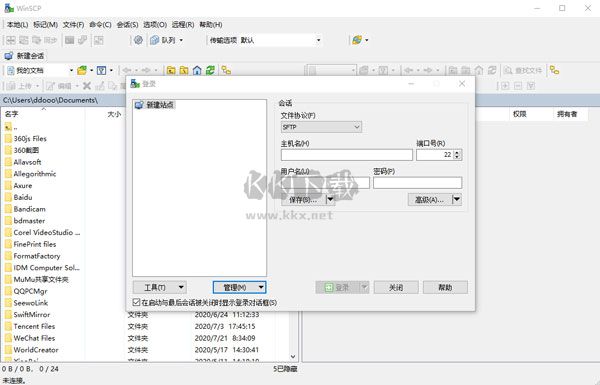
SFTP客户端WinSCP特点
1、配备清晰直观的图形用户界面,降低使用门槛。
2、支持多国语言界面,满足国际化使用场景。
3、与Windows平台深度整合,支持拖拽、URL调用及快捷方式操作。
4、涵盖复制、移动、删除、重命名等全部常用文件操作功能。
5、全面支持基于SSH-1和SSH-2的SFTP与SCP协议,保障传输安全。
6、既可通过图形界面操作,也支持命令行与批处理脚本执行。
7、提供多种半自动及全自动目录同步方案,提升工作效率。
8、内置文本编辑器,可直接编辑远程文件并自动上传修改内容。
9、支持SSH密码、键盘交互、公钥及Kerberos(GSS)等多种身份验证方式。
10、通过与Pageant(PuTTY Agent)集成,实现各类公钥的便捷管理与使用。
11、提供Windows Explorer与Norton Commander两种经典界面风格供用户选择。
12、会话信息可按需保存,兼顾便利性与安全性。
13、配置信息以文件形式存储,不依赖系统注册表,便于在移动设备上使用。
SFTP客户端WinSCP亮点
1.本地文件目录与远程机器目录对比功能
当需要了解本地与远程目录之间的文件差异时,只需点击“命令 → 比较目录”,WinSCP便会自动高亮显示新增或变更的文件。用户可据此手动同步,也可直接使用“命令 → 同步”功能实现一键自动同步,极大提升文件管理效率。
2.调用喜爱的编辑器直接编辑服务器上的文件
无需反复下载、编辑再上传,WinSCP支持直接编辑远程文件。右键点击服务器上的目标文件并选择“编辑”,系统将自动调用内置编辑器。保存后,WinSCP会自动检测更改并上传更新。若你偏好使用Notepad++、EditPlus等第三方编辑器,只需进入“选项 → 编辑器”进行自定义设置即可。此外,默认临时文件存放在Windows临时目录,你也可以在“选项 → 存储”中指定其他路径。注意:编辑完成后,记得将文件同步至本地SVN等版本控制目录。
3.同步浏览功能
传统操作中,用户需分别在本地和远程窗口手动切换对应目录,繁琐且易出错。WinSCP的“同步浏览”功能可自动匹配两侧目录结构——当你在左侧切换到“core/include”时,右侧会自动跳转至对应的远程路径(如“/core/include”)。启用该功能前,需确保本地与远程子目录结构基本一致,然后点击“命令 → 同步浏览”即可享受无缝联动体验。
4.其他实用功能
a) 可一键打开当前本地目录对应的Windows资源管理器窗口,方便文件管理。
b) 支持收藏常用目录,快速访问高频路径,提升操作流畅度。
据统计,多数用户仅使用软件约20%的核心功能。WinSCP隐藏着许多提升效率的细节设计,一旦掌握,便能显著优化工作流程。深入探索这些“深闺”功能,你会发现它远不止是一个简单的文件传输工具。
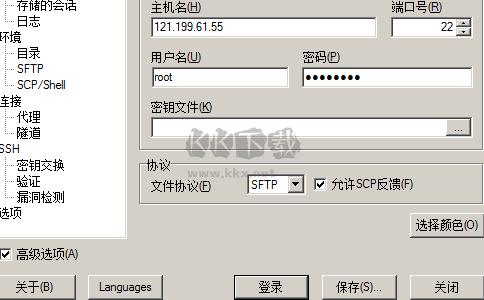
程序界面
WinSCP提供两种界面风格供用户选择,满足不同操作习惯。
你可以在首次安装时选定偏好界面,后续也可随时在设置中更改。
对于初次使用者,推荐选择Windows Explorer界面,因其布局与Windows资源管理器高度相似,上手更快。若你熟悉Norton Commander风格,或倾向于完全通过键盘高效操作,则可选用Norton Commander界面,实现脱离鼠标的极速文件管理体验。











