
创建快捷方式是一款专为提升手机操作效率而设计的实用工具,能够帮助用户快速为各类应用、文件及系统功能创建桌面快捷方式。无论是日常高频使用的功能,还是隐藏较深的设置项,只需几步即可一键直达。软件界面简洁、操作直观,最新版本进一步优化了兼容性与稳定性,让个性化定制更加轻松高效。有需要的用户不妨立即下载体验,让手机使用更智能、更便捷。
| 相似软件 | 版本说明 | 软件地址 |
| 布偶必备工具 | 1.2官方版 | 查看 |
| 小忆工具箱 | 1.1.5官方版 | 查看 |
| 瓦特工具箱 | 2.8.3安卓版 | 查看 |
| 三角洲地图工具 | 1.0最新版 | 查看 |
| 梦幻工具箱 | 1.14最新版 | 查看 |
| fk和平工具箱 | 4.1最新版 | 查看 |
创建快捷方式使用教程
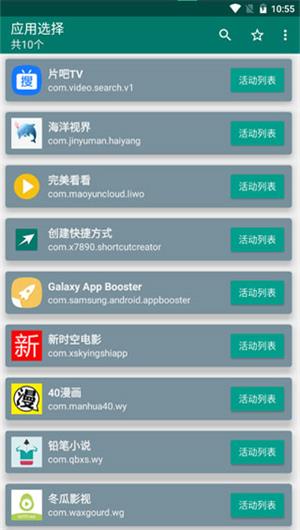
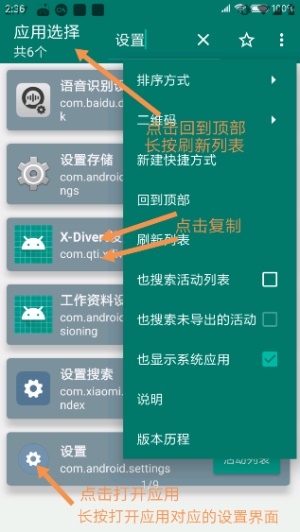
1、进入App后,在顶部搜索框中输入目标应用名称进行查找。点击左上角可返回上级页面或刷新当前列表;点击目标应用图标可直接启动,长按则跳转至该应用的系统设置界面。
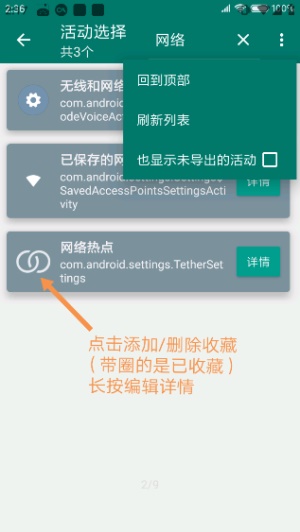
2、点击应用右侧的星标可将其添加或移出收藏夹,长按应用卡片则进入详细编辑界面,支持对快捷方式各项参数进行深度自定义。
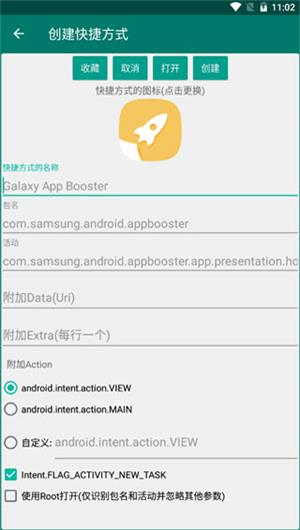
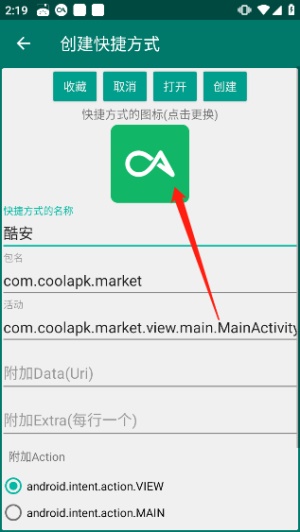
3、在编辑界面中,点击图标区域即可更换快捷方式的显示图标,长按图标则可将当前图标保存至本地相册,方便后续复用或修改。
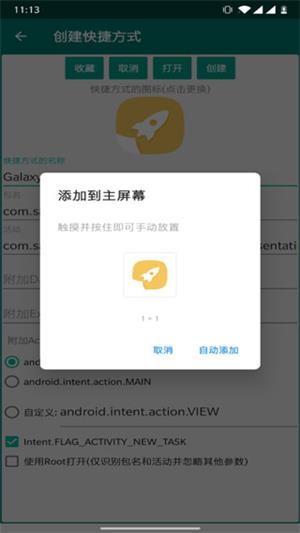
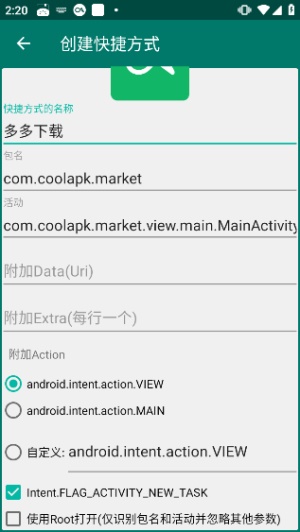
4、除基础信息外,用户还可自定义快捷方式的名称、包名、Activity(活动)、附加Action及Extra参数等高级选项,满足不同场景下的精准调用需求。
创建快捷方式软件用法
1、这是一款轻量高效的快捷方式管理工具,能显著简化手机操作流程,提升日常使用效率。
2、通过直观的图标管理和灵活的配置选项,用户可以轻松打造专属的快捷入口,体验流畅便捷的操作感受。
3、支持为各类应用快速添加直达特定功能的快捷方式,无需层层进入App内部,真正实现一键触达。
4、无论是系统设置、隐藏功能还是第三方应用的深层页面,都能通过本工具快速生成桌面快捷方式,让高频操作变得前所未有的简单。
创建快捷方式操作指引
一、新手教程
1、下载并安装创建快捷方式App官方版,打开后进入主界面。点击左上角可返回或刷新列表,点击任意应用可启动,长按则进入其系统设置页面。
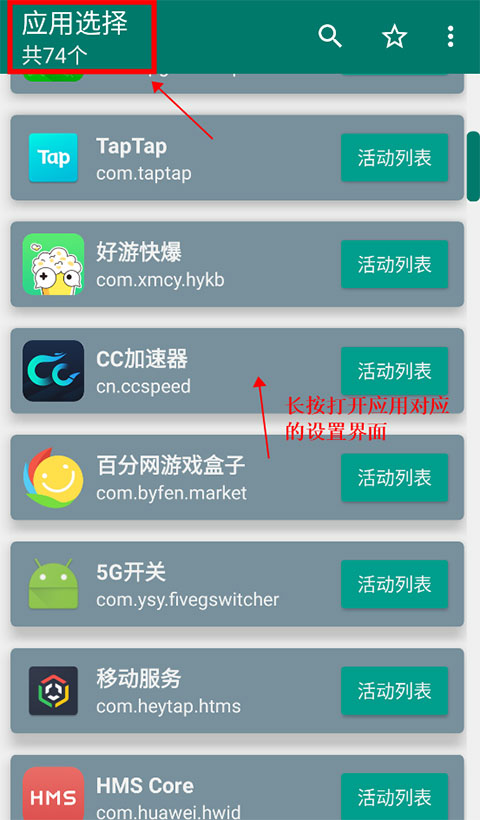
2、点击应用旁的星标可收藏或取消收藏,双击应用名称则自动复制其名称文本,便于后续使用。

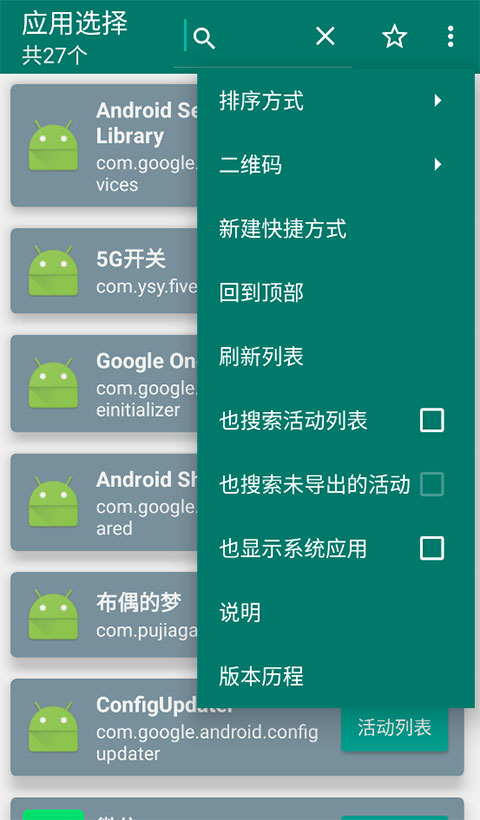
3、点击右上角三个点按钮,可呼出功能菜单,包含排序方式切换、生成二维码、返回顶部、刷新列表等多项实用功能。
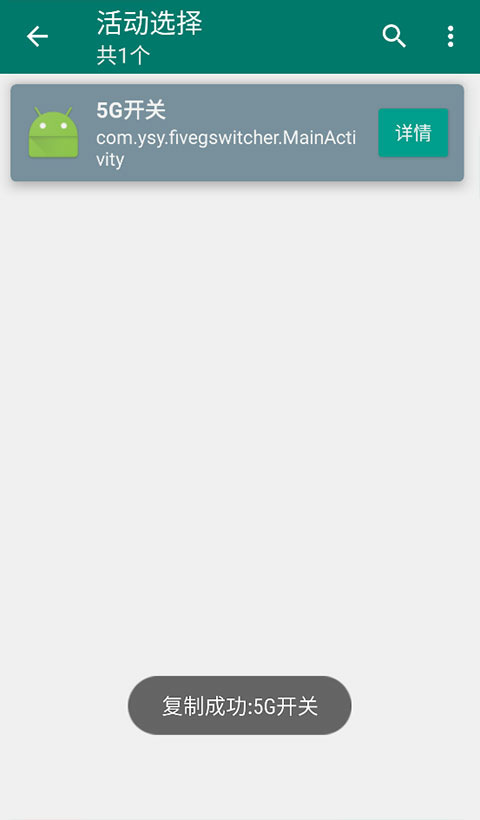
4、以“5G开关”为例,点击其右侧进入详情页面,即可开始配置专属快捷方式。
5、在此页面可自由设置快捷方式的名称、对应应用的包名、目标Activity等关键参数,确保精准跳转。
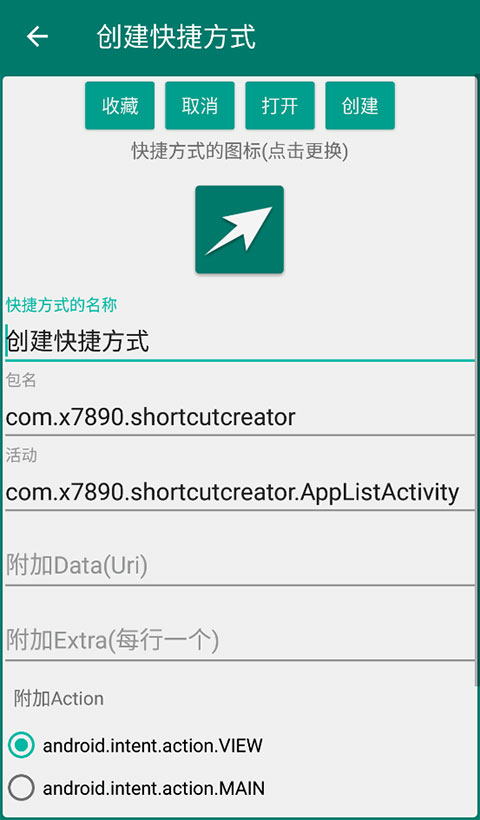
6、快捷方式的图标支持完全自定义。点击图标区域即可从相册中选择任意图片作为新图标,打造个性化桌面入口。
二、注意事项
1、请勿利用本工具干扰其他应用的正常运行流程(如扫码、支付等)。若目标应用已处于其他页面,部分功能可能无法正常触发。
2、许多常用应用本身已提供创建快捷方式的功能,建议优先使用原生支持。
3、能否成功打开某项功能,取决于目标应用是否提供了公开且可直达的Activity。“直达”指该页面可直接跳转,“公开”指该Activity允许被第三方调用。
4、通过ROOT权限强行调用非公开Activity存在风险,且并非总能成功。若应用使用Fragment或其他非Activity组件实现功能,则无法通过本工具打开。此外,部分应用会检测调用来源,非自身调用可能被拦截。随着系统安全机制加强,可调用的Activity将逐渐减少。
5、本应用仅提供快捷方式的创建与调用方式,不参与目标功能的实际执行。
6、在详情编辑界面,长按图标可将其保存至下载目录;点击图标则可从相册重新选择。如需高度定制图标,可先保存原图,编辑后再导入使用。
7、部分手机系统在卸载应用时会自动删除其创建的快捷方式,请留意重要快捷方式的保留。同时注意区分快捷方式与真实应用,避免误删。
创建快捷方式使用说明
一、每个界面
1、单击标题栏:快速滚动至页面顶部。
2、长按标题栏:手动刷新应用列表(亦支持下拉刷新)。
3、点击应用名称或包名:自动复制对应文本内容。
二、应用选择界面(主界面)
1、点击图标:启动对应应用。
2、长按图标:跳转至该应用的系统设置页面。
三、活动选择界面(二级界面)
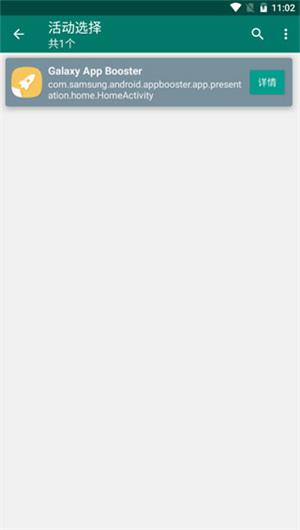
1、点击图标:添加或取消收藏(带圆圈标记表示已收藏)。
2、长按图标:进入详情编辑界面,并可在此完成收藏操作。
四、收藏夹页面(点击标题栏星形图标打开)
1、点击图标:从收藏夹中移除该项。
2、长按图标:进入详情编辑界面,可修改收藏内容。
3、长按卡片:拖动调整收藏项的排列顺序。
五、详情编辑界面
1、长按图标可将当前图标保存至设备的下载目录。
2、点击图标可从系统相册中选择新图片作为快捷方式图标。
3、若仅需通过Uri启动功能,请将包名和Activity字段留空。
4、附加Extra参数每行填写一项,格式为name=value(字符串类型)或name~value(整型或布尔型)。
5、部分页面需指定ACTION_VIEW才能正确打开,其余默认使用ACTION_MAIN;选择错误可能导致无法跳转。
6、勾选FLAG_ACTIVITY_NEW_TASK选项,将在新任务栈中启动目标页面。
7、ROOT模式目前仅支持打开具体Activity页面,且无法传递参数。
8、列表中带删除线的Activity为未导出项,调用时需ROOT权限,但创建快捷方式本身无需ROOT。