
Putty中文版是一款广受开发者和系统管理员信赖的免费SSH与Telnet客户端工具。它提供稳定、安全的远程连接能力,支持多种加密协议,确保数据传输过程中的隐私与完整性。无论是管理Linux服务器、调试网络设备,还是执行远程命令行操作,Putty都能以轻量、高效的方式满足需求。软件无需安装,即开即用,兼容Windows主流系统,是远程运维不可或缺的利器。如果你正在寻找一款可靠、简洁且功能全面的终端工具,不妨立即下载Putty中文版体验。

Putty最新版常见问题
一、putty乱码了怎么办?
1) 在终端输入:echo $LANG $LANGUAGE,查看Linux系统当前使用的字符集。通常系统会使用UTF-8编码,这是一种支持多国语言(如中文、英文、韩文等)的通用字符集。
2) 打开Putty设置,在“窗口 > 转换”中找到“远程字符集”,选择与服务器一致的编码(如UTF-8),然后点击“Apply”应用设置。
3) 重新连接后,再次输入中文内容(例如“欢迎”),观察是否正常显示。
4) 若中文能正确显示,说明乱码问题已解决,可正常使用中文交互。
二、putty怎么上传文件
1) 使用Putty安装包自带的psftp.exe工具进行文件传输。
2) 启动psftp后,输入命令:open hostname,连接目标服务器。连接成功后,将显示当前远程目录。
3) 上传单个文件时,使用命令:put E:/node/chrunlee/app.js /home/ubuntu/app.js,即可将本地文件上传至服务器指定路径。
4) 若需上传整个文件夹,可在put命令后添加 -r 参数,实现递归上传。例如:put -r E:/node/chrunlee/ /home/ubuntu/chrunlee/,系统会自动上传该目录下所有内容。
5) 注意:上传文件夹必须使用 -r 参数,否则仅上传失败或无效。
6) 上传文件时,目标路径必须包含完整文件名,不能仅为目录。例如 put E:/node/app.js /home/ubuntu/ 是错误写法,应写为 put E:/node/app.js /home/ubuntu/app.js。
三、怎样利用putty登陆SSH主机?
1) 下载并双击运行Putty.exe程序。
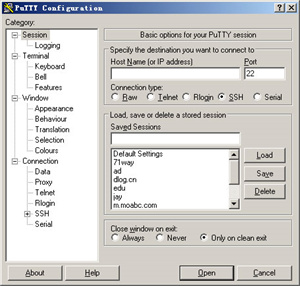
2) 在主界面输入远程主机的IP地址或域名,端口设为22(SSH默认端口),连接类型选择SSH,点击“Open”开始连接。
3) 首次连接时会弹出安全警告,提示主机密钥未保存,点击“Yes”继续。
4) 在弹出的终端窗口中依次输入用户名和密码(密码输入时不可见)。
5) 登录成功后,即可在命令行中执行各类操作,如同直接在服务器本地操作一样。
Putty最新版使用教程
一、远程登录
1、Putty为绿色软件,无需安装。双击putty.exe即可启动,进入主界面。
2、在“Host Name”处填写服务器IP地址,端口默认为22(SSH协议),点击“Open”开始连接。若需频繁连接同一服务器,可将配置保存到“Saved Sessions”中,方便下次快速调用。
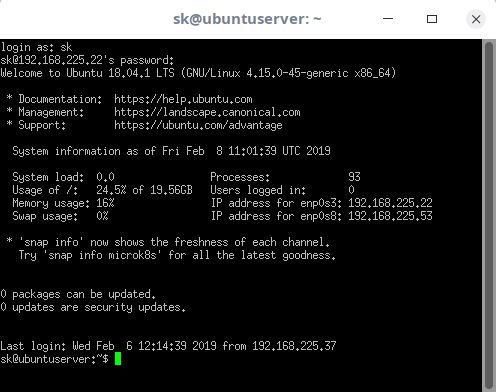
3、首次连接时会提示是否信任该主机的密钥,点击“是”即可继续。随后输入用户名和密码完成登录。
4、登录成功后,即可在终端中执行Linux命令,操作体验流畅高效,甚至优于部分本地终端。
5、注意事项:Putty会缓存会话信息,若在公共电脑上使用,请及时清除保存的会话记录,以防信息泄露。
二、解决putty终端乱码的方法
在Putty配置界面左侧选择“窗口 > 转换”,在右侧“远程字符集”下拉菜单中选择“UTF-8”,点击“Apply”应用设置,即可解决中文显示异常问题。
三、putty 实现WIN向linux传输文件
1、首先在Linux服务器上确认SSH服务已启用,可通过命令 netstat -tl 或 service ssh status 检查。若未安装,使用 sudo apt-get install openssh-server 安装。
2、确保服务器防火墙允许22端口通信。
3、开启SSH服务(如未运行):service ssh restart。
4、打开Putty.exe,输入目标主机IP,端口设为22,建立SSH连接。
5、连接成功后,即可像在本地终端一样操作服务器。
6、在Windows的命令提示符(CMD)中,使用pscp命令上传文件。例如:pscp aaa.jpg root@192.168.0.101:/home,即可将本地aaa.jpg上传至服务器/home目录。
7、注意:pscp仅支持文件传输,不支持目录。如需上传整个文件夹,请使用psftp工具配合 -r 参数。
Putty最新版使用说明
1、若桌面无快捷方式,可在“开始”菜单的“所有应用”中找到Putty,将其拖拽至桌面创建快捷方式。
2、启动程序后,界面为英文,但基础远程连接操作仅需在主窗口完成,无需深入其他设置。
3、首先填写远程服务器的IP地址及SSH端口号(通常为22),连接类型选择SSH。
4、如需重复连接同一服务器,可在“Saved Sessions”栏中输入名称,点击“Save”保存配置。下次使用时,选中该会话并点击“Load”即可快速加载。
5、确认信息无误后,点击“Open”。首次连接会提示是否接受主机密钥,确认无误后点击“Yes”继续。
6、进入登录界面后,输入用户名(如root)和对应密码(输入时不可见)。登录成功后,命令行前缀将显示当前用户(如root@xxx),表明已成功接入服务器。
7、此时可执行各类命令操作,例如输入“ls”查看目录内容。操作完毕后,输入“exit”即可安全退出连接。
Putty软件特色
已全面支持最新的IPv6网络连接。
允许用户自定义SSH连接时使用的加密协议类型。
支持多种加密算法,包括3DES、AES、Blowfish、DES(不推荐)和RC4。同时提供命令行版的SCP和SFTP客户端,分别名为PSCP和PSFTP。
内置SSH隧道功能,并支持X11转发,便于图形化应用远程显示。
高度兼容多种终端标准,可完整模拟XTERM、VT102及ECMA-48终端行为。
支持基于公钥的身份验证,提升登录安全性与便捷性。
在Windows XP、Windows 7、Windows 10等系统上均运行稳定。
全面兼容SSH1和SSH2协议,适应不同服务器环境。
绿色免安装设计,下载后解压即可使用,也可直接创建桌面快捷方式。
体积小巧,仅约3.08MB(以0.81版本为例),占用资源极少。
操作界面简洁直观,所有核心功能集中于单一控制面板,新手也能快速上手。











