
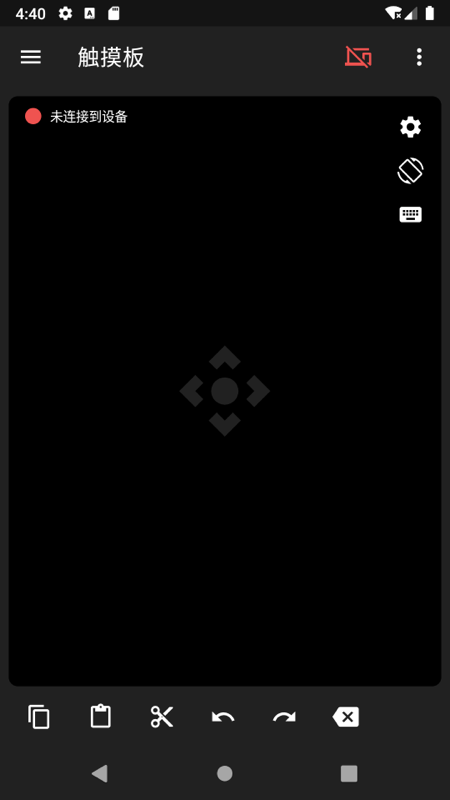
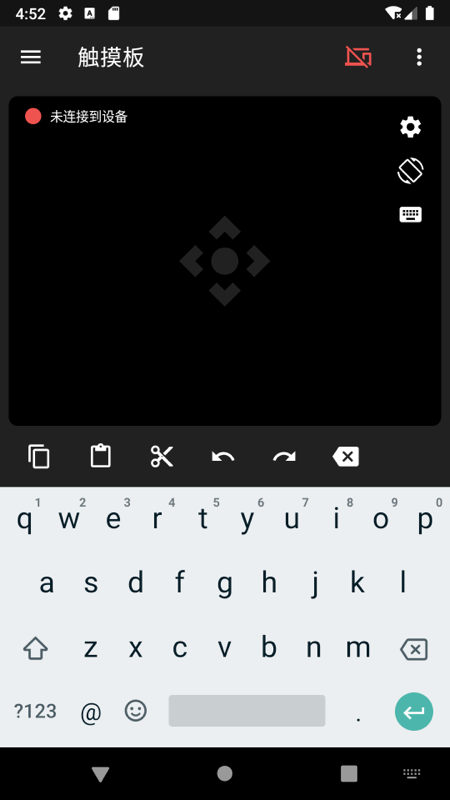
妙妙触控APP是一款功能强大的蓝牙触控工具,能够将你的手机轻松变身为蓝牙鼠标、键盘或PPT遥控笔。只需通过蓝牙连接,无需额外设置或辅助设备,即可实现远程操控。支持多种手势操作,如单指滑动、双指滚动等,并可自定义快捷键,满足不同场景下的使用需求,让操作更高效、更便捷。
妙妙触控官方版使用方法
1. 下载并安装妙妙触控APP,打开应用
2. 确保手机与目标设备处于同一WiFi网络环境(部分功能需此条件)
3. 开启手机蓝牙,并与目标设备完成配对连接
4. 连接成功后,即可通过手机远程控制该设备
5. 支持丰富的触控手势,包括单指滑动、双指滚动等,操作流畅自然
妙妙触控怎么连接电脑
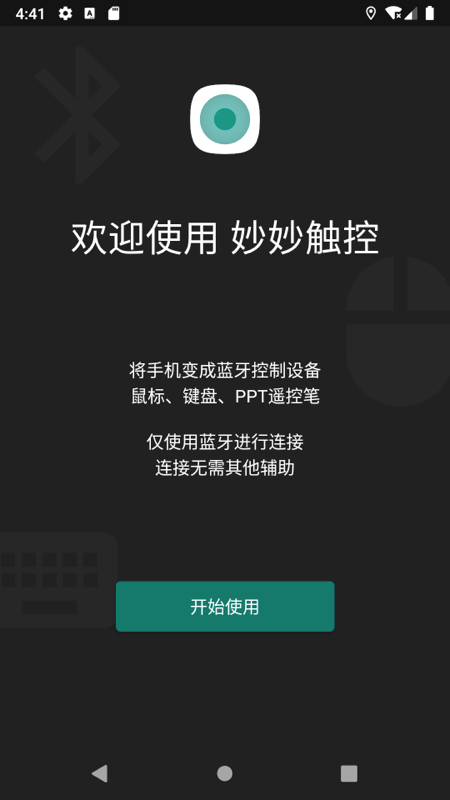
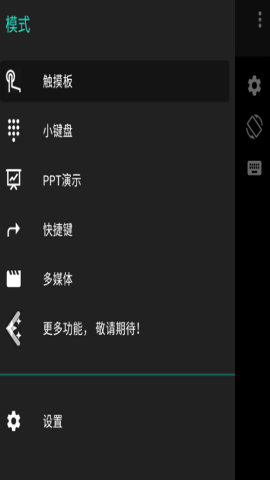
1. 安装并打开妙妙触控App,点击“开始使用”
2. 在手机上启用蓝牙功能,准备与电脑配对
3. 在电脑端进入系统设置,打开“蓝牙”选项,查看可用设备列表
4. 在列表中找到你的手机设备(即妙妙触控),点击进行配对连接
5. 若系统提示需要安装驱动程序,请按提示完成安装,以确保触控功能正常运行
妙妙触控怎么连接ipad
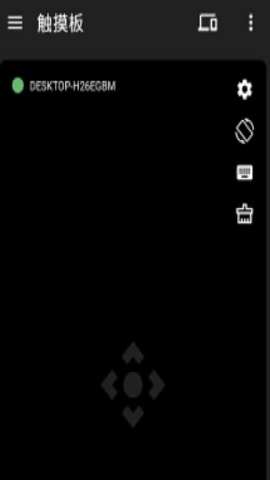
1. 在iPad上安装“妙妙触控”App,并通过蓝牙将手机与iPad配对
2. 配对成功后,界面会显示绿色的连接成功标识
3. 连接完成后,即可在iPad屏幕上通过手机进行滑动、点击等操作,体验如同使用鼠标般的灵活控制
注意:
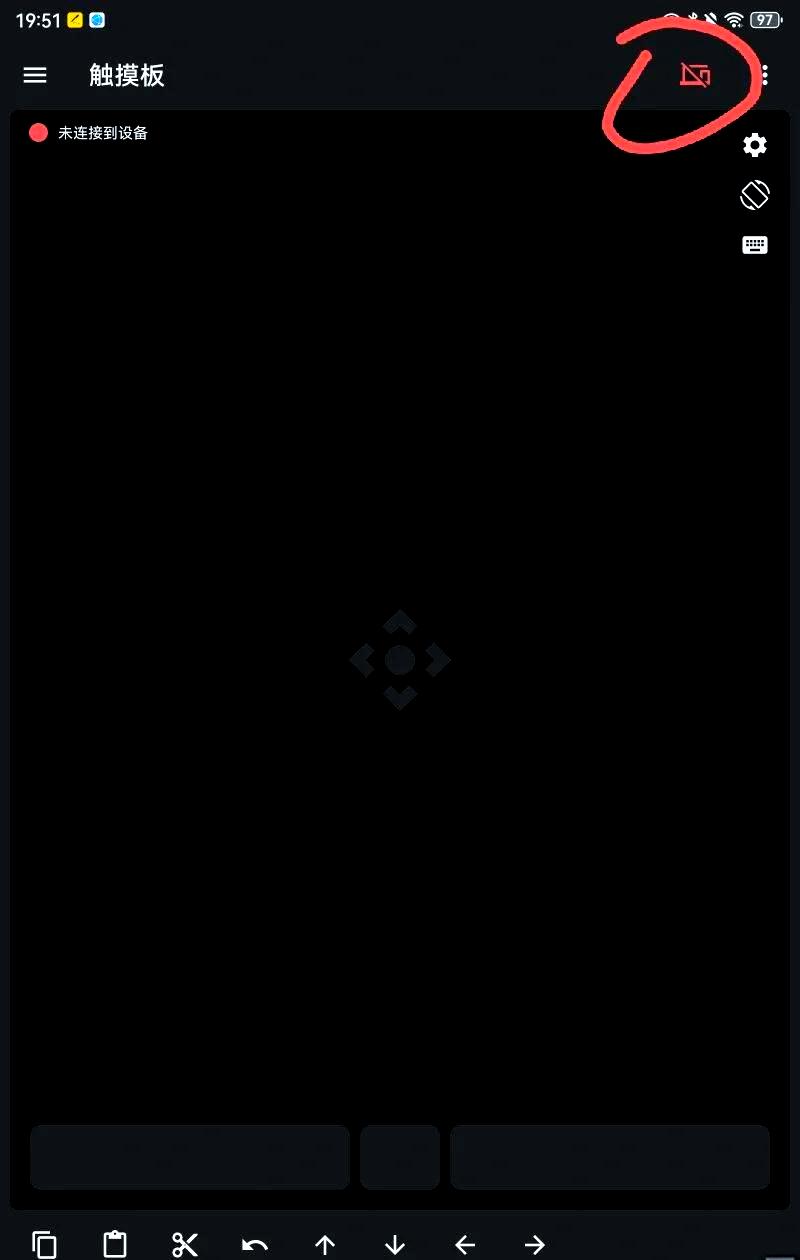
① 妙妙触控目前仅兼容支持蓝牙HID协议的安卓9及以上版本手机,需通过蓝牙连接后方可使用
② 连接前请先在系统设置中完成手机与目标设备的蓝牙配对,再启动妙妙触控App建立控制连接
③ 成功连接后,应用界面将显示绿色状态提示,表明已正常工作
妙妙触控怎么连接另一个手机
1. 准备两部手机,其中一部安装妙妙触控App作为控制端
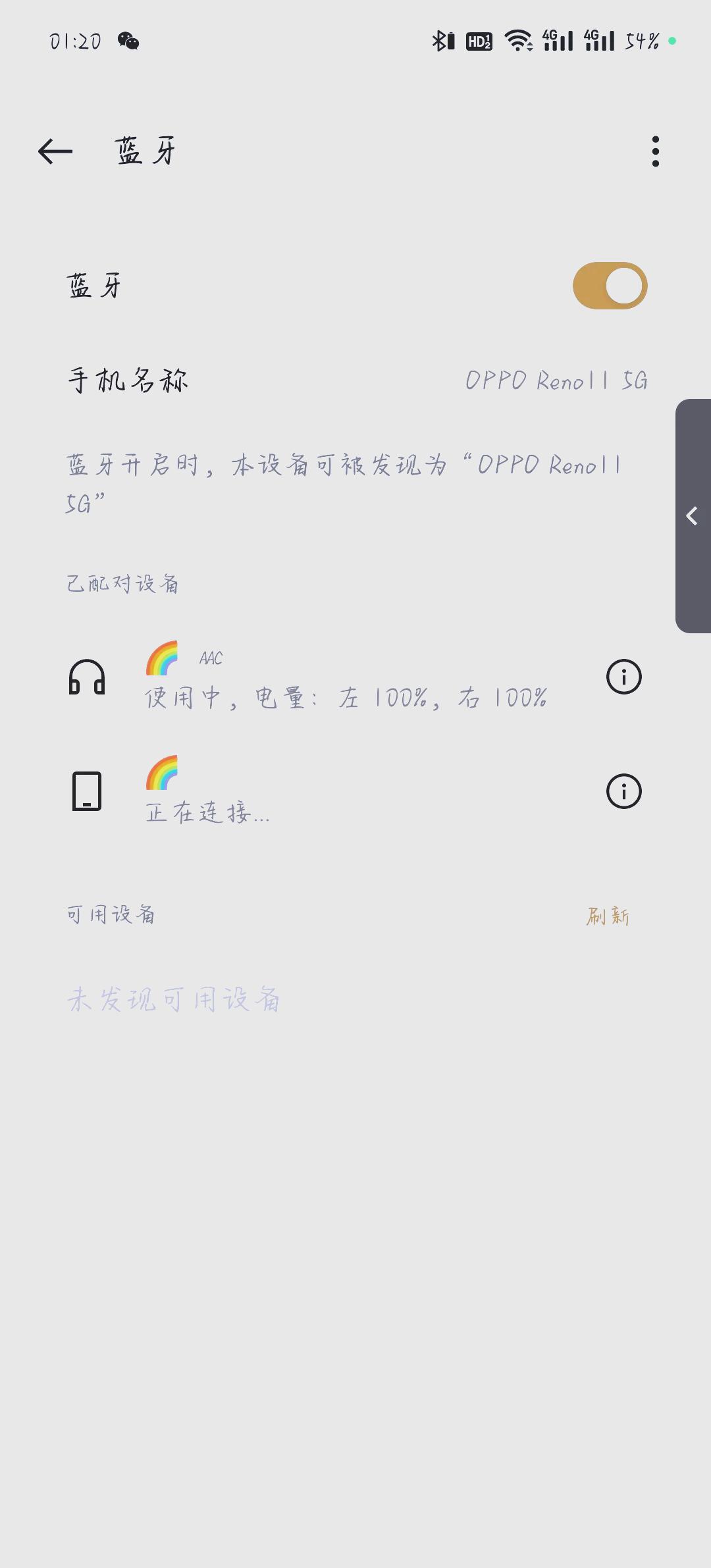
2. 打开两部手机的蓝牙功能,在系统设置中完成设备配对
3. 配对成功后,即可通过控制端手机模拟鼠标操作,实现对另一部手机的远程操控
妙妙触控App的常见问题
1. 妙妙触控支持哪些设备
支持安卓9及以上版本的手机,并可通过蓝牙控制支持蓝牙输入协议的电脑、智能电视、平板等设备
2. 是否需要额外安装驱动或软件
不需要安装额外驱动或软件,仅需完成蓝牙配对即可直接使用
3. 使用过程中是否耗电量大
应用经过优化,正常使用时耗电量较低,不会明显影响手机续航时间
4. 是否支持自定义快捷键
支持,用户可根据个人习惯设置常用快捷键,提升操作效率
5. 蓝牙连接不稳定怎么办
建议保持设备间距离较近且无遮挡,确认蓝牙功能正常。若仍不稳定,可尝试重启蓝牙或重新启动应用
妙妙触控功能介绍
1. 无需复杂设置,一键蓝牙连接即可将手机变为鼠标或键盘,操作简单直观
2. 支持多种触控手势,同时提供快捷键自定义功能,满足多样化使用需求
3. 可远程操控各类设备,特别适合演示场景,轻松实现PPT翻页等操作
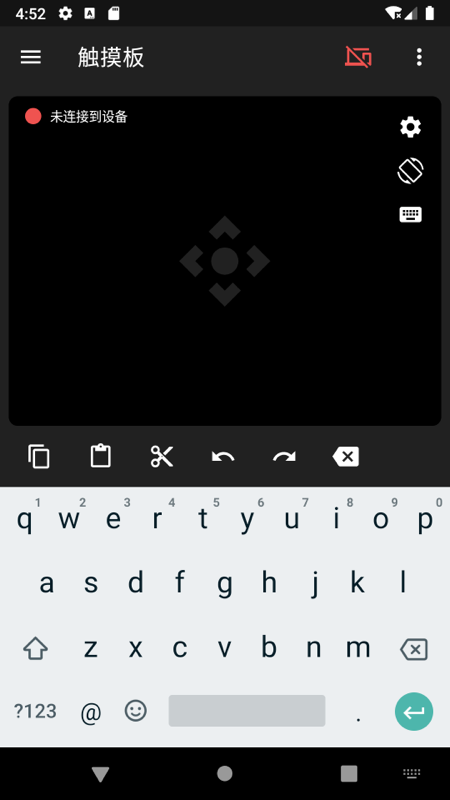
妙妙触控亮点特色
1. 一键开启蓝牙连接,让你的手机瞬间变身蓝牙鼠标,设置过程极简高效
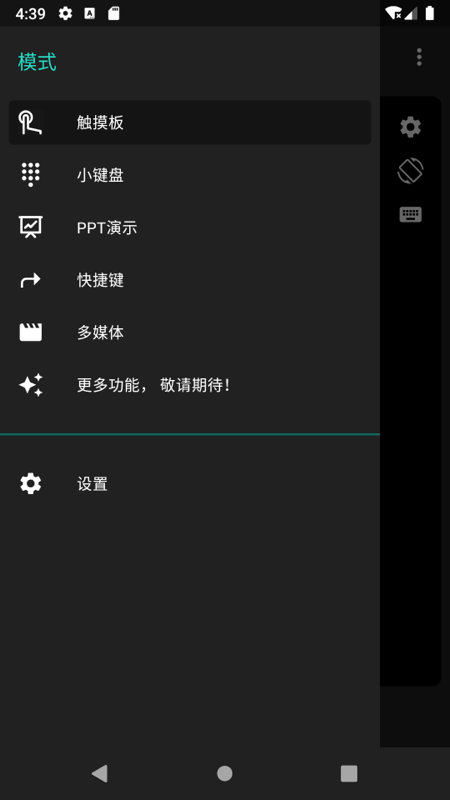
2. 提供多种操作模式,包括鼠标模式、PPT演示模式、多媒体控制模式等,适用场景广泛
3. 支持远程控制安卓9及以上设备,操作逻辑清晰,上手零门槛,真正实现随心掌控