
软件简介
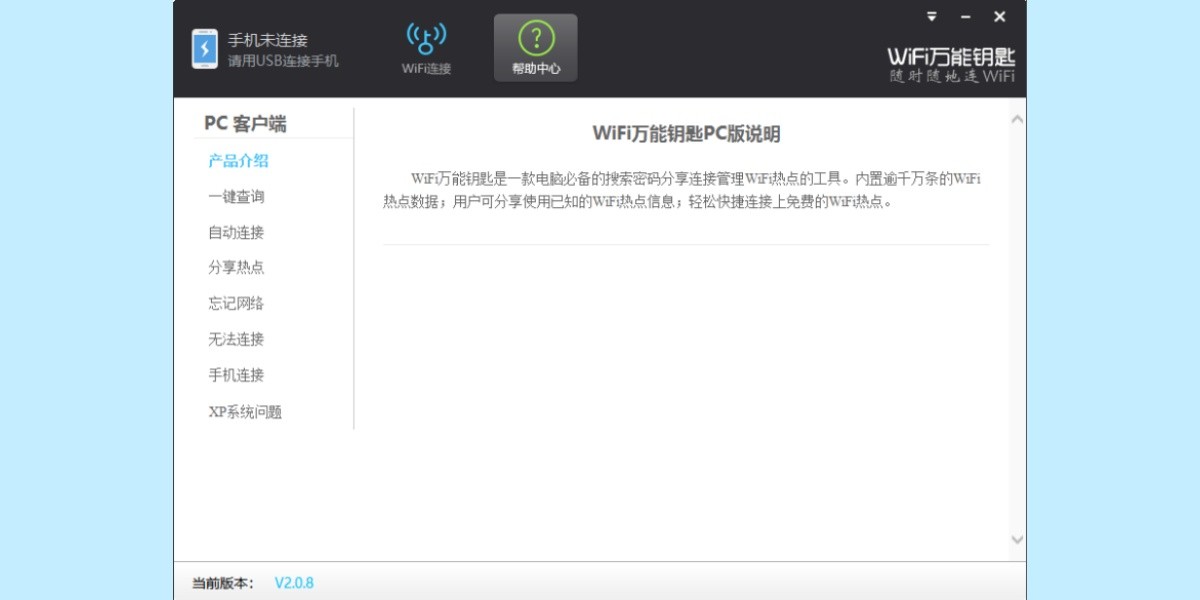
 WiFi万能钥匙电脑版是一款专为PC用户打造的免费上网工具,通过电脑无线网卡自动扫描并连接周边由用户共享的免费WiFi热点,轻松实现无流量上网。无论你是学生、上班族还是经常出差的商务人士,都能借助这款软件告别断网烦恼,随时随地畅享网络服务。依托强大的云端数据处理能力,WiFi万能钥匙内置海量用户贡献的热点信息,真正做到“一钥在手,免费WiFi随心连”。

WiFi万能钥匙软件特色
云端
基于全球领先的云端WiFi热点数据库,整合千万级真实可用的热点信息,并与超过百家国际合作伙伴共建覆盖广泛的免费网络资源,让你走到哪都能快速找到可连WiFi。
安全
实时检测当前连接热点的安全等级,主动识别潜在风险,同时提供实用的移动网络安全知识和最新WiFi动态,帮助用户安心上网,远离网络陷阱。
分享
你不仅可以使用他人分享的热点,也能将自己已知的WiFi信息贡献出来,与其他用户共同构建一个开放、互助的免费网络生态,让连接更高效、更温暖。
省电
创新推出WiFi智能省电模式,当屏幕锁定或长时间无网络传输时,自动关闭WiFi功能,有效降低电脑能耗,延长电池使用时间,省电又贴心。
WiFi万能钥匙怎么下载安装
1. 下载最新版的WiFi万能钥匙电脑版安装包,双击运行安装程序。
2. 可选择【快速安装】或【自定义安装】。快速安装将软件默认安装至系统推荐路径;自定义安装则允许你自由选择安装位置。
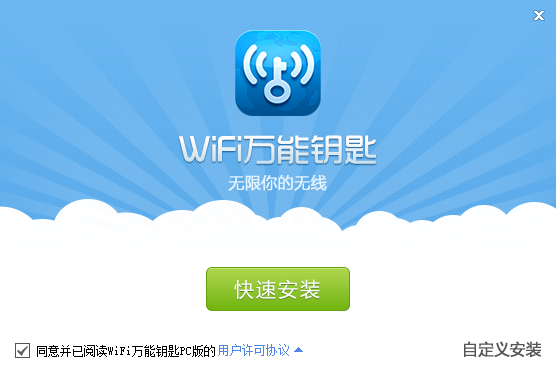
3. 设置完成后点击【立即安装】,耐心等待安装过程完成。
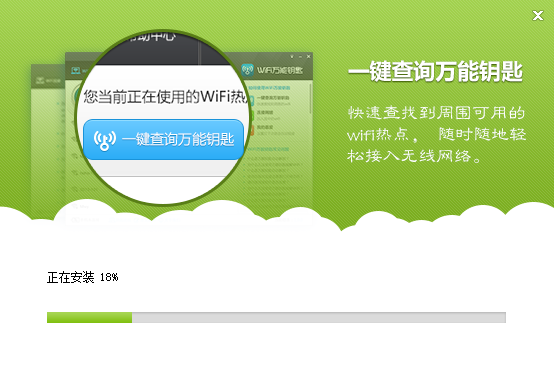
4. 安装成功后会弹出提示窗口,点击【完成】即可启动软件,开始免费上网体验。

WiFi万能钥匙最新软件动态
wifi万能钥匙 2.0.8
1. 增加并更新WiFi热点库;
2. 提升连接热点错误的概率;
3. 增加苹果手机连接提示;
4. 其他优化。
WiFi万能钥匙小白使用攻略
1、怎么设置向导
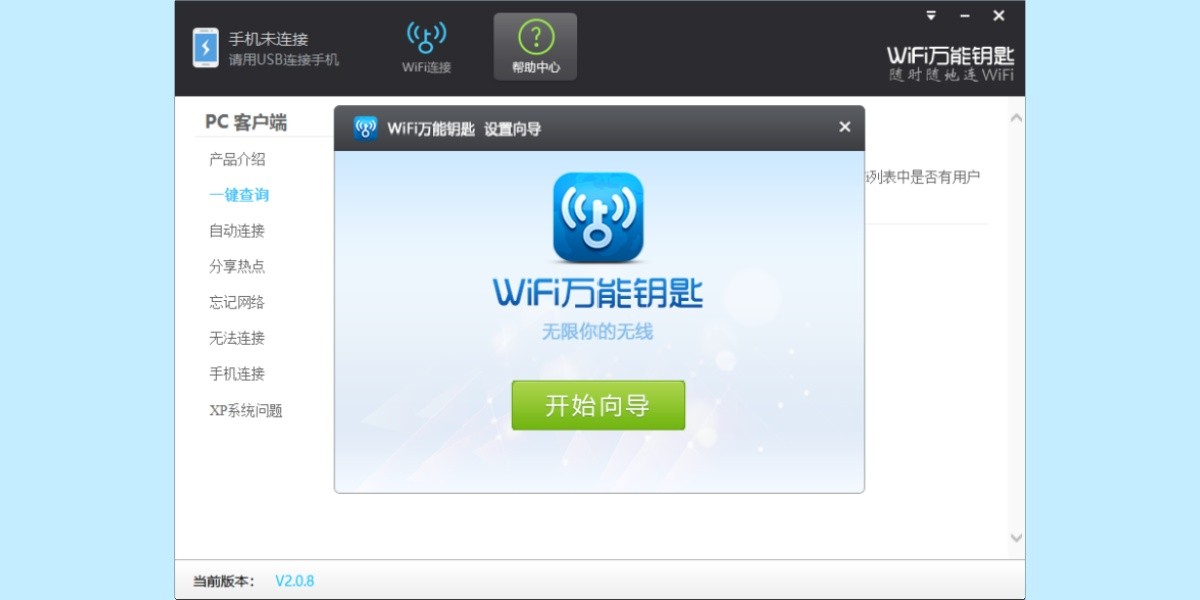
当首次打开软件时,系统会自动进入设置向导界面,点击中间的“开始向导”按钮即可开始配置。
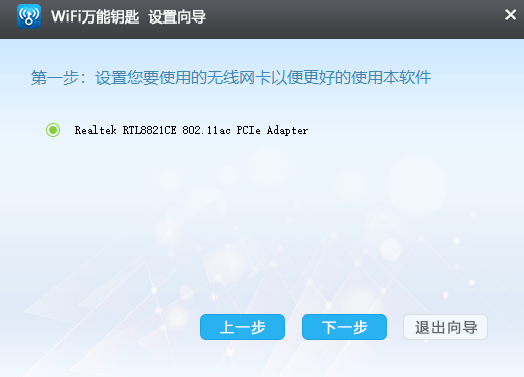
第一步中,请从列表中选择你电脑上已正确连接的无线网卡型号,确认无误后点击“下一步”继续。
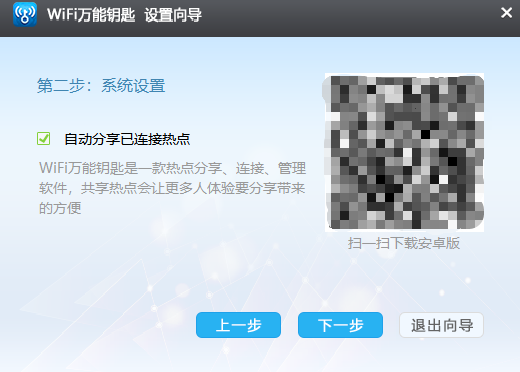
第二步中,可根据个人意愿决定是否将当前已连接的WiFi热点共享给其他用户,此举有助于扩大免费网络覆盖范围。选择后点击“下一步”。
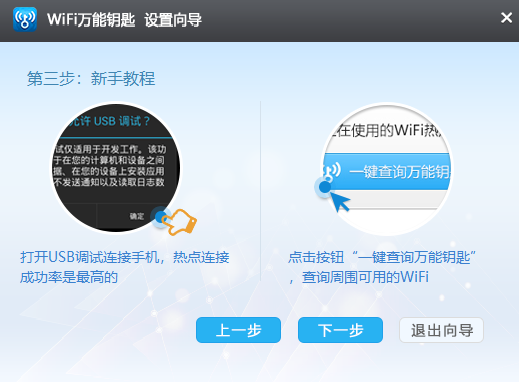
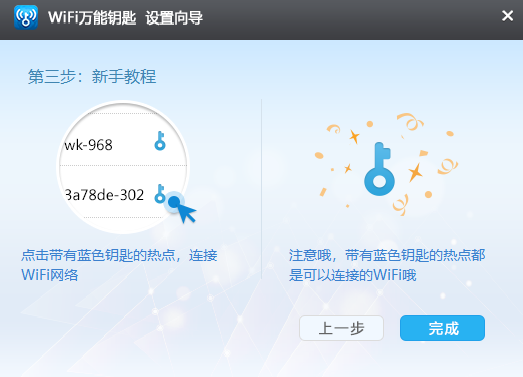
第三步将展示推荐的使用教程:请先用USB数据线将手机连接至电脑,并开启手机的调试模式。随后在电脑端点击“一键查询万能钥匙”,软件将自动搜索周围可连接的热点。若某热点支持连接,其右侧会出现蓝色钥匙图标,点击即可尝试自动连接。设置完成后点击“完成”退出向导。
2、如何连接热点
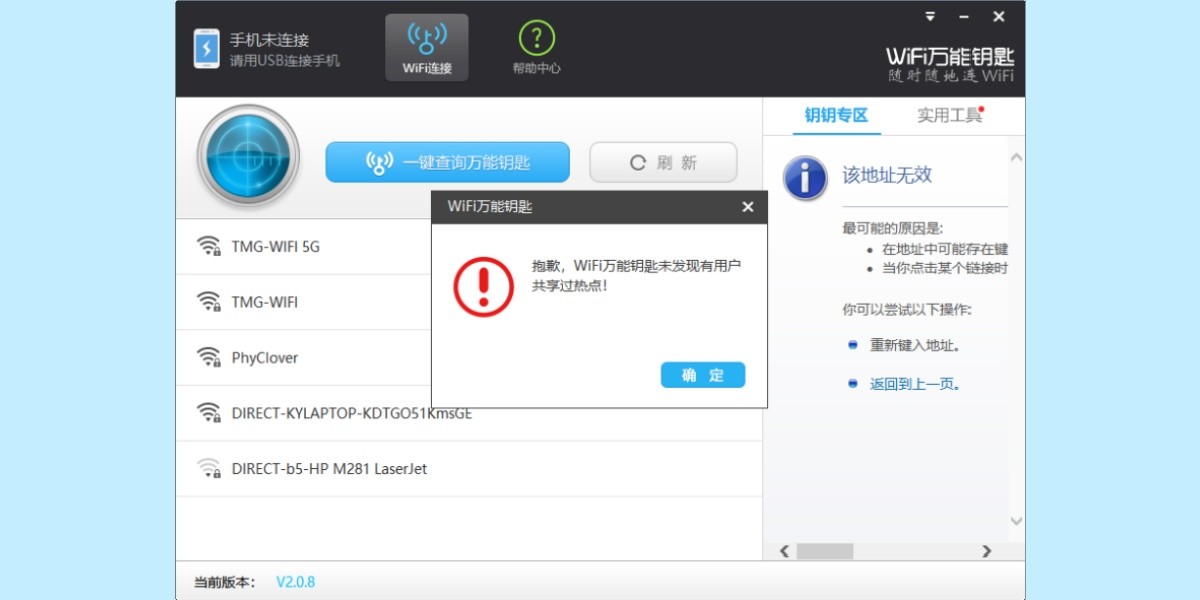
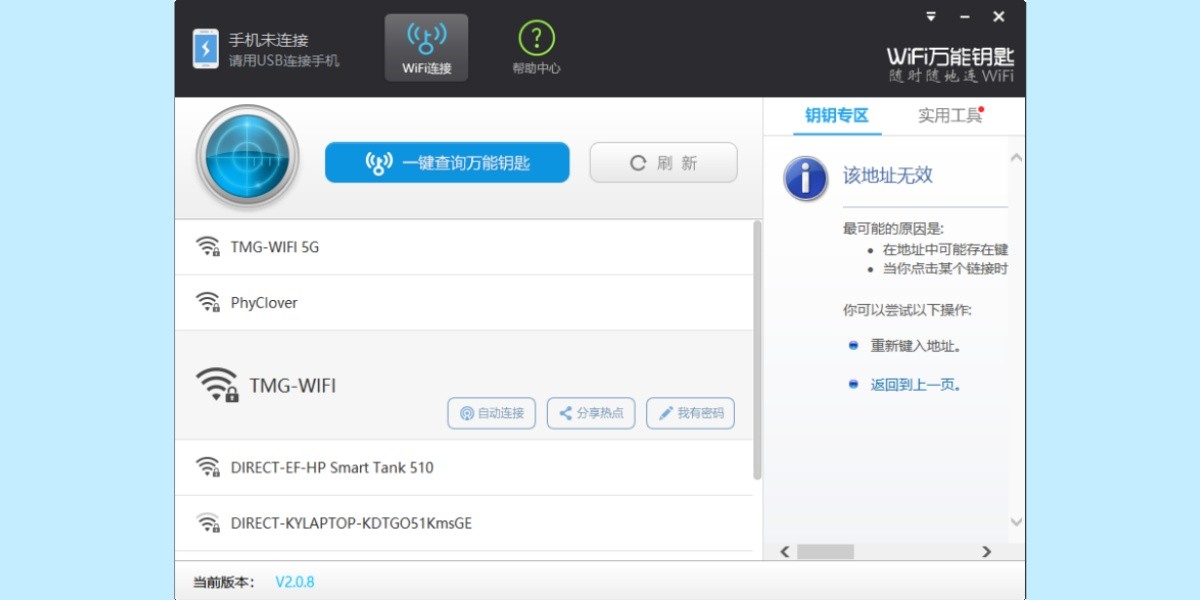
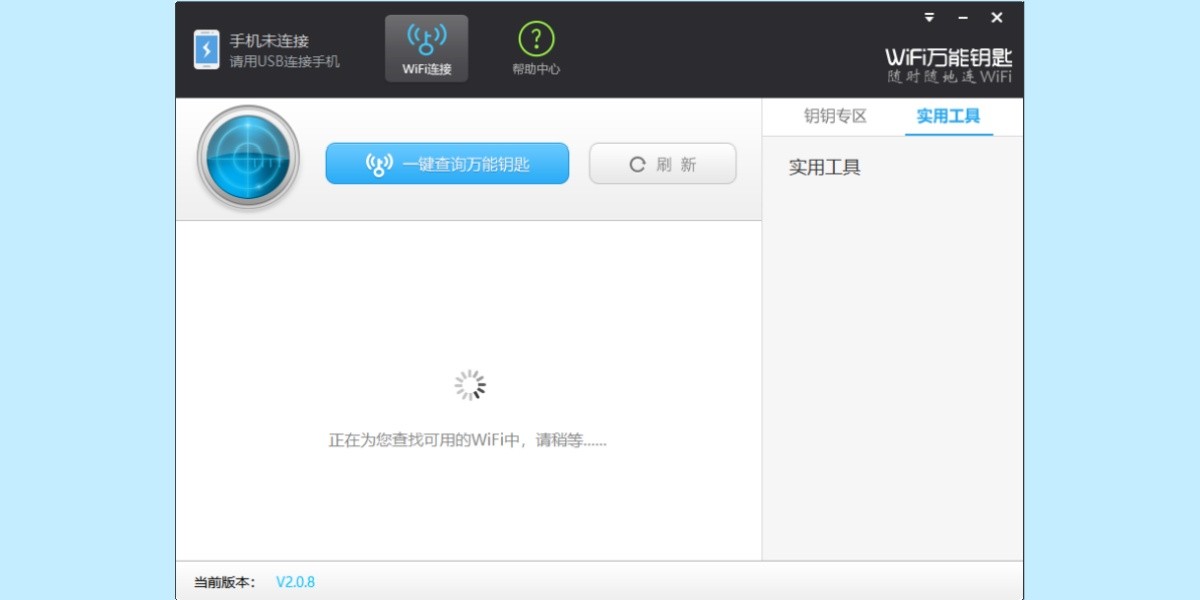
打开【WiFi万能钥匙PC版】程序,点击【刷新】按钮,软件将自动扫描周边可用的WiFi热点。
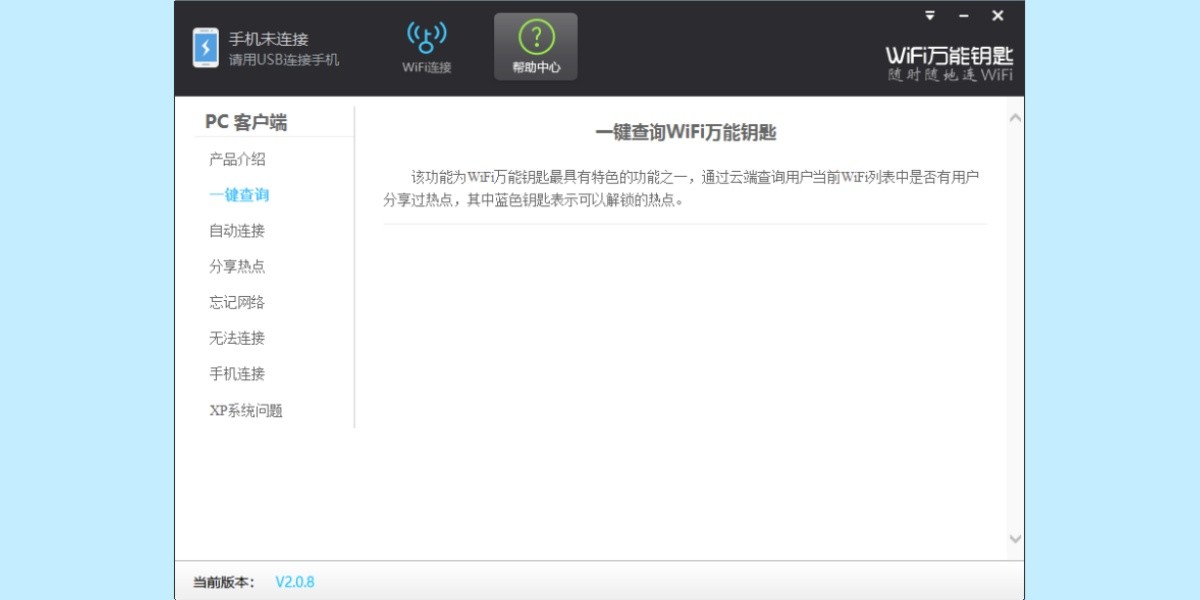
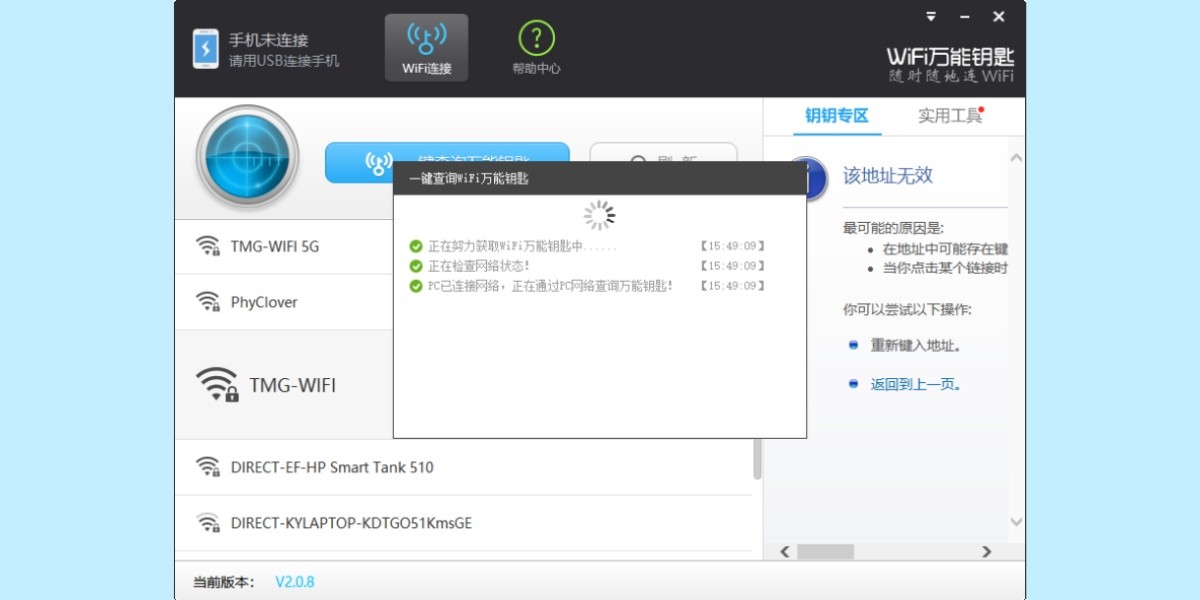
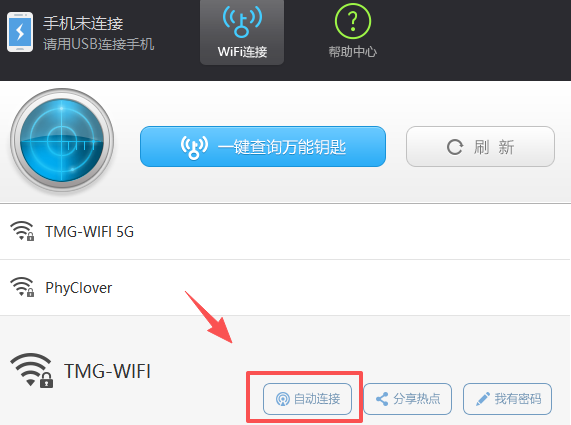
点击【一键查询万能钥匙】,若热点旁出现蓝色钥匙标志,说明该热点密码已被用户共享,此时点击【自动连接】即可尝试接入。如连接失败,可换其他热点重试。
若电脑当前无法发现任何可用网络,建议在手机端安装【WiFi万能钥匙】App,通过手机辅助提升解锁成功率(已有可用网络者可跳过此步骤)。
PC版之所以需要连接手机,是因为获取热点密码需联网访问云端数据库。当电脑本身无网络时,需借助手机联网查询密码。一旦成功连接目标热点,即可断开手机,后续不再消耗手机流量。
(1) 在安卓手机上下载并安装WiFi万能钥匙App;
(2) 进入手机【设置】→开启【USB共享网络】功能;
(3) 设备连接成功后,在电脑端点击【一键查询万能钥匙】,搜索并连接可用热点即可。
3、wifi万能钥匙电脑版如何查看密码
启动WiFi万能钥匙电脑版,点击目标热点,若显示【含有钥匙】图标,表示可通过万能钥匙连接。点击【自动连接】即可完成接入。
连接成功后,任务栏右下角会显示【无线网络连接成功】提示。点击该图标,在弹出的【无线网络连接】窗口中,右键点击当前连接的网络名称,选择【属性】。在打开的【无线网络属性】窗口中,勾选【显示字符】选项,即可查看当前热点的完整密码。