


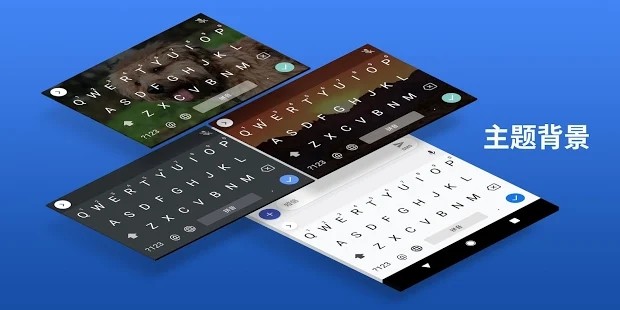
谷歌键盘(Gboard)是谷歌官方打造的一款智能高效输入法应用,融合先进的人工智能技术,能够精准学习用户的输入习惯与常用词汇,实现更流畅、更准确的打字体验。它不仅全面支持中文输入,还覆盖全球数十种语言,无论你身处国内还是海外,都能轻松应对多语种输入需求。同时,丰富的个性化设置——如自定义快捷短语、专属词库、多样化键盘主题等——让你的每一次输入都更贴合个人风格,显著提升沟通效率与使用乐趣。
特别注明:谷歌键盘手机端名为(Gboard),两款都是同一个软件。
软件说明
谷歌键盘兼容Android和iOS双平台,内置多种语言输入方案,集成了多项实用功能,全方位优化用户的打字速度与操作体验。它不仅能根据你的使用习惯动态调整预测逻辑,还能在不同场景下智能推荐最佳输入方式——无论是快速聊天、撰写长文,还是需要特殊符号与表情辅助,Gboard都能为你提供恰到好处的支持,让每一次敲击都从容自如。
谷歌键盘怎么设置摩斯密码
1、首先进入谷歌键盘Gboard应用,点击顶部的语言选项。
2、在语言界面中,你会看到当前已启用的语言列表,点击底部的“添加键盘”按钮。
3、进入键盘添加页面后,点击右上角的搜索图标。
4、在搜索框中输入“英语”,从结果中选择“英语(美国)”或对应选项。
5、在新打开的键盘布局列表中,向右滑动至最末端,找到“摩斯电码”并点击启用,此时摩斯电码模式即被激活,相关设置也会同步显示。
6、返回输入界面后,默认仍为英语键盘,只需轻点左下角的地球图标,即可在已启用的键盘中切换至摩斯电码模式。
谷歌键盘软件使用教程
安装完成后,进入手机“设置”→“语言和输入法”→找到“谷歌键盘(Gboard)”并开启权限,随后将其设为默认输入法即可开始使用。
谷歌键盘怎么设置九键
若想使用九键输入方式,可在Gboard的语言设置中进行调整:进入“设置”→“输入方法”→选择“九键(中文)”,并根据个人偏好完成进一步配置。
谷歌键盘怎么用语音输入
在键盘界面,长按空格键即可启动语音输入功能。该功能支持包括中文、英文、韩语在内的多种语言,识别准确率高,能快速将语音转化为文字内容。
软件功能介绍
1、多种语言支持:无缝切换数十种语言,满足跨国沟通与多语种输入需求。
2、预测输入功能:基于上下文智能预测下一个词或短语,大幅提升输入效率。
3、手写输入:支持在键盘区域直接手写汉字、字母及符号,识别精准,操作自然。
4、表情符号支持:内置海量Emoji表情,轻松表达情绪与态度。
5、语音输入:借助谷歌强大的语音识别引擎,一句话即可转为完整文本。
6、自定义字典:用户可自由添加或删除专属词汇,让输入更贴合个人用语习惯。
应用特色亮点
1、依托谷歌庞大的语言数据库,提供精准词库支持,确保各类场景下都能快速打出所需内容。
2、多国语言自动识别与切换,无需手动干预,系统智能匹配当前对话语言环境。
3、Emoji表情智能联想功能,输入关键词即可推荐相关表情,让聊天更生动有趣。
4、内置实时翻译功能,输入文字时同步显示翻译结果,轻松实现跨语言无障碍交流。
5、支持滑行输入(Swipe Typing),手指在字母间滑动即可连贯输入单词,操作更高效流畅。
谷歌键盘小编点评
谷歌键盘是一款兼具智能性与实用性的高品质输入法,凭借强大的多语言支持、精准的预测算法以及丰富的交互功能,显著提升用户的输入效率与体验。无论你是日常聊天、工作沟通还是跨境交流,Gboard都能在Android和iOS设备上为你提供稳定、快速且个性化的打字解决方案。











