

悬浮虚拟按键是一款专为安卓用户打造的实用工具类应用,它巧妙地将iPhone标志性的“小白点”功能移植到安卓设备上,带来高度还原的操作体验。启用后,屏幕上会生成一个可自由移动的悬浮球,通过点击即可快速调出多功能面板,轻松实现返回、锁屏、打开手电筒等常用操作,无需频繁按压实体按键,有效延长Home键和电源键的使用寿命。同时,它还支持自定义常用应用快捷入口,省去在菜单中反复查找的麻烦,让日常操作更高效、更顺手。如果你追求便捷与个性化的手机使用体验,这款应用绝对值得一试!
悬浮虚拟按键APP特色
1、最快捷的操作
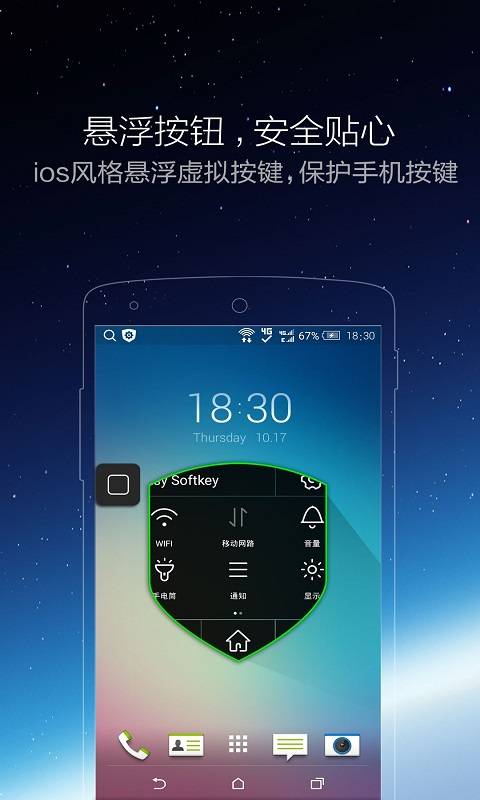
轻点小白点即可呼出悬浮面板,无需跳转菜单,所有高频操作一键完成。从此告别反复按压物理按键,让屏幕触控成为你的全新交互方式。
2、最丰富的功能
支持锁屏、返回、启动相机、开启手电筒、切换WiFi与移动数据等多种实用功能,所有快捷入口均可根据个人习惯自由定制,真正实现“你说了算”。
3、最美貌的皮肤
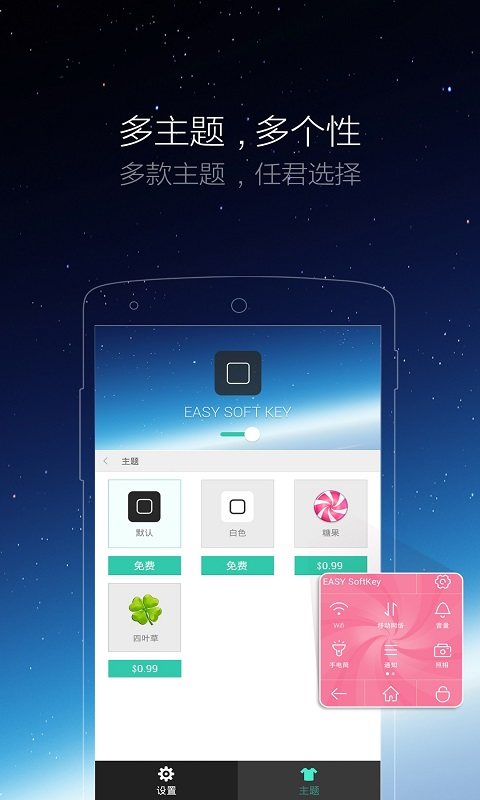
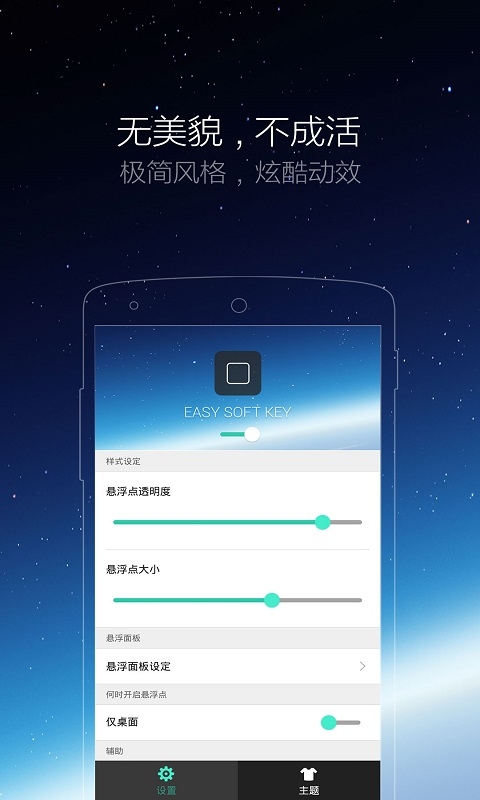
内置多款精心设计的主题皮肤,悬浮点的大小、透明度均可调节,简约风格搭配个性化外观,让你的悬浮球不仅实用,更显品味。
4、最贴心的体验
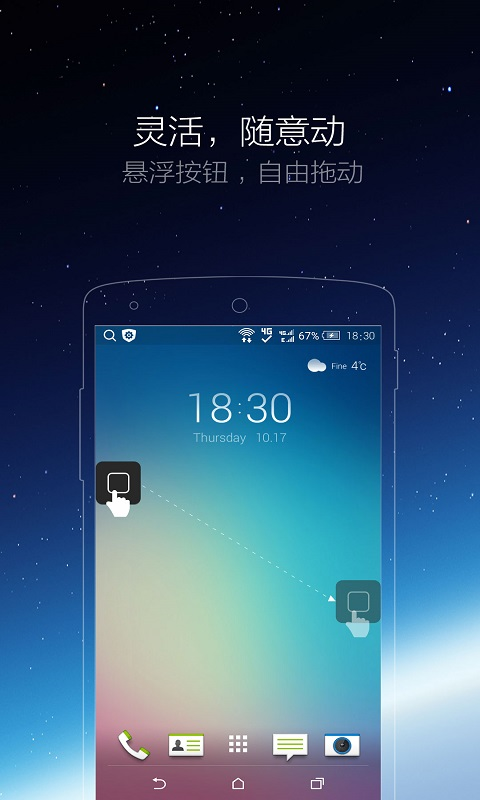
悬浮球可随意拖动,松手后自动吸附至屏幕边缘,避免遮挡内容;长按即可将其隐藏至通知栏,需要时点击通知即可快速恢复,灵活又不打扰。
悬浮虚拟按键怎么设置返回上一级
1、首先我们点击桌面上的小白点【悬浮球】。
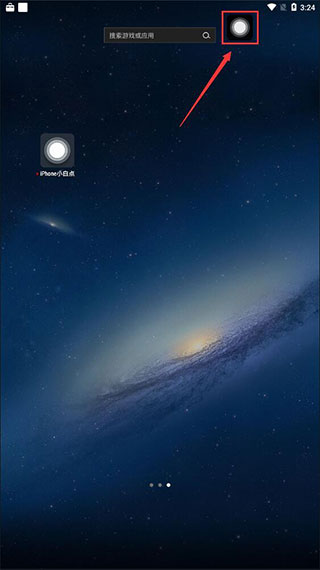
2、然后在弹出的窗口中,点击右上角的【齿轮】图标。
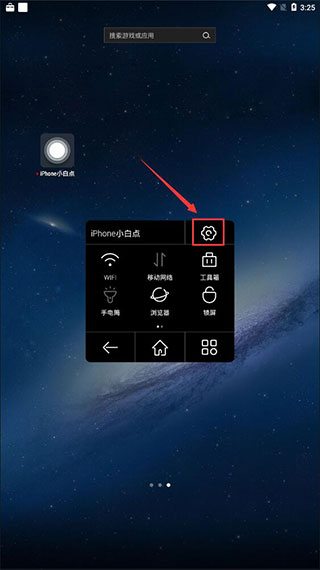
3、接着我们再点击进入【悬浮面板设定】,就可以对小白点进行设置了。
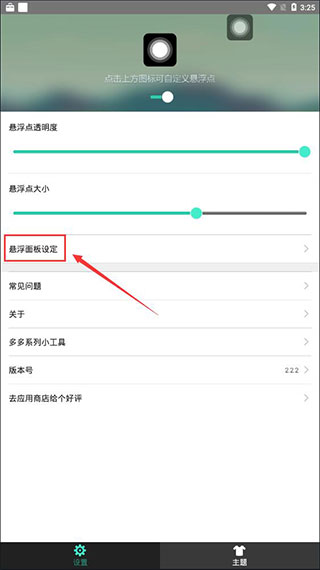
4、设置的【具体方法】是:点选明亮的图标进行替换,我们这里以第一个WIFI为例。
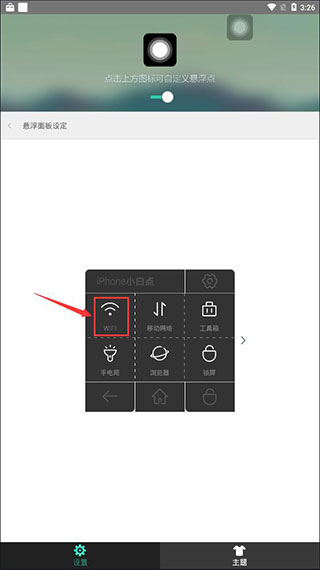
5、之后就会展开可替换图标列表,我们再选择【返回】图标即可。
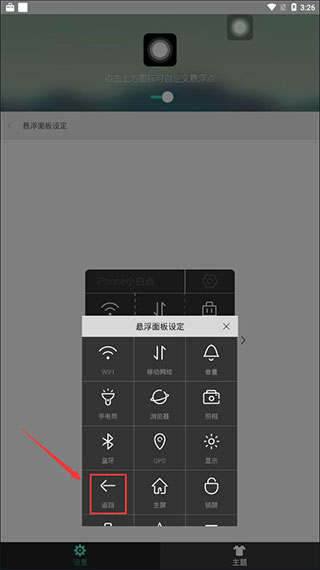
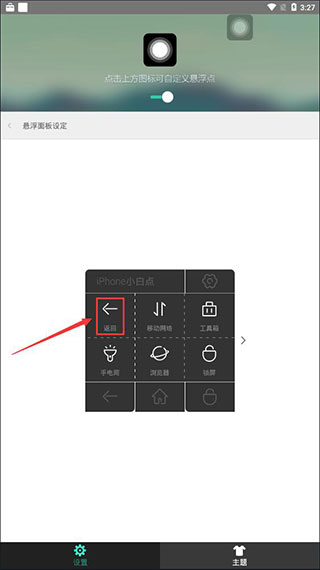
6、最后就可以看到我们已经成功【设置返回上一级】了。
悬浮虚拟按键怎么打开或关闭
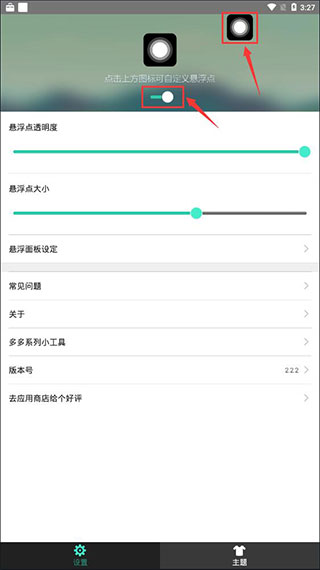
1、在悬浮虚拟按键的设置页,我们可以看到最上方的开关是处于开启状态的,这时候小白点悬浮球也是出现在屏幕上。
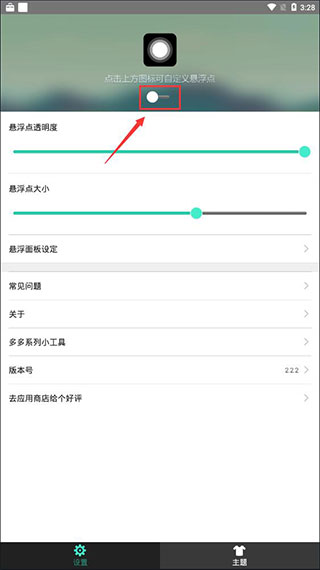
2、我们只需要关闭最上方的开关,即可成功关闭小白点悬浮球,如果要再度开启,只需要再次点击最上方的开关即可。
软件亮点
1、自定义悬浮点,一键设置为高逼格的Easy Assistive Touch。
2、最近任务管理,无需Root,可关闭最近任务、在多个任务间快捷切换。
3、添加常用程序,安全、高效、便捷。
4、虚拟按键,免root,完全替代物理按键(锁屏、返回、Home键、音量键等),延长系统按键近两年的寿命!
5、自定义快捷方式,打开手电筒、启动照相机、开关WIFI和移动数据、调节音量和亮度等。
6、Material Design极简设计,iOS风格漂亮的主题。
7、人性化体验,阅读、游戏、看视频,不用退出程序即可调节亮度等,不占据屏幕空间,不遮挡视线。
8、流畅的交互,长按悬浮虚拟按键隐藏至通知栏,点击通知栏即可悬浮在桌面;方便单手操作,大屏手机的辅助神器。
更新日志
v2.4.6版本
修复已知问题