
当前位置:首页>软件>图像影音>福昕音频剪辑
福昕音频剪辑
  • 类型:图像影音
  • 版本:v1.2.2918.87
  • 平台:软件
  • 时间:2026-05-17 12:00:21

福昕音频剪辑音频处理剪辑工具

游戏截图
  • 福昕音频剪辑
  • 福昕音频剪辑
  • 福昕音频剪辑
  • 福昕音频剪辑
  • 福昕音频剪辑
  • 福昕音频剪辑
  • 福昕音频剪辑
  • 福昕音频剪辑
  • 福昕音频剪辑
  • 福昕音频剪辑

软件简介

  福昕音频剪辑福昕音频剪辑是一款功能强大的专业音频处理工具,集音频剪辑、录音、格式转换、合并、降噪等多种实用功能于一体。操作简单直观,一键即可完成复杂处理,轻松打造属于你的个性化音频作品。
福昕音频剪辑

  软件功能

  1、音频剪辑

  2、音频格式转换

  3、声音录制

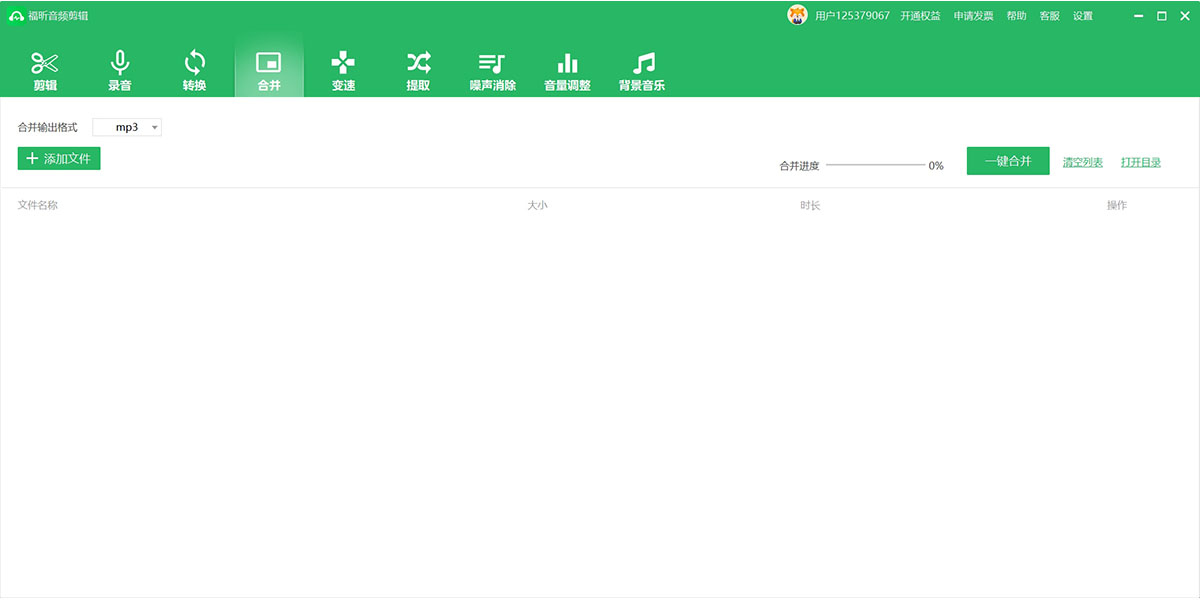
  4、音频合并

  5、音频变速

  6、声音提取

  7、噪音消除

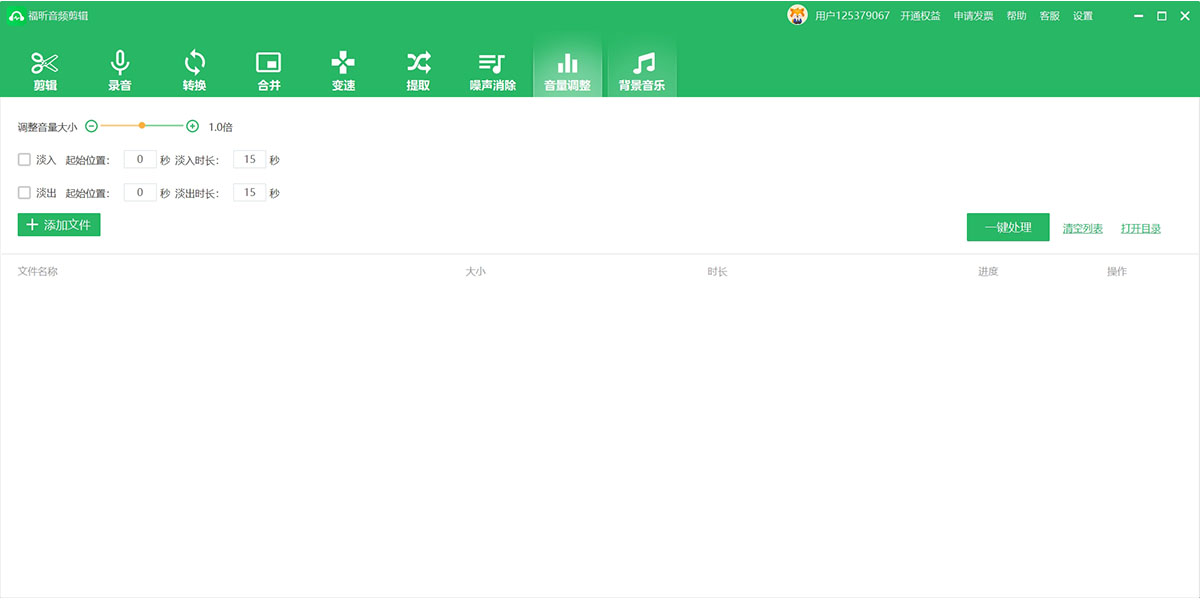
  8、音量调整

  9、添加背景音乐

福昕音频剪辑软件特色

专业剪辑,一用即会

支持对音频进行任意剪辑、格式转换、合并、提取等操作,界面简洁直观,无需专业基础也能快速上手,一键处理即可获得媲美专业级的音频效果。

细节处理,完美输出

提供音频变速、噪声消除、音量调节以及背景音乐添加等精细化功能,满足你对音频品质的高要求,让每一段声音都清晰悦耳、恰到好处。

格式丰富,满足所需

全面支持主流音频及视频格式转换,可将MP4、FLV、AVI、WMV、MOV、MKV、3GP等视频文件轻松转为MP3、FLAC等常用音频格式,兼容性强,使用更灵活。

福昕音频剪辑安装步骤

  1、下载最新安装包,双击运行安装程序

福昕音频剪辑

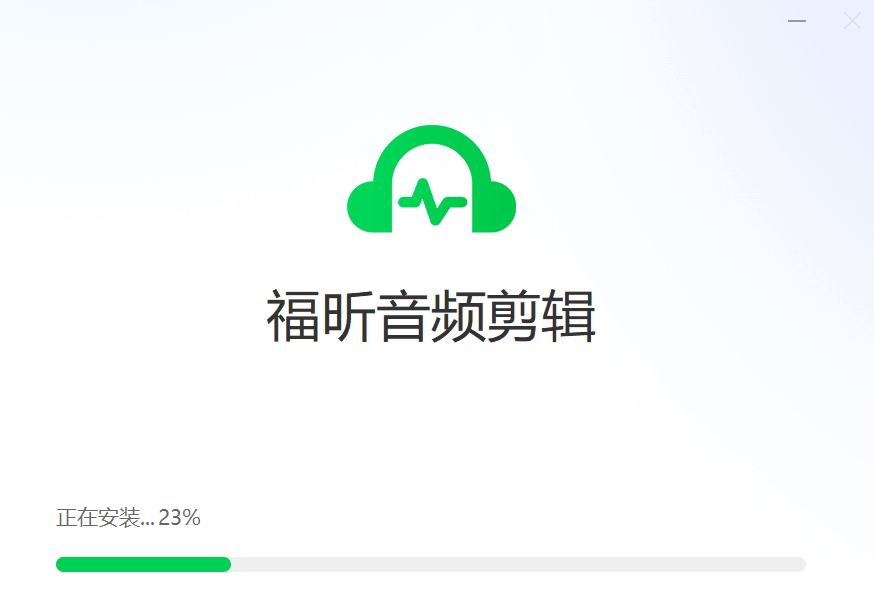
  2、安装过程中请耐心等待,完成后即可立即启动使用

福昕音频剪辑

福昕音频剪辑官方电脑端使用方法

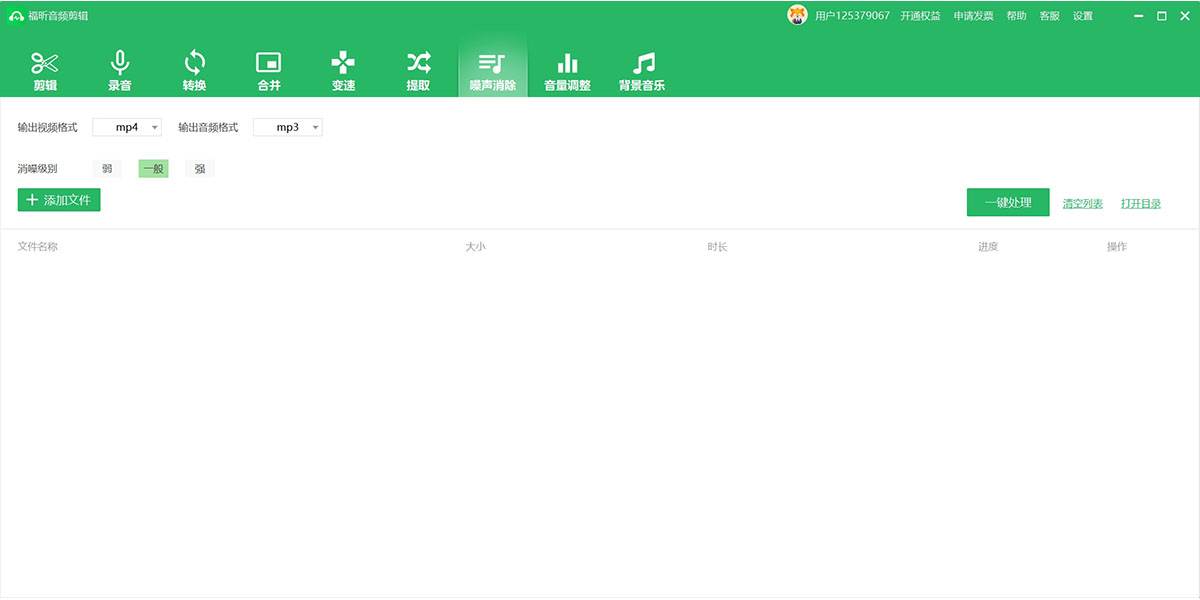
怎么使用福昕音频剪辑消除音频噪音

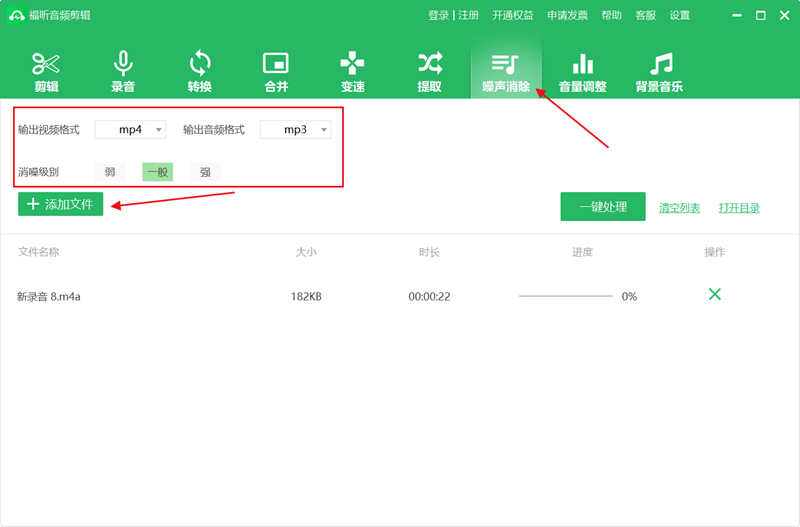
  1、打开福昕音频剪辑软件,并选择“噪音消除”功能

  2、在该功能下,点击“+添加文件”上传音频文件,选择输出格式和消噪级别

  3、确认无误后,点击“一键处理”即可消除噪音

福昕音频剪辑

福昕音频剪辑如何剪辑音频?

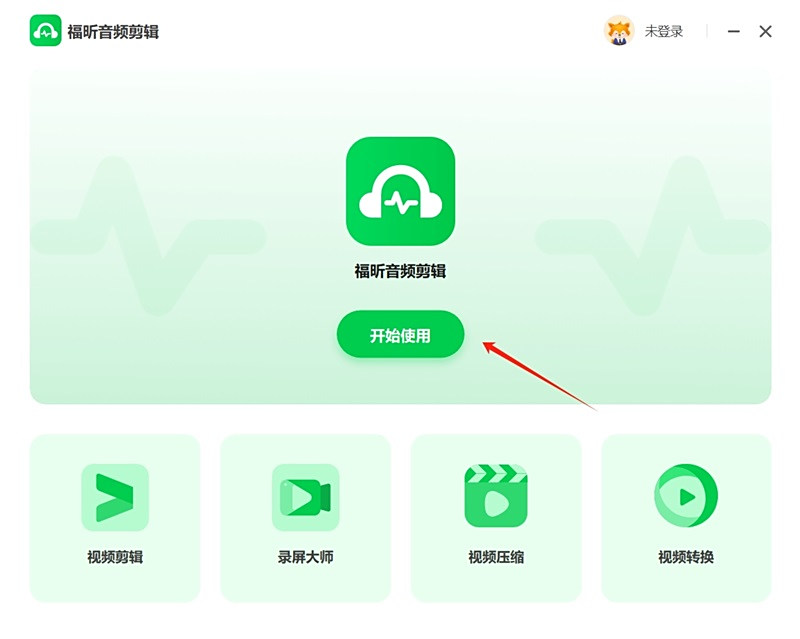
  1、打开福昕音频剪辑客户端,点击【开始使用】进入剪辑页面

福昕音频剪辑

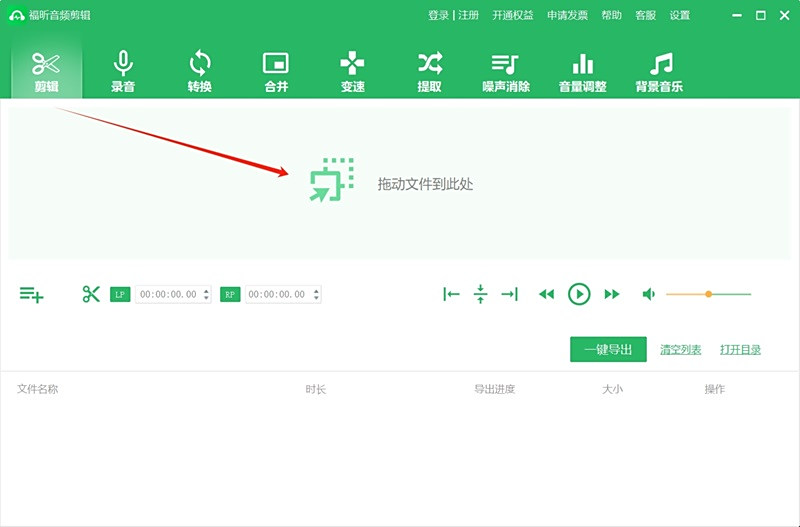
  2、在【剪辑】功能下,拖动文件到空白处,完成音频文件的添加

福昕音频剪辑

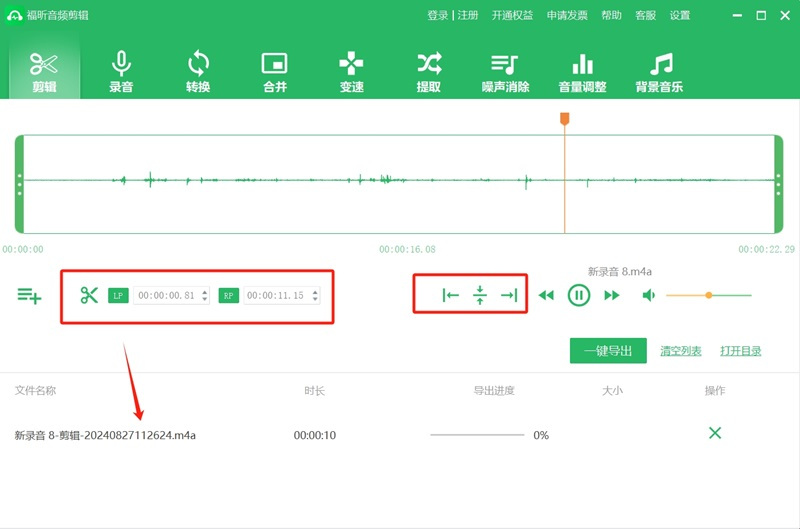
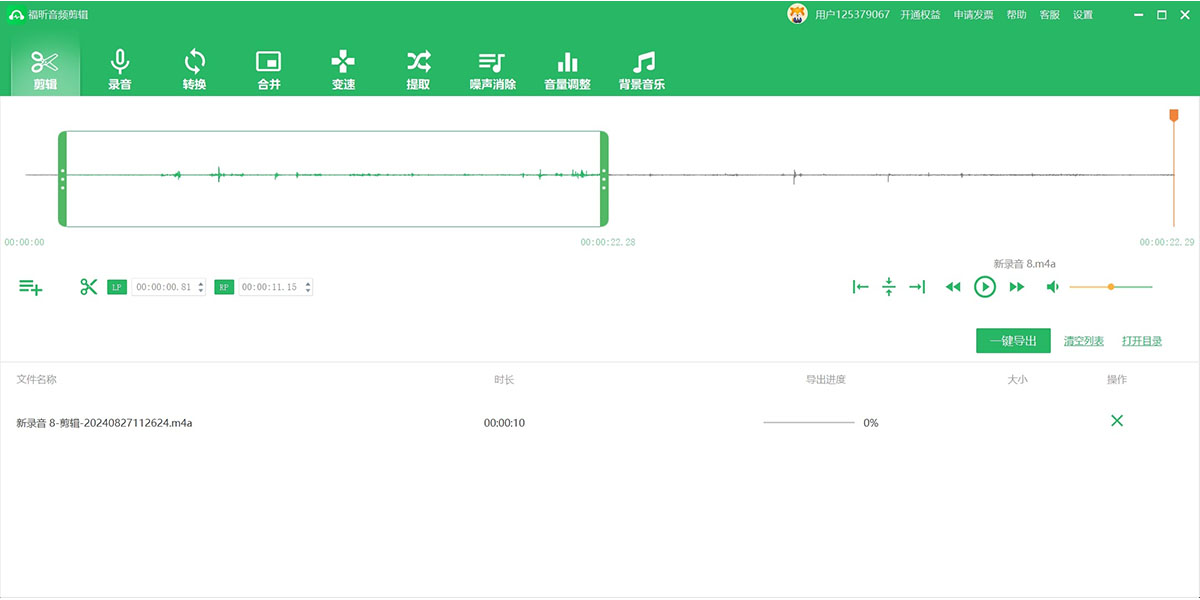
  3、随后即可对音频进行剪辑,播放条下方左侧为剪切键,可以选择开启和结束时间;右侧为剪辑试听键,对剪切出来的音频进行试听。剪辑完的音频在下方列表显示。

福昕音频剪辑

福昕音频剪辑怎么进行录音?

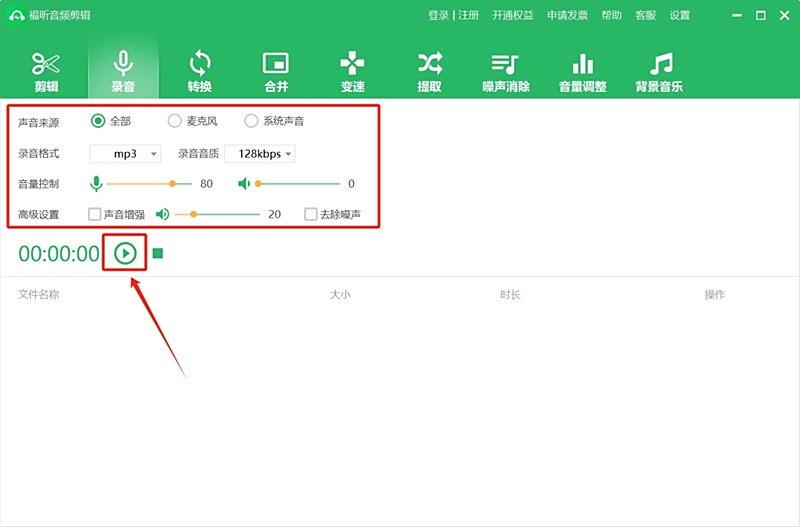
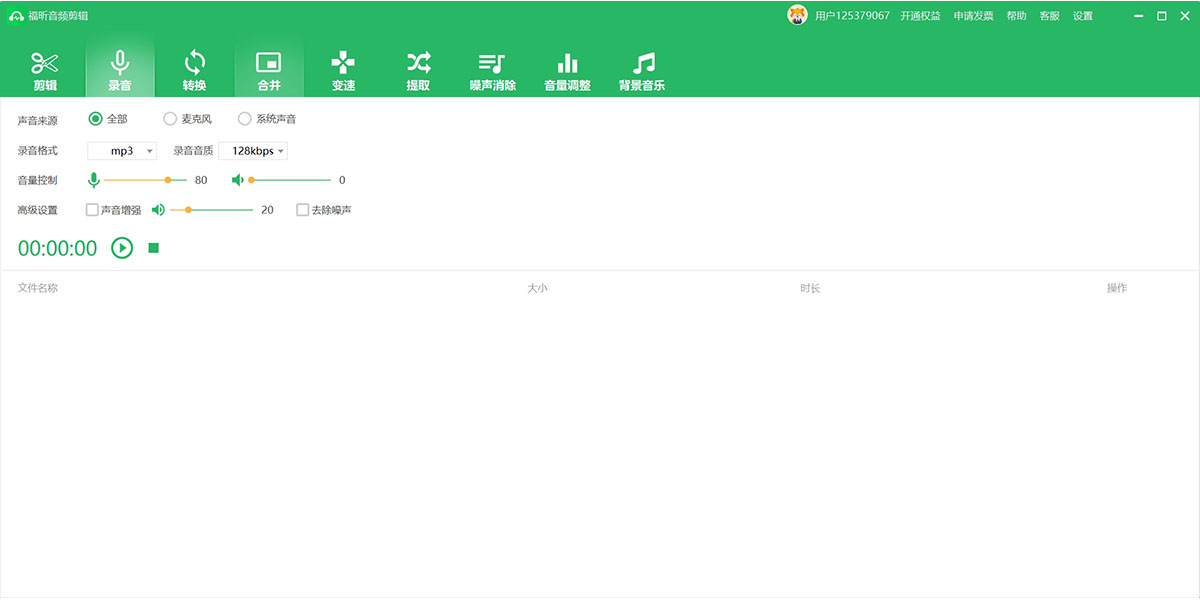
  点击福昕音频剪辑的【录音功能】,勾选声音来源,选择录音格式,设置音量大小,并可启用声音增强与降噪功能。完成设置后,点击下方按钮即可开始录音。

福昕音频剪辑

福昕音频剪辑怎么转换音频?

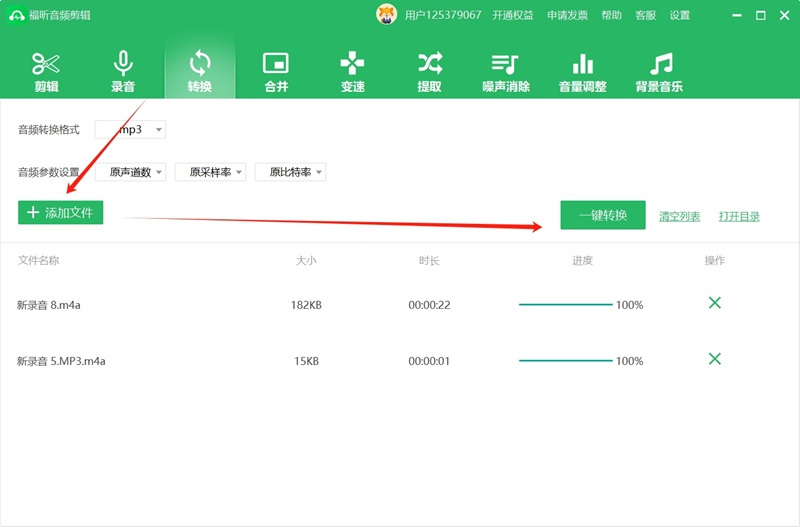
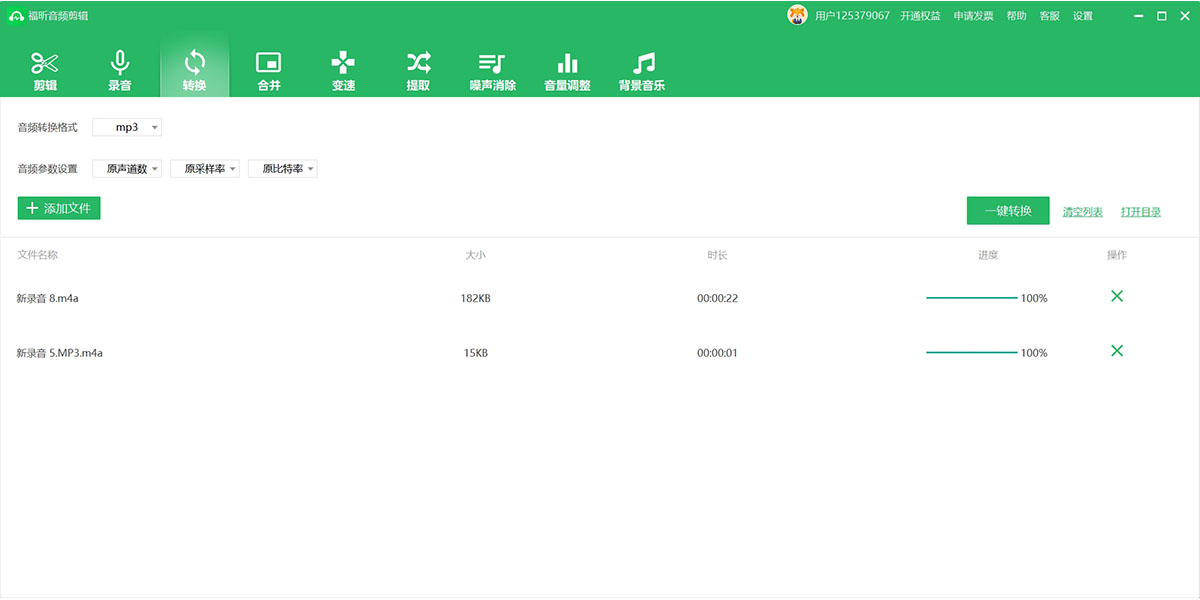
  首先,点击【添加文件】添加需要转换的音频,支持批量上传;然后选择目标音频格式并设置相关参数;最后点击【一键转换】,等待处理完成即可。

福昕音频剪辑

福昕音频剪辑官方电脑端常见问题

福昕音频剪辑会员权限:

无限制使用全部核心功能:包括音频剪辑、格式转换、录音时长、音频合并、变速、声音提取、降噪、音量调节及背景音乐添加等。

支持最多3台设备同时使用,并享有专属技术支持与软件更新服务。

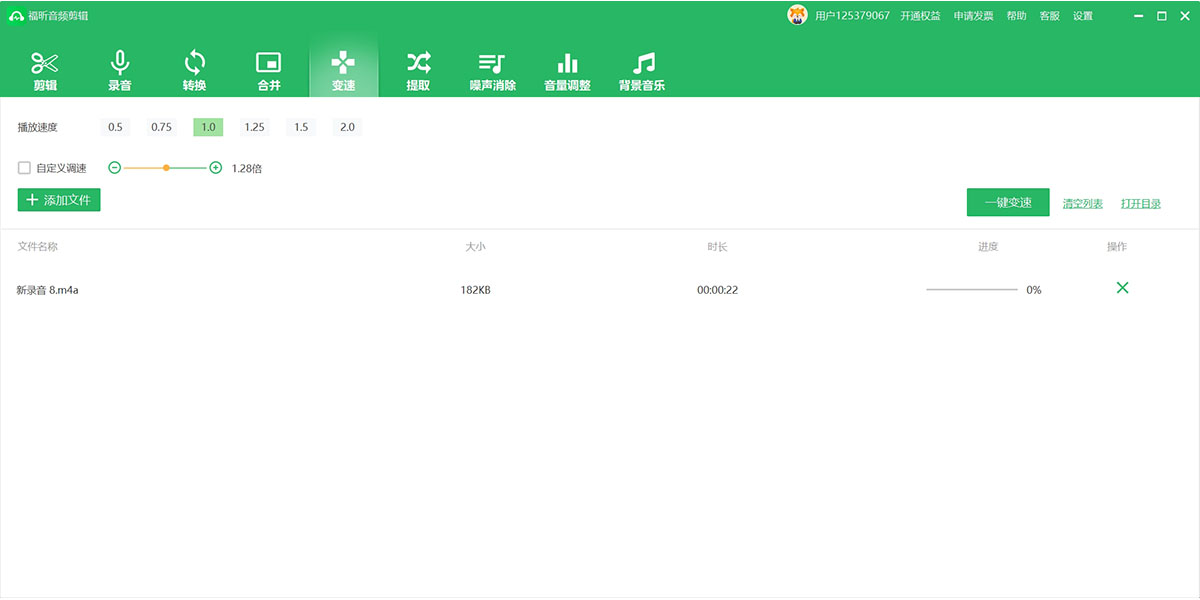
福昕音频剪辑音频变速剪辑:

1. 打开软件,选择【音频变速】功能并导入音频文件。

2. 支持0.5、0.75、1.0、1.25、1.5、2.0等多种预设播放速度。

3. 也可勾选【自定义调速】,通过滑块或加减按钮自由调节倍速,设置完成后点击【一键变速】即可生效。

如何修改文件保存路径?

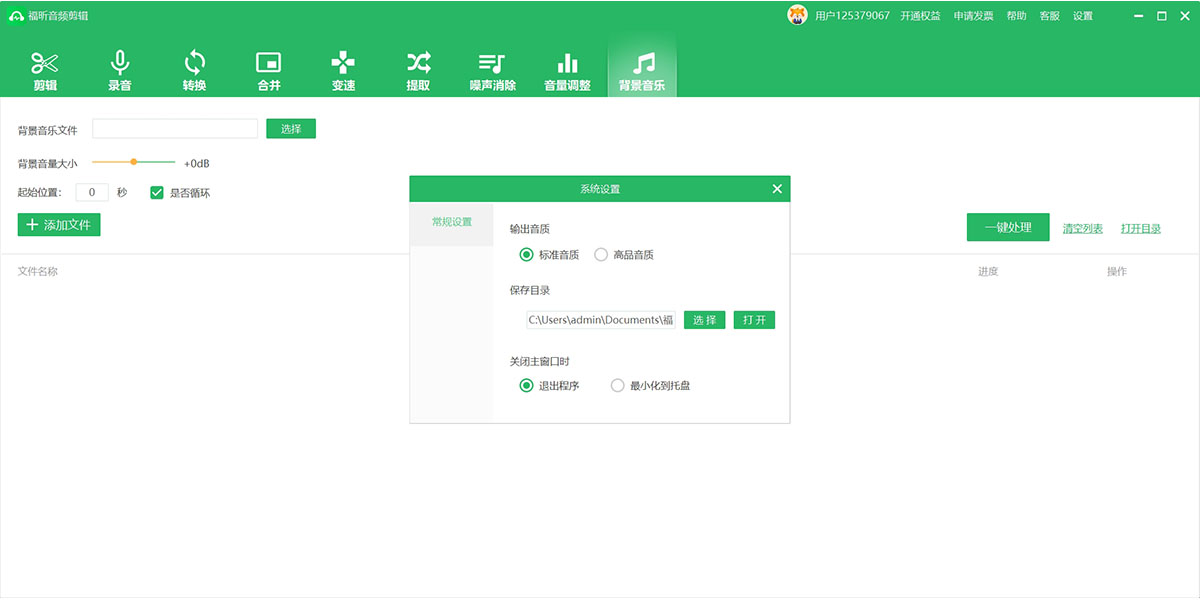
点击软件右上角的设置图标,在【常规设置】中即可自定义默认保存目录。

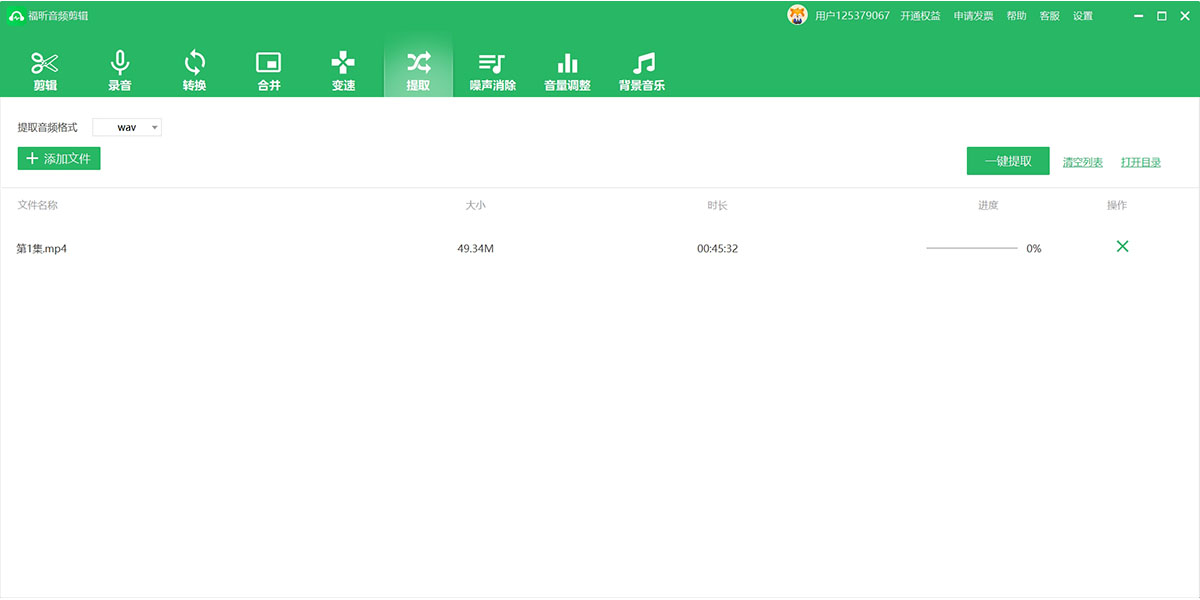
福昕音频剪辑提取音频支持哪些格式?

支持提取为MP3、AAC、WMA、M4A、OGG、FLAC、WAV等多种主流音频格式。

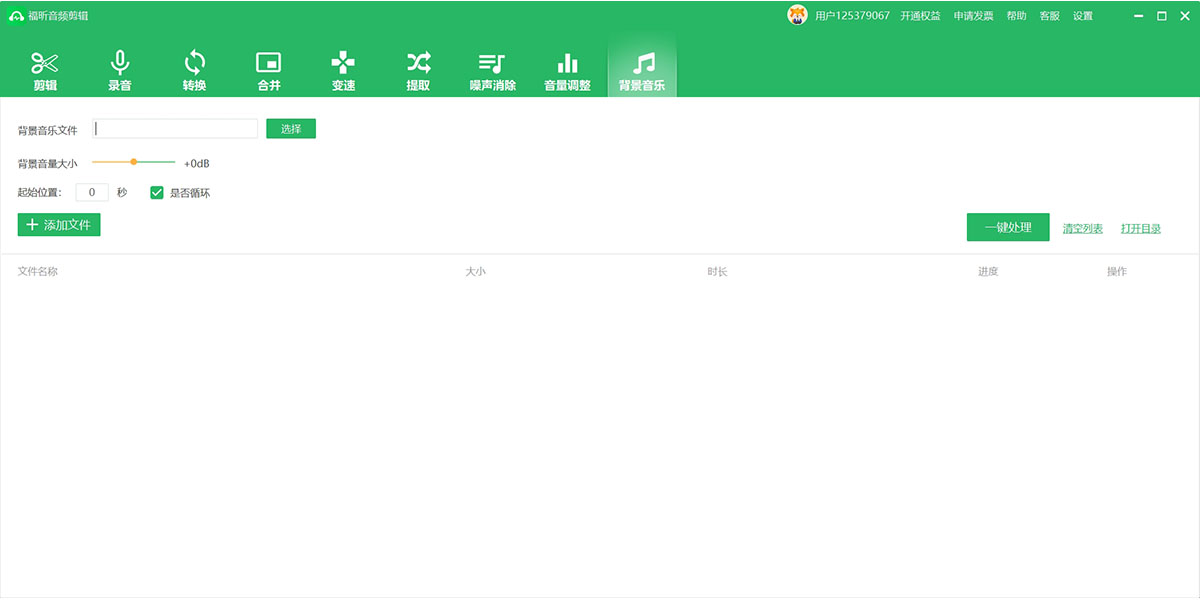
福昕音频剪辑添加背景音乐的方法如下:

1、打开福昕音频剪辑软件,点击【背景音乐】选项。

2、在弹出窗口中选择要作为背景音乐的音频文件。

3、可调节背景音乐的音量、起始播放时间,并可设置循环播放。

4、通过添加按钮导入主音频文件,点击【一键处理】即可完成背景音乐叠加。

电脑录音注意事项:

选择合适的录音设备:根据实际需求选用性能稳定的麦克风或专业录音设备。

调整录音设置:对音质有较高要求时,建议使用支持参数自定义的录音软件。

优化录音环境:推荐使用耳麦进行录制,减少环境干扰。

保持适当距离:避免嘴部或鼻息过于靠近麦克风,防止气流杂音。

确保环境安静:尽量在安静空间内录音,避免外界噪音影响最终效果。

热门排行
专题排行