360解压缩软件电脑版是一款永久免费的系统装机必备工具,凭借极速解压、功能全面、安全高效等优势,成为众多用户替代WinRAR或传统ZIP压缩工具的理想选择。如果你正在寻找一款操作简单、兼容性强且无需付费的压缩软件,360解压缩绝对值得一试,带来流畅又安心的使用体验!
360压缩软件官方介绍
360压缩在性能上实现重大突破,压缩速度比传统软件提升2倍以上,同时体积更轻巧、运行更流畅。它全面支持包括RAR、ZIP、7Z、ISO在内的多达37种主流压缩格式,无论是下载文件还是日常办公,都能轻松应对。软件内置360云安全引擎,在解压过程中自动扫描木马病毒,有效保障系统安全。此外,360压缩对传统压缩软件的操作流程进行了大幅简化,优化了20余项细节体验,并采用全新设计的界面,整体更加美观直观。作为一款永久免费的工具,它不仅兼容性强、速度快,还兼顾安全性与易用性,是处理压缩文件的不二之选。
360压缩软件的功能特点:
快速轻巧
360压缩摒弃了传统压缩软件繁杂的设置选项,界面简洁清爽,同时通过深度优化显著提升了运行效率,让你在压缩和解压过程中享受更快、更轻盈的操作体验。
永久免费
无需担心试用期限制、授权费用或破解风险,360压缩完全免费开放所有功能,用户可长期安心使用,无任何隐藏收费或功能阉割。
兼容性好
全面兼容WinRAR等主流压缩软件生成的压缩包,支持解压多达37种格式,且其生成的ZIP文件也能被各类压缩工具正常识别和打开,确保跨平台无缝协作。
木马检测
针对网络中常见的伪装成热门资源的恶意压缩包,360压缩集成云安全引擎,在打开文件时自动进行木马扫描,有效拦截潜在威胁,守护你的电脑安全。
如何对压缩包进行加密
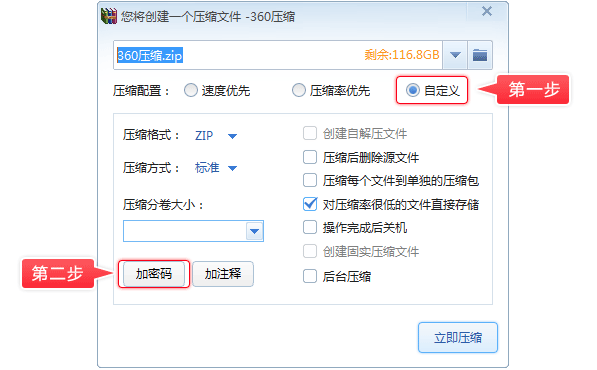
压缩文件时,在【您将创建一个压缩文件】界面,点击【加密码】按钮,输入所需密码即可完成加密设置,保障文件隐私安全。
如何对压缩包进行木马检测?
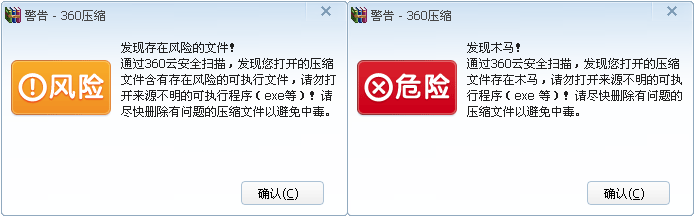
使用360压缩打开任意压缩包后,系统会自动调用云安全引擎对内部文件进行实时木马检测。检测完成后,软件会根据文件类型和风险等级进行安全评级,并在界面右上角显示对应标识,清晰区分木马、脚本、普通文件及风险文件。特别地,当文件被判定为木马时,双击操作将触发阻止提示框,有效防止误操作导致的安全事故。
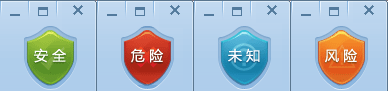
针对木马或高风险文件,系统会弹出醒目的警示窗口,提醒用户谨慎处理。
如何减少关联的右键菜单项?
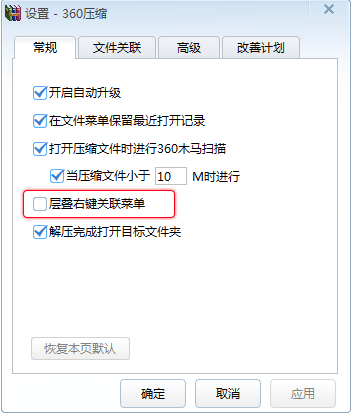
在360压缩主界面右上角菜单中,点击【工具】,选择【选项】,进入【设置】界面后勾选【层叠右键关联菜单】,点击【确定】即可将右键菜单精简为单一入口,让操作更清爽。
怎么更改默认压缩格式:
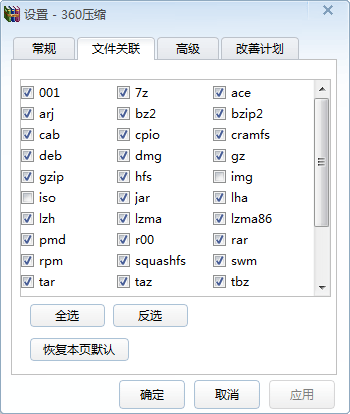
点击360压缩右上角【工具】→【选项】,在弹出的【设置】窗口中切换至【文件关联】标签页,勾选你希望设为默认的压缩格式(如ZIP、7Z等),最后点击【确定】保存设置即可。
如何压缩分卷格式
旧版本操作方法如下:
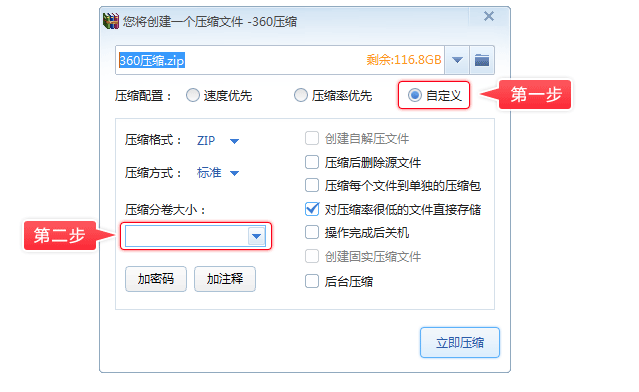
压缩文件时,在【您将创建一个压缩文件】界面,点击【压缩分卷大小】下拉框,输入所需的分卷大小即可完成设置。
新版本操作方法:
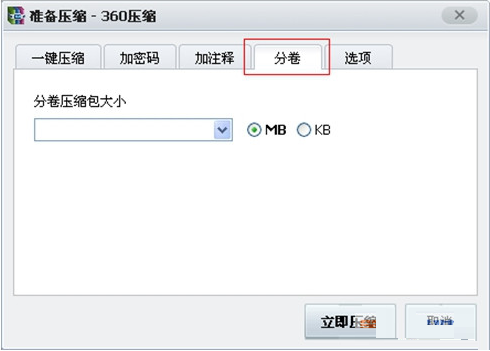
压缩文件时,在【准备压缩】界面,点击【分卷】标签,直接输入合适的分卷大小即可。
如何设置才可以压缩到最小
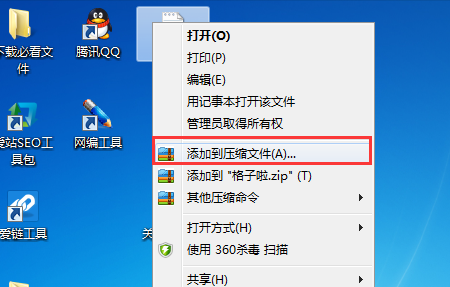
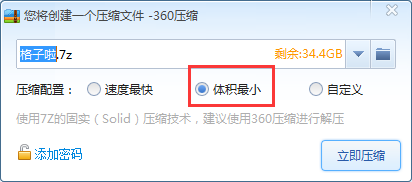
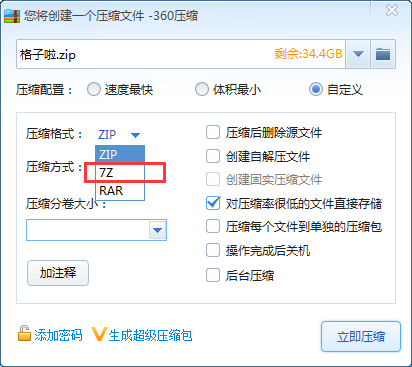
360压缩如何设置最小压缩文件?当你面对大体积文件时,往往希望实现极限压缩。实际上,压缩效果与所选格式密切相关,其中7Z格式凭借先进算法能实现最高压缩比。以下是两种设置最小压缩文件的方法:
方法一:直接压缩 1. 右键需要压缩的文件,点击“添加到压缩文件”
方法二:
1. 打开“360压缩”软件,选择需要压缩的文件,点击“添加”
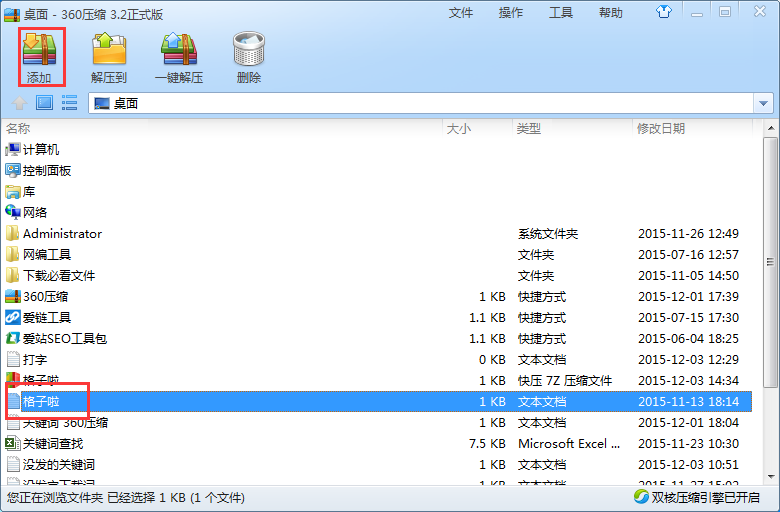
2. 后续步骤与方法一相同
7z压缩格式的算法
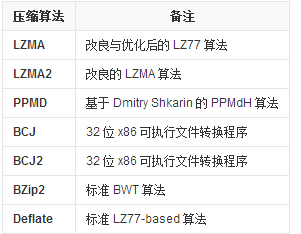
7z格式特征
1、开源且模块化的组件结构(允许使用任何压缩、转换或加密算法)
2、最高的压缩比
3、强大的AES-256加密
4、可更改和配置压缩的算法
5、支持超大文件(最大支持到16EB)
6、Unicode文件名支持
7、支持固实压缩,允许将多个文件作为一个数据流压缩,显著提升小文件集合的压缩效率
以上就是设置最小压缩文件的完整指南,希望能帮助你高效管理存储空间!
软件优势
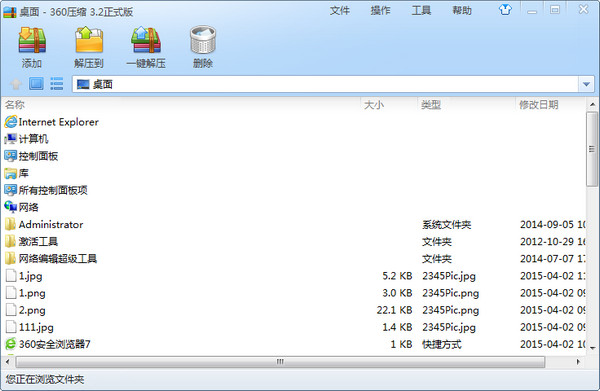
1. 安装简便,界面清晰直观,核心功能如添加、解压到、一键解压、删除等一目了然,符合用户使用习惯。
2. 压缩模式提供“速度最快”、“体积最小”及“自定义”三种选项,满足不同场景需求。
3. 兼容性强大,融合RAR内核与7Z双引擎,实现更高效的压缩与解压能力。
4. 永久免费,无任何使用限制或隐性收费,真正做到随心所欲、无忧使用。
5. 若你习惯WinRAR风格界面,只需点击右上角切换,即可还原熟悉的操作体验,贴心又便捷。
6. 针对压缩包常被用于传播病毒木马的问题,360压缩集成云安全引擎,在打开压缩包时自动扫描,有效阻断恶意程序入侵,营造安全可靠的使用环境。
7. 支持多达42种压缩格式,一软在手即可应对各类压缩需求,避免安装多款同类软件的麻烦。
8. 更多功能更新与使用技巧,可关注360官方渠道获取最新资讯。
常见问题
如何进行固实压缩,什么是固实压缩?
固实压缩是一种将所有待压缩文件视为单一连续数据流进行处理的特殊格式。与普通压缩逐个压缩文件再打包不同,固实压缩先合并文件再整体压缩,因此在处理大量小文件时能获得更高的压缩率,生成更小的文件体积。缺点是解压任一文件需加载整个压缩包。实际使用中,若追求最小体积,推荐使用7Z格式的固实压缩。目前360压缩右键菜单中的“添加到***.7z”默认即为固实压缩。你也可以在【您将创建一个压缩文件】界面选择【压缩率优先】,或在【自定义】中设置格式为7Z并勾选【创建固实压缩文件】来启用该功能。(注意:ZIP格式不支持固实压缩,始终为非固实模式。)
更多常见问题
(1) 如何给压缩包添加注释?
压缩文件时,在【您将创建一个压缩文件】界面点击【加注释】按钮,即可输入注释内容。对于已有压缩包,可在软件主界面选中文件后,点击顶部菜单栏【操作】→【注释】进行添加。
(2) 什么是自解压文件?
自解压文件是一种无需依赖第三方软件即可自行解压的EXE格式压缩包。使用360压缩,可将文件打包为自解压格式,方便在无压缩软件的环境中使用。
本软件使用了文档压缩工具WinRAR的部分功能,仅供个人用户使用,禁止用于商业用途。
更新日志:
4.0正式1360版
2021.10.11
1. 调整主界面功能的位置
2. 修复产品已知的问题
v4.0.0.1340 版本更新
1. 新增看图工具
2. 新增图片压缩工具
3. 修改已知问题
v4.0正式1280版
优化解压相关体验
v4.0.0.1240版本更新
优化密码管理模块增强安全性
增加不解压路径,增强解压缩能力
修复相关bug
4.0正式1210版2019.12.09
增加文件搜索功能
修复无效文件头导致的格式未知错误
修复文件名末尾空格导致的解压失败
修复win7部分用户调用注册程序失败导致的右键菜单缺失
修复安装路径下存在360文件夹导致的安装失败
4.0正式1150版(2018-10-19)
1. 解决路径太长导致解压崩溃问题
2. 支持长路径压缩
4.0正式1140版(2018-10-08)
1、优化资源占用,提升产品性能。
4.0正式1130版(2018-9-10)
1、优化360压缩安装程序。
4.0正式1110版(2018-8-13)
1、优化【压缩包语言】功能,解决乱码问题。
2、修正特定环境下因配置文件异常导致的崩溃。
3、性能优化,解决解压缩时提示内存不足的问题。