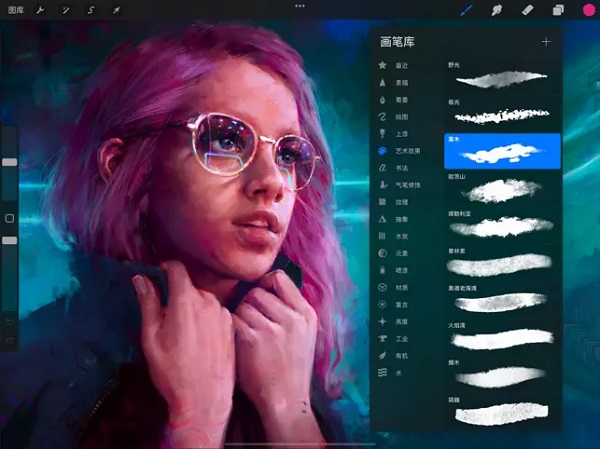
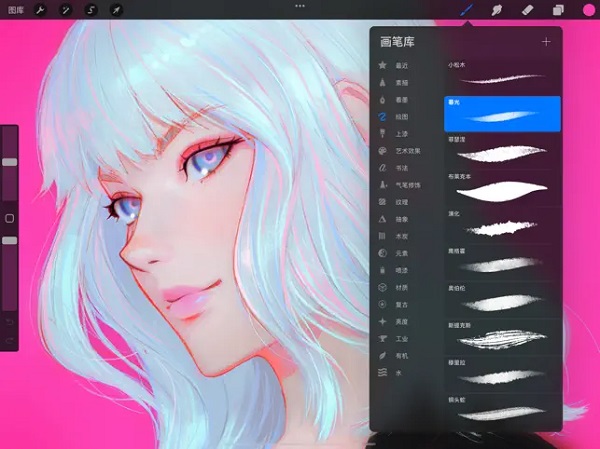
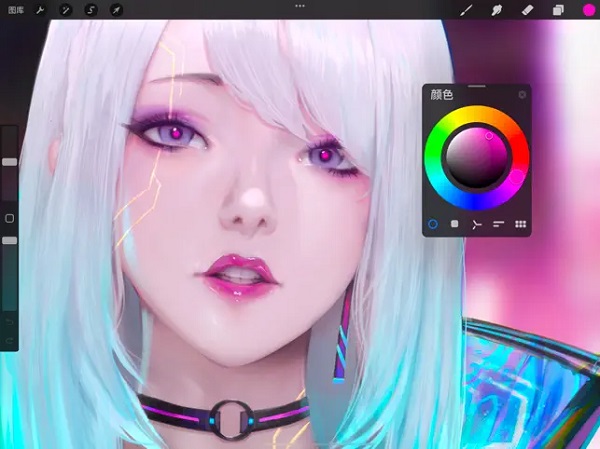
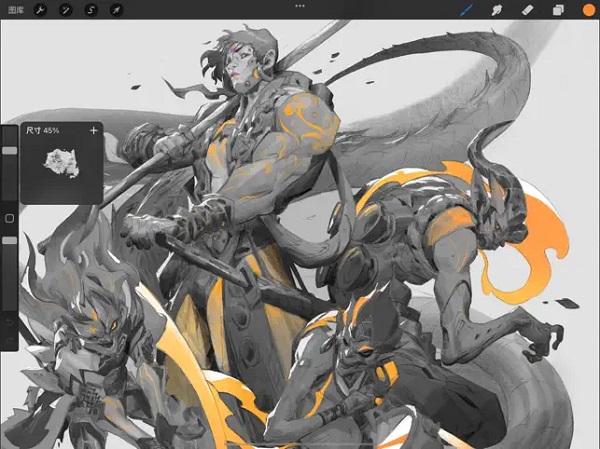
procreate下载正版免费手机版,procreate官方免费下载。Procreate是一款专为移动设备打造的专业级插画绘画软件,内置上百种手绘风格笔刷、创意艺术工具、高级图层系统以及超高速的Valkyrie绘图引擎,助您轻松创作出精美的素描、插画、数字绘画乃至动画作品。无论是在家中沙发小憩、通勤途中、海边度假,还是排队等候咖啡,都能随时随地开启您的艺术之旅。
核心亮点功能一览
1、突破性画笔系统
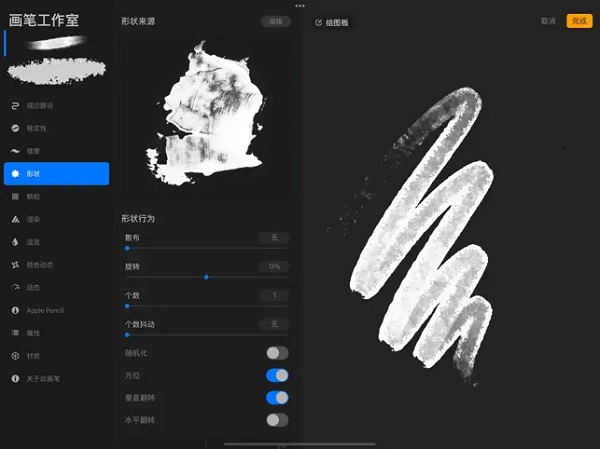
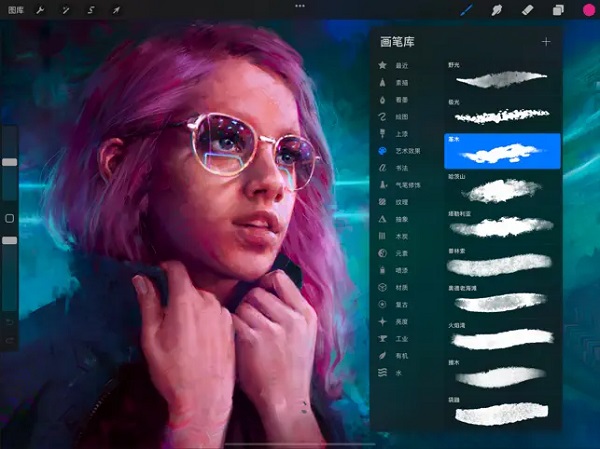
• 内置128款精心设计的高品质画笔
• 全新专属艺术画笔组,满足多样创作风格
• 创新的二元画笔架构,实现更自然的笔触表现
• 每支画笔支持多达35项自定义参数
• 支持用户自制、导入及导出画笔
• 可将画笔分类整理至自定义画笔组,高效管理
2、简洁直观的操作界面
• 界面布局优化创作流程,操作更流畅
• 专为多点触控设计的手势控制系统
• 内置图库自动归档作品,井然有序
• 轻扫或轻点即可完成删除、复制与分享
• 浅色主题界面,适合光线充足的环境使用
3、精准丰富的色彩体系
• 支持64位高精度色彩,还原真实色调
• ColorDrop功能实现无缝填充
• 参考图层确保ColorDrop精准定位,不破坏原有线条
• 扩大饱和度盘,提升选色精确度
• 支持输入RGB或Hex值获取准确颜色
• 轻点即可保存颜色样本,拖放即可删除
• 可存储、重命名、复制、导入及导出自定义调色板
• 自由切换色环与传统颜色选择器模式
4、强大的图层管理系统
• 捏合手势快速合并图层
• 通过流畅手势创建、调整、清理、删除图层及调节不透明度
• 单指轻扫即可锁定图层透明度
• 支持图层复制与粘贴
• 根据设备性能与画布尺寸智能分配最大图层数量
• 提供18种图层混合模式,实现专业级色彩合成
5、灵活高效的变换工具
• 强大的变换工具支持裁剪、变形与缩放选区或图层
• 支持统一与非统一比例缩放
• 内置磁性智能引导系统,辅助精准对齐
6、专业级图像处理效果
• GPU加速渲染,保障极致流畅体验
• 独家透视模糊效果(Procreate特有)
• 支持高斯模糊、动态模糊
• 提供锐化与添加噪点功能
• 可调节色调、饱和度、亮度
• 支持颜色平衡、图像曲线及重新着色
7、即时回放创作过程
• 无需退出画布即可回放完整绘制过程
• 支持1080p高清回放每一步操作
• 4K分辨率实时重现每一笔描边细节
• 可导出高清视频至相册、邮件或任意云服务
8、便捷的分享与工作流集成
• 从画布或图库一键导出作品
• 支持直接无线打印
• 与主流云服务平台无缝对接,支持双向导入导出
• 导出格式包括分层.procreate文件、PSD、透明PNG、JPEG及PDF
9、高效触控手势操作
• 优化后的选区工具提升触摸体验
• 支持添加、减去、翻转、复制及变换选区
• 双指缩放与旋转画布
• 三指手势隐藏界面、清理图层、撤销/重做、剪切/复制/粘贴
• 长按屏幕调用吸管工具,松开即拾取颜色
• 双指在图库中旋转作品预览
实用功能详解
1、丰富多样的笔刷库
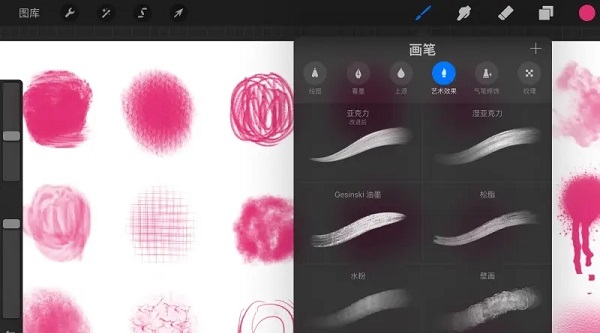
Procreate提供涵盖油画、素描、钢笔、水彩等各类绘画效果的笔刷,并特别配备金属、水汽、云朵、烟雾等材质专用笔刷,极大拓展创作可能性。所有笔刷均可个性化调整,且支持用户自制与导入,真正实现“神笔马良”般的自由表达。
2、高级图层与混合模式
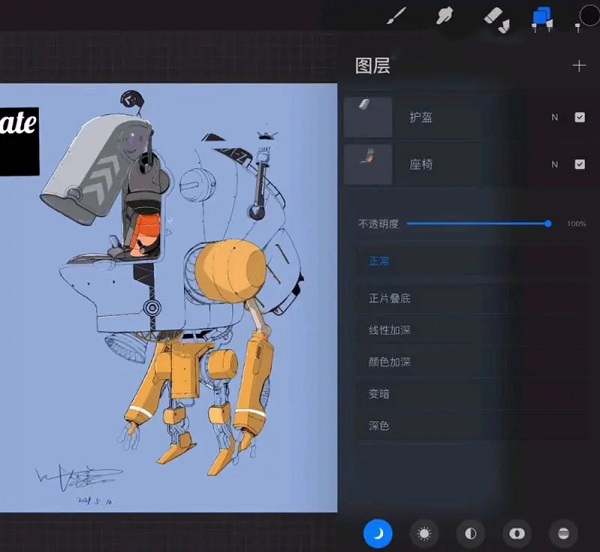
软件支持Photoshop级别的图层功能,包括正片叠底等18种混合模式,在移动端插画工具中实属罕见。图层锁定功能尤为实用:例如在一个图层绘制实心圆后锁定,后续绘制内容将被限制在该圆形区域内,便于精细刻画而不影响其他部分。
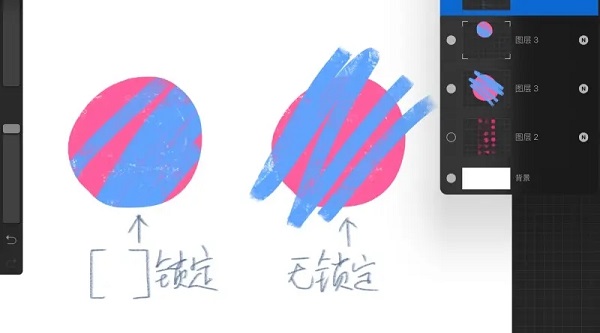
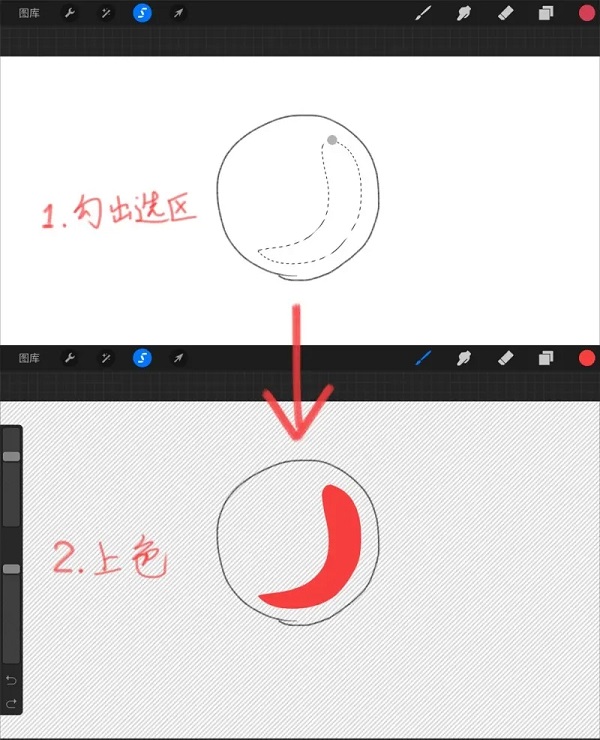
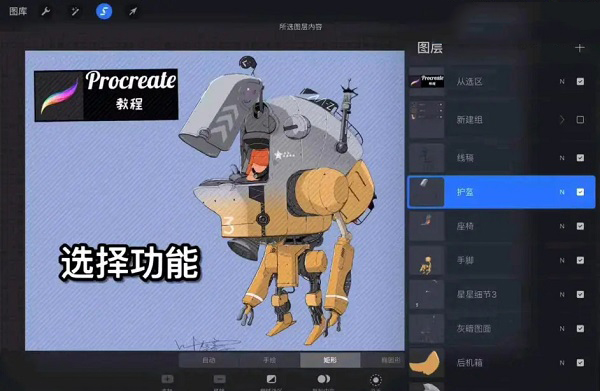
3、灵活的选区绘画
选区功能与图层锁定类似,但更具灵活性。用户可先用选区工具划定区域,之后的绘画操作将严格限制在该范围内,适用于局部上色或细节修饰。
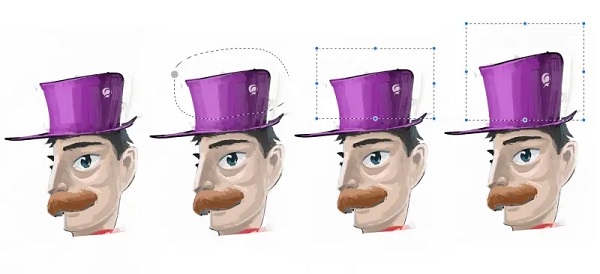
4、自由变换选区内容
选区内的图像支持自由缩放与拉伸。例如绘制人物礼帽后若觉高度不足,只需选中帽顶部分,即可手动拉长调整,无需擦除重绘,大幅提升修改效率。
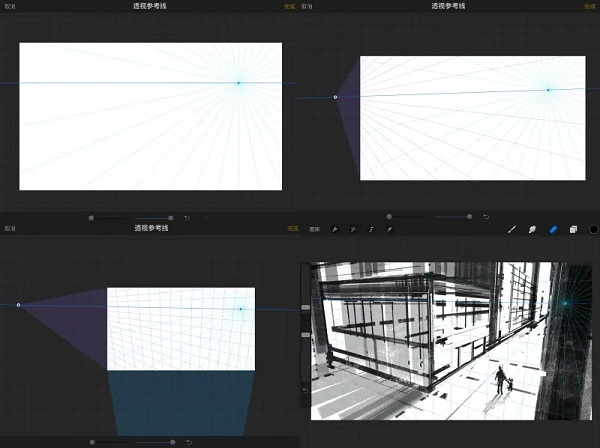
5、智能透视辅助
支持一至三点透视设置,启用后绘制的线条将自动沿透视线对齐,确保建筑、场景等复杂结构的准确性,彻底解决透视不准难题。
6、录屏回放与视频导出
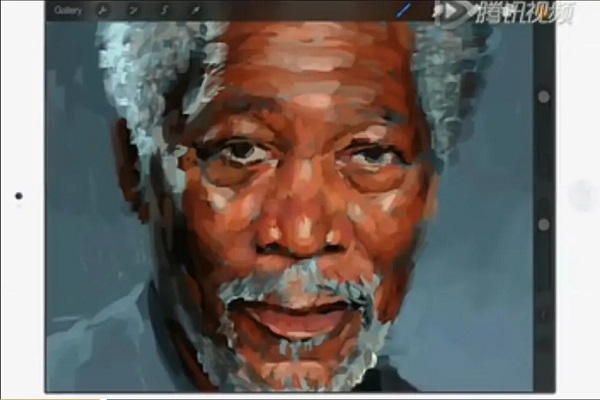
内置创作过程录制功能,可生成高清视频,既可用于自我复盘,也适合制作教学教程。艺术家Kyle Lambert曾用此功能完成超写实摩根·弗里曼肖像,充分展现其强大表现力。
图层操作指南
1、图层锁定功能
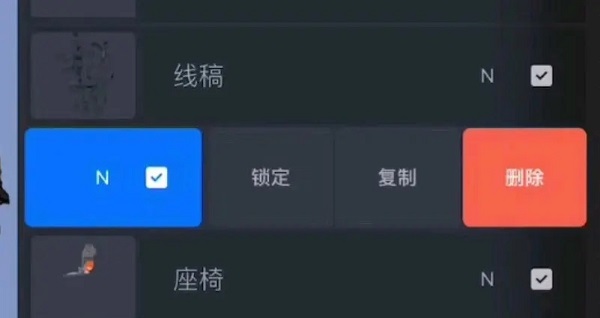
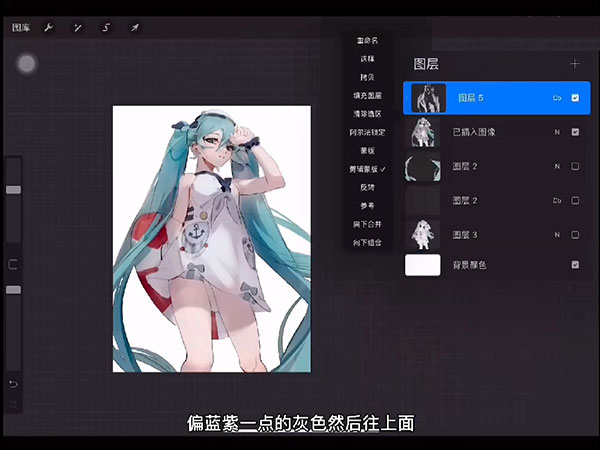
锁定图层后,无法在该图层新增绘画内容。图层右侧的“N”标识用于调整图层属性,包括不透明度及正片叠底等混合模式。
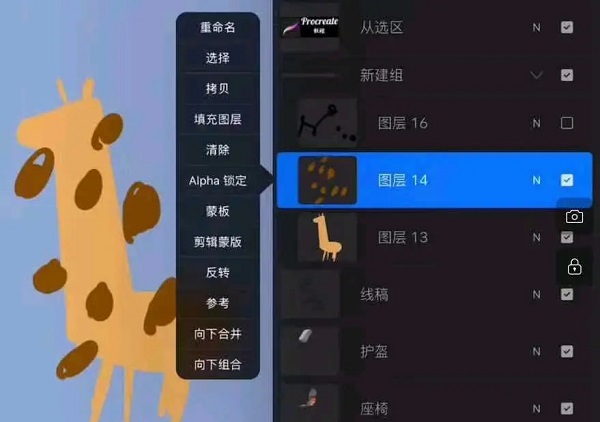
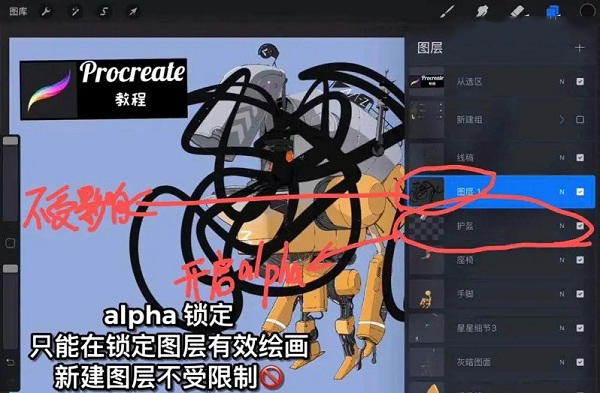
2、图层选择与Alpha锁定
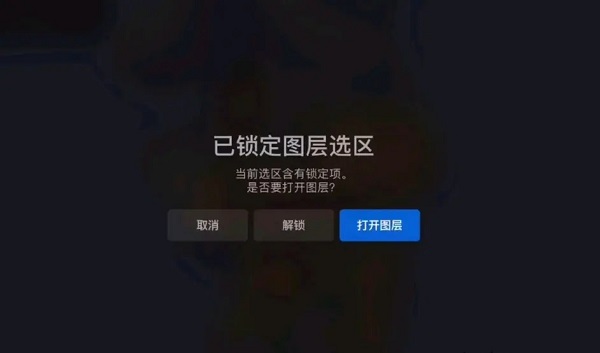
启用选择功能后,仅能在指定图层的已有绘画区域内继续绘制。新建图层时,若下方图层已启用选择,则新图层同样受其区域限制,适用于头发高光、衣物褶皱等细节刻画。
Alpha锁定则基于当前图层所有像素内容建立选区,效果与选择功能相似,但作用范围仅限于本图层,新建图层不受影响。
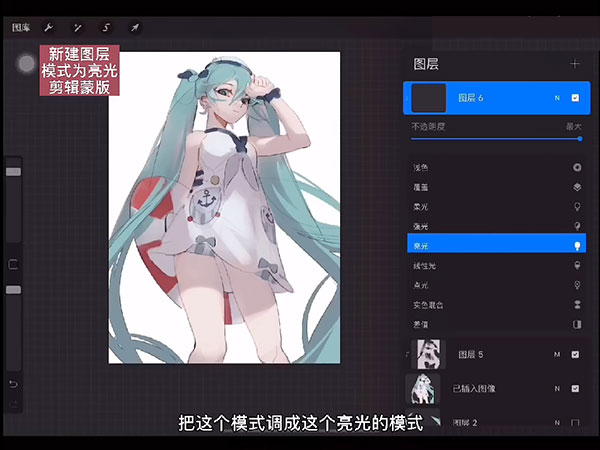
3、剪辑蒙版应用
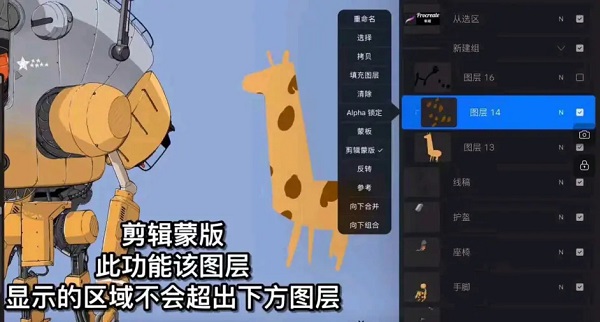
剪辑蒙版建立上下两个图层之间的关联关系。例如,小鹿斑纹图层超出身体轮廓,启用剪辑蒙版后,斑纹仅在下层身体图层的范围内显示,实现精准遮罩效果。
上色技巧全流程
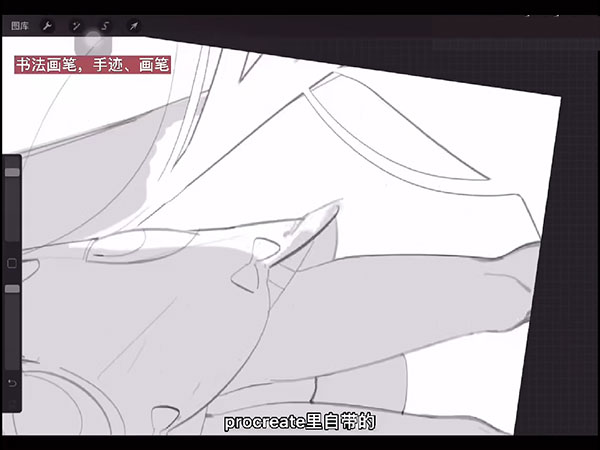
1、基础铺底
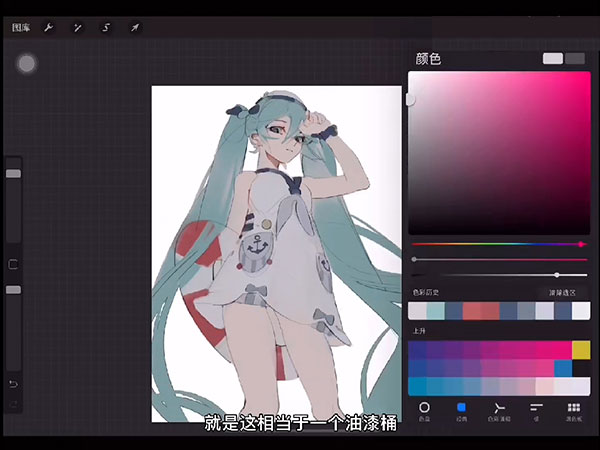
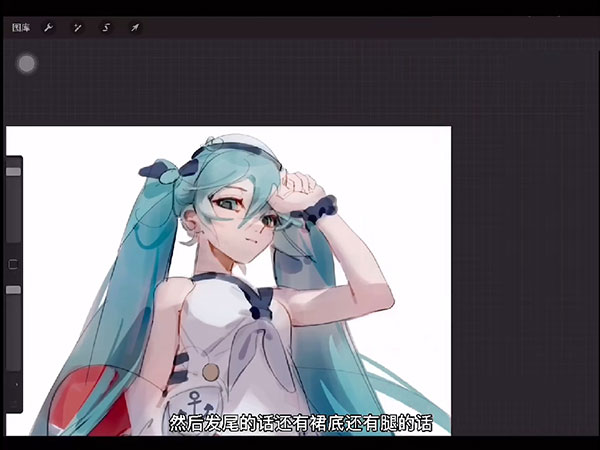
新建图层,使用均匀灰色填充人物整体,作为后续上色的边界参考,防止颜色溢出。
2、主色铺设
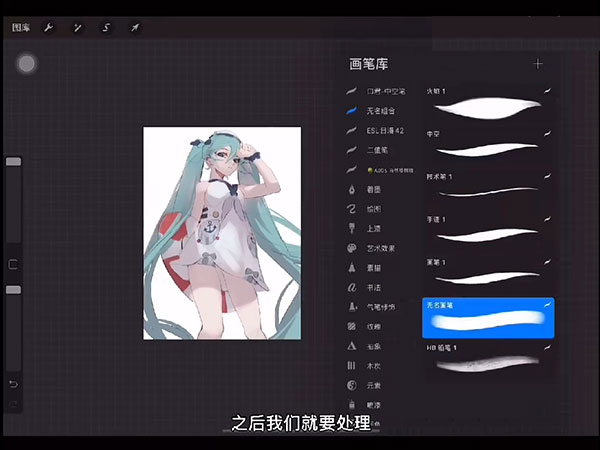
新建图层并开启剪辑蒙版,选用边缘柔和、带透明度的笔刷进行铺色。注意颜色间的相互影响,如发际线处应透出肤色,衣料与肢体交界处需自然过渡。
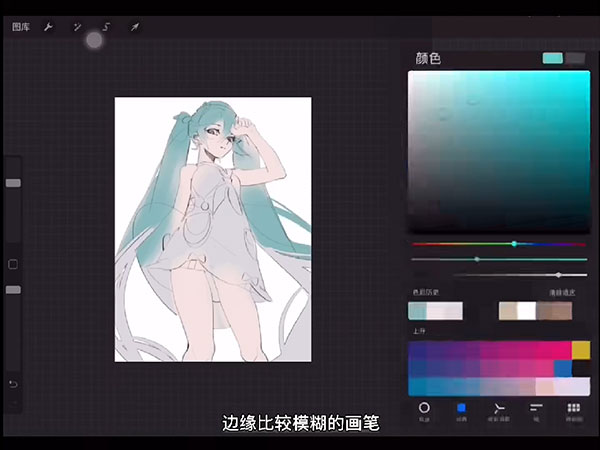
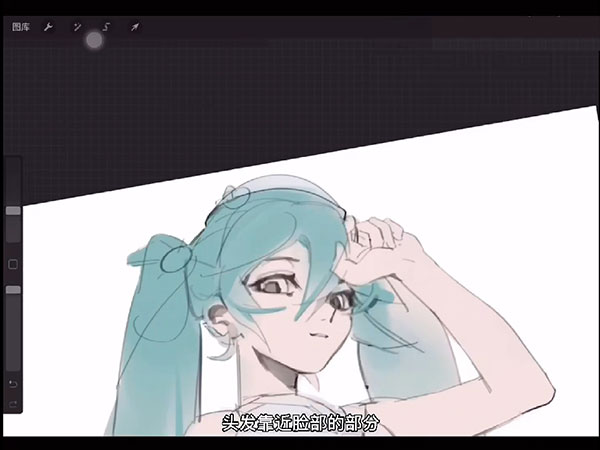
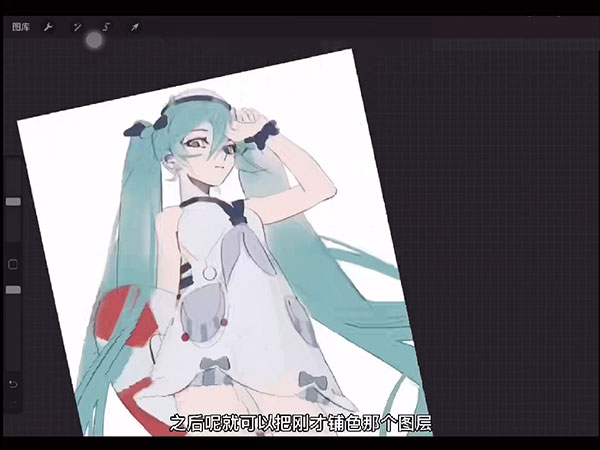
铺色完成后,将铺色图层与灰色底图合并。
3、线稿融合
将线稿图层混合模式改为“颜色加深”,使其根据底色自动调整深浅,增强整体协调性。
4、光影塑造
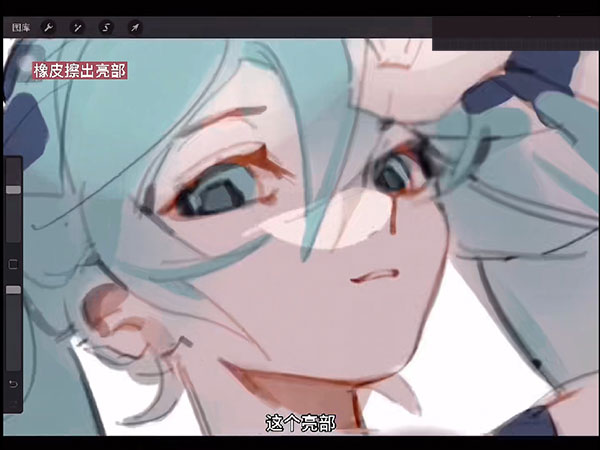
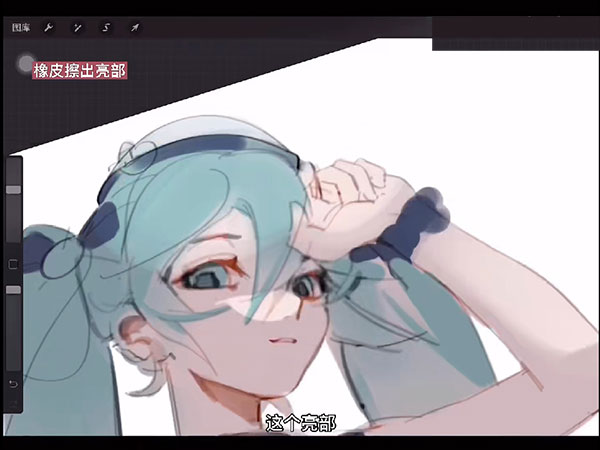
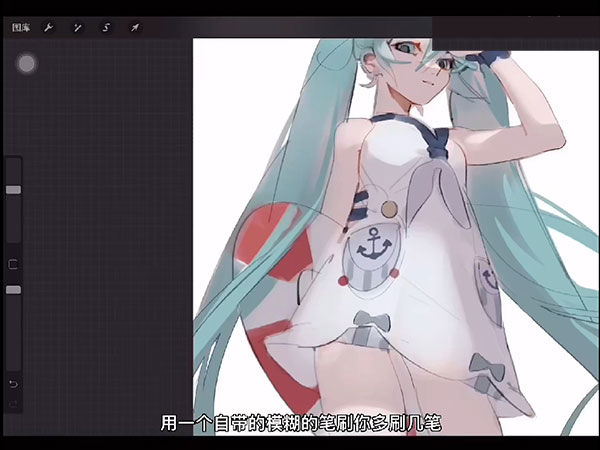
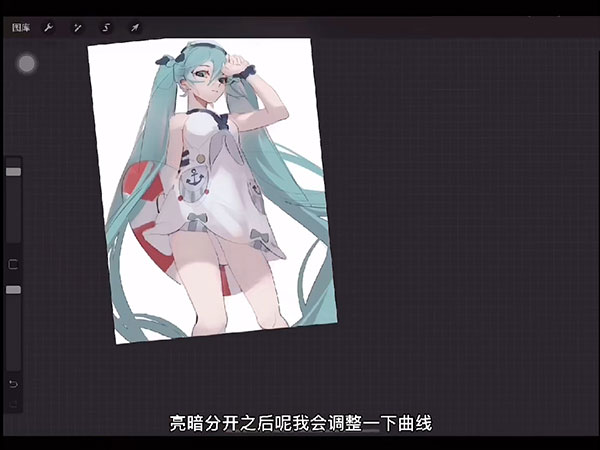
新建图层,设为“正片叠底”模式并开启剪辑蒙版,填充灰色后用橡皮擦出受光区域。使用与铺色相同的笔刷刻画明暗交界线,营造立体感。
5、细节调整
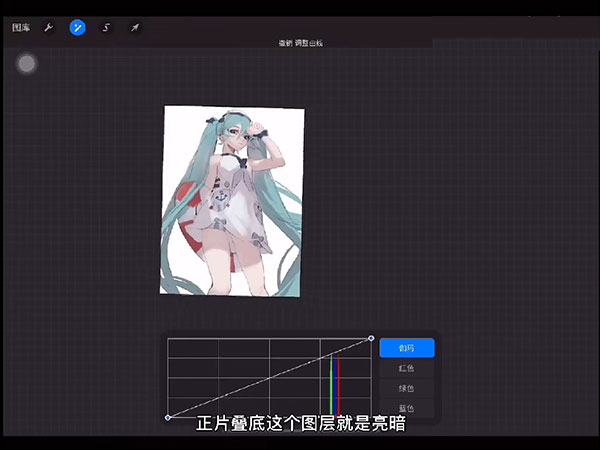
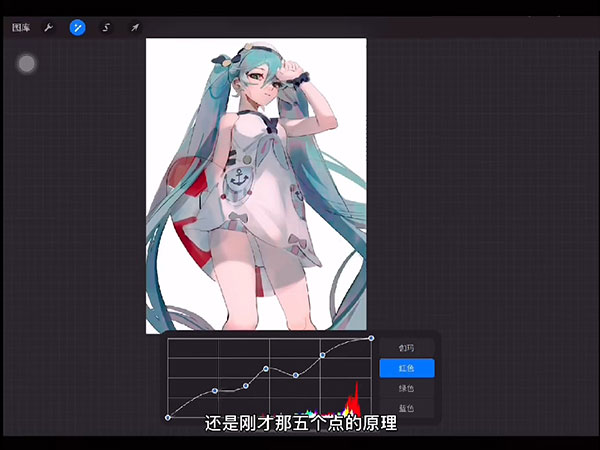
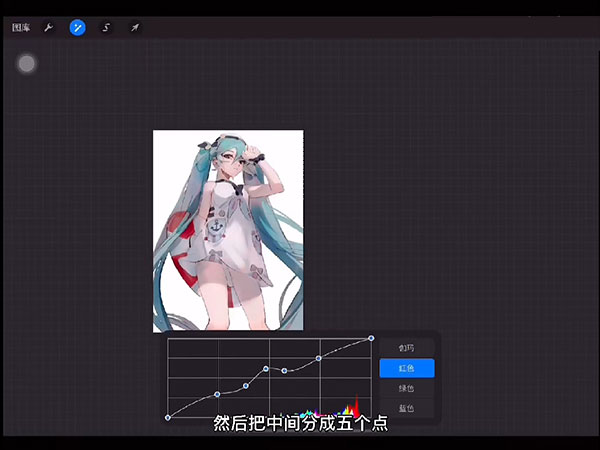
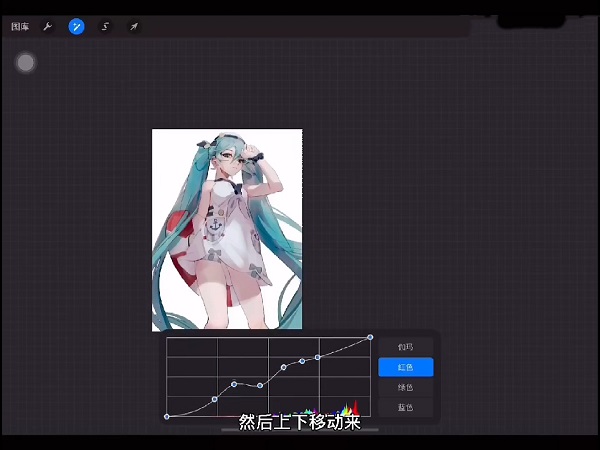
新建图层并开启剪辑蒙版,用接近头发或肤色的颜色在受光面轻扫,增强通透感。随后合并光影图层,通过“曲线”工具微调整体明暗:左下控制最暗部,右上控制最亮部,拖动节点可改变中间调倾向。
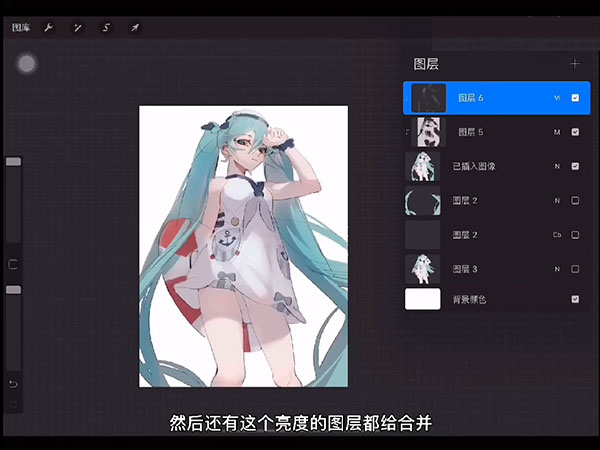
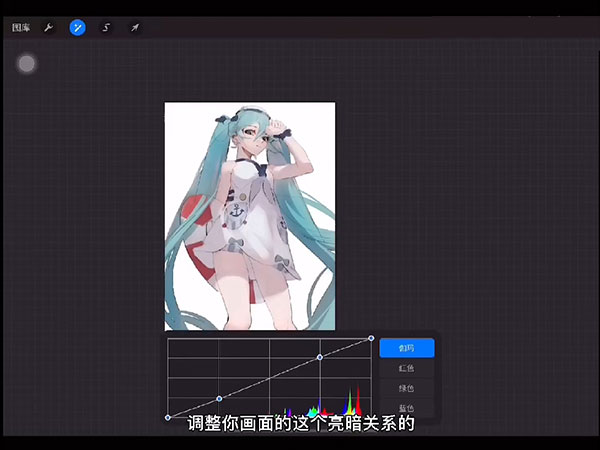
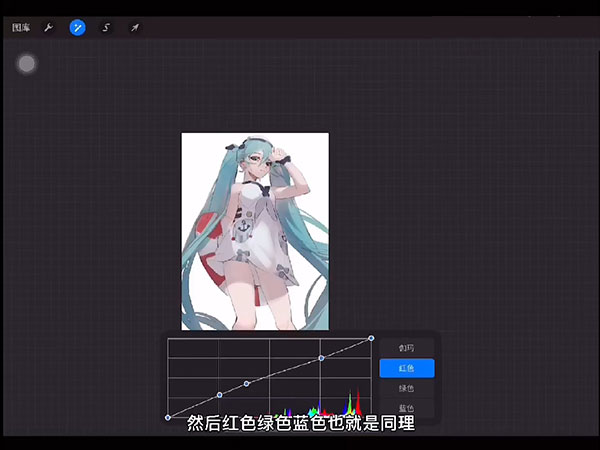
6、最终细化
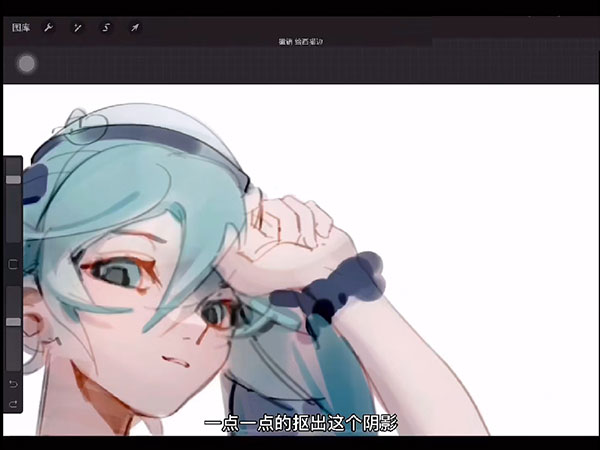
阴影绘制可根据区域明暗选择“正片叠底”(亮部)或“颜色加深”(暗部)。精细刻画细节后,合并所有图层,再次调整曲线以获得最佳视觉效果,最后完善局部细节即告完成。
节日创作示例:圣诞树绘制

版本更新说明
v3.0版本
修复广告干扰问题,优化用户体验,确保创作过程纯净流畅。