Outlook,Outlook下载,Outlook官方版下载,Outlook最新版下载,Outlook免费下载。Microsoft Outlook 是微软官方推出的邮件客户端,集邮件收发、联系人管理、日程安排等功能于一体,操作简洁高效,帮助用户轻松应对日常工作与生活中的沟通需求。通过统一收件箱整合多个邮箱账户,并提供重点收件箱、邮件计划、轻扫手势等智能功能,显著提升信息处理效率。安装包将通过 Microsoft 官方授权产品 Office 助手(软件大小:4.62MB)下载,请放心使用。
核心功能亮点
1. 统一收件箱:支持整合 Outlook.com、Gmail、Yahoo 等主流邮箱服务,所有邮件集中管理,无需频繁切换账户。
2. 轻扫手势操作:通过简单的滑动手势即可快速归档或删除邮件,提升移动端与触控设备的操作体验。
3. 邮件延后提醒:可将重要邮件设置为“稍后处理”,系统会在指定时间将其重新置顶至收件箱,避免遗漏关键信息。
4. 一键发送空闲时间:在安排会议时,只需点击即可自动向对方发送您的可用时间段,简化日程协调流程。
5. 重点收件箱:智能识别重要邮件并自动归入“重点”分区,确保您优先处理高价值信息,减少干扰。
安装步骤详解
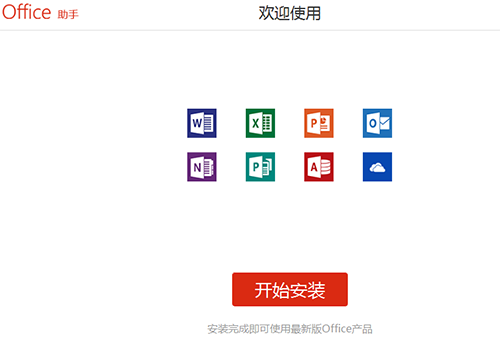
- 下载 Outlook 安装包后,双击 .exe 文件进入安装界面,点击“开始安装”。
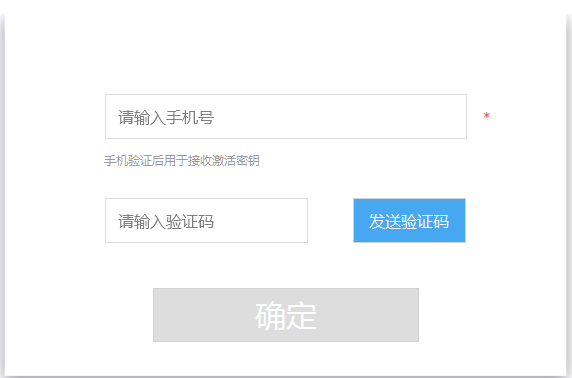
- 安装过程中需输入手机号并获取短信验证码,填写后点击“确定”继续。
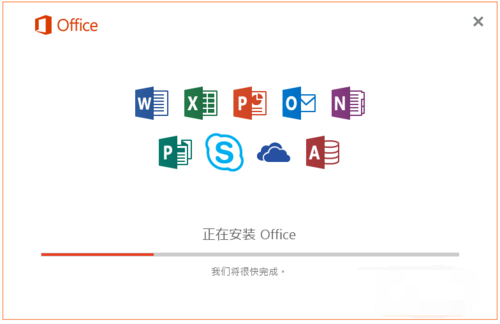
- 等待安装进度条完成。若电脑配置较高,安装过程通常仅需数秒至一分钟。
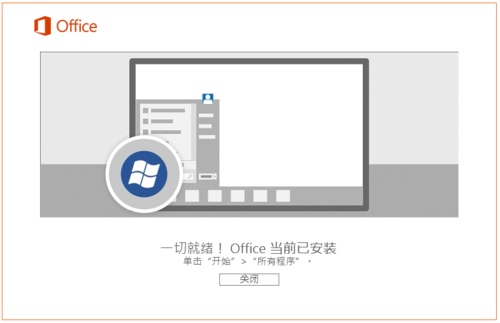
- 安装完成后,点击界面下方的“关闭”按钮即可启动软件。
基础使用指南
一、账号登录与配置
- 安装完成后,通过“开始”菜单启动 Outlook。
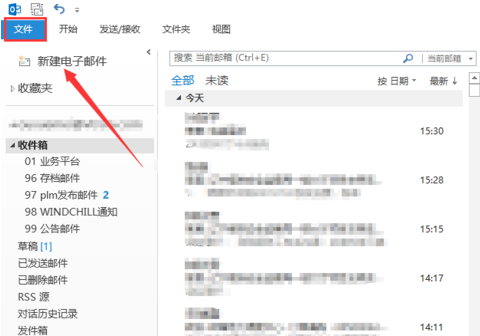
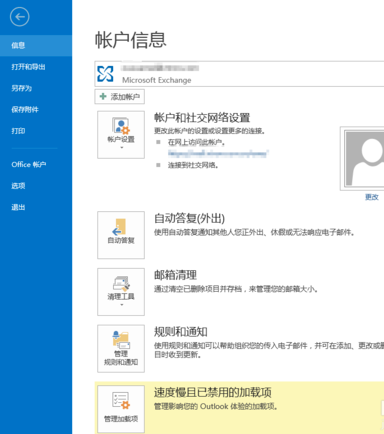
- 进入主界面后,点击左上角“文件” → “账户信息”。
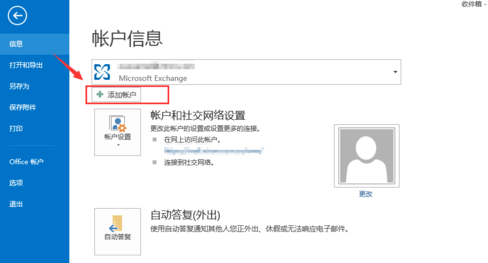
- 在账户信息页面,点击“添加账户”。
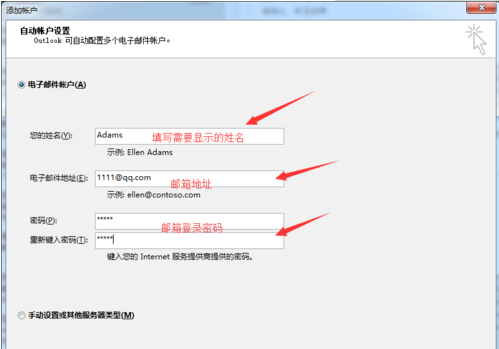
- 输入姓名、邮箱地址及密码,点击“下一步”。
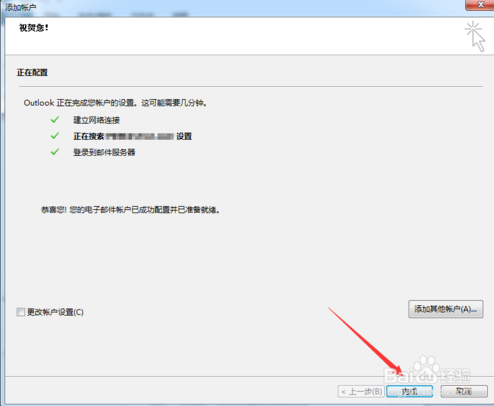
- 等待系统自动验证账户配置,验证成功后点击“完成”。
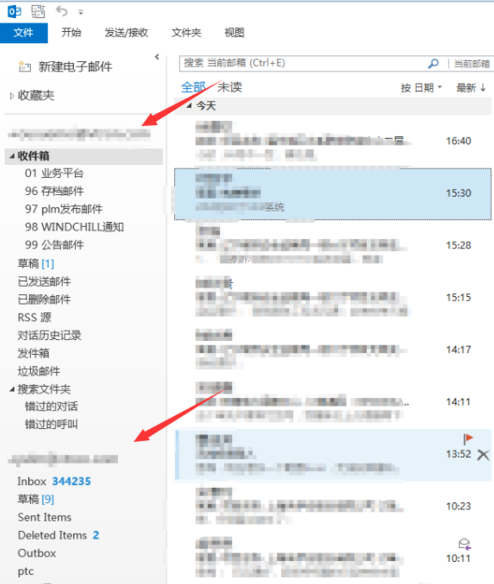
- 配置完成后,即可在左侧账户列表中查看并使用该邮箱进行收发邮件。
二、设置邮件签名
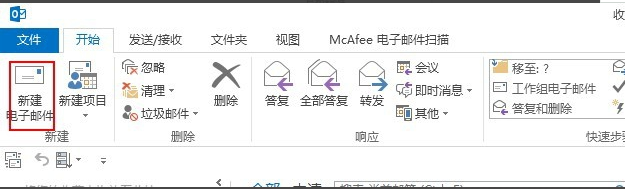
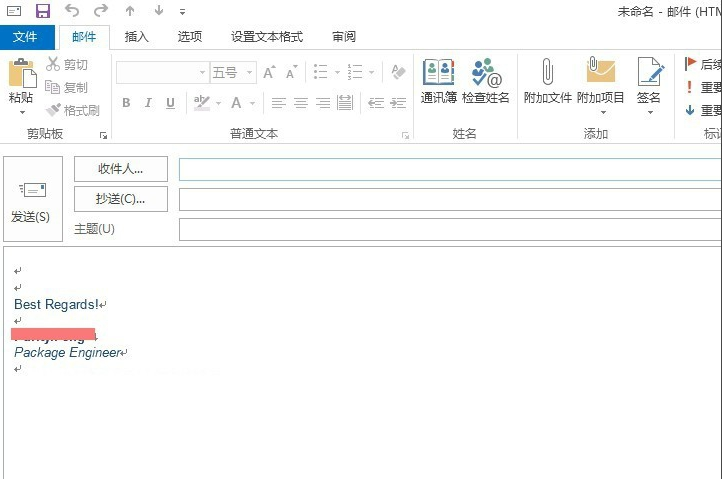
- 打开 Outlook,点击“新建电子邮件”。
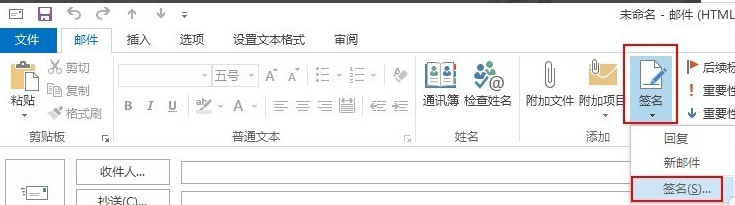
- 在邮件编辑窗口中,点击“签名”下拉菜单,选择“签名”选项。
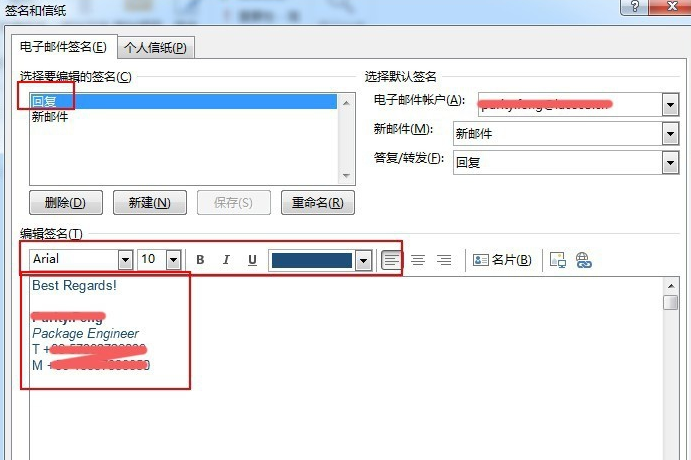
- 进入“签名和信纸”设置界面,可为“新邮件”和“回复邮件”分别设置签名内容,支持自定义字体、颜色、格式等。
- 设置完成后点击“保存”,此后新建或回复邮件时将自动附带签名。
常见问题解答
如何撤回已发送的邮件?
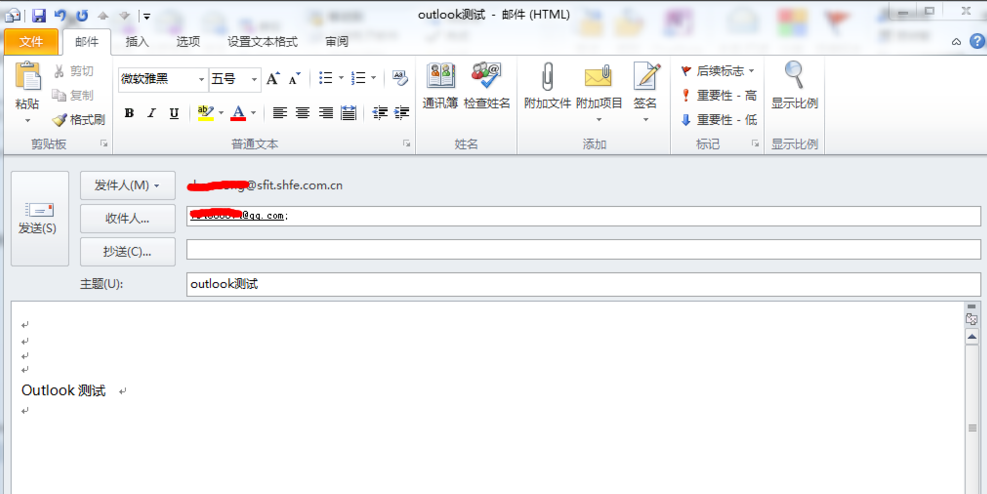
- 发送一封测试邮件。
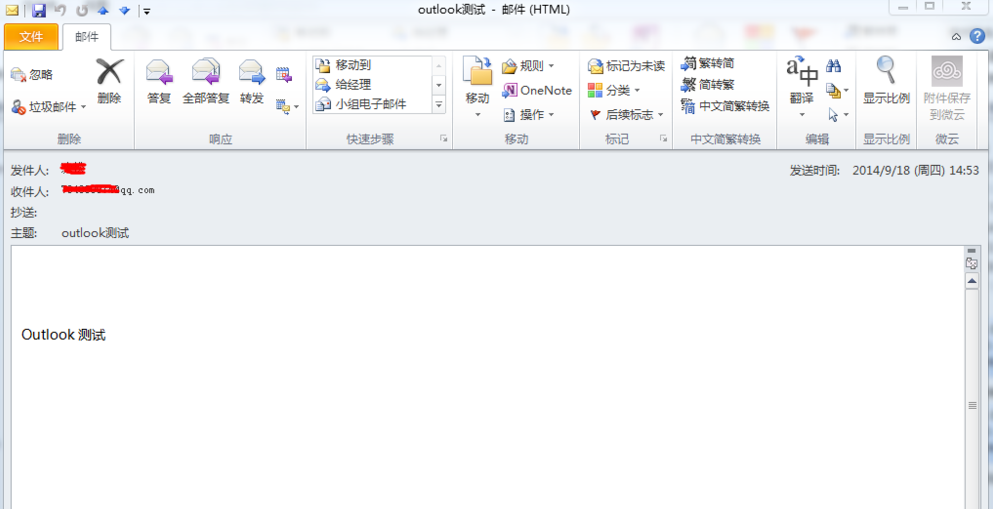
- 进入“已发送邮件”文件夹,打开该邮件。
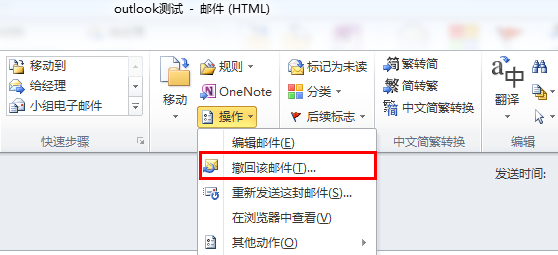
- 点击顶部菜单栏的“操作” → “撤回该邮件”。
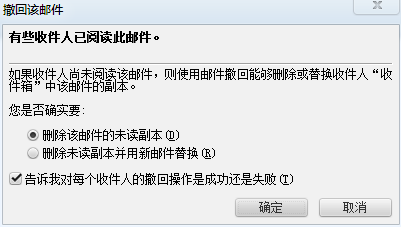
- 在弹出窗口中选择“删除未读副本”,点击“确定”。
- 注意:仅当收件人尚未阅读邮件时方可成功撤回。
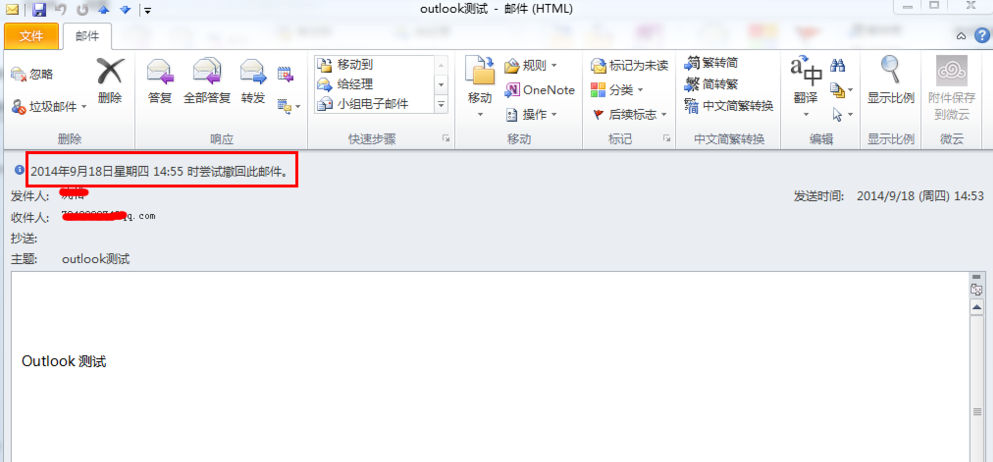
- 撤回成功后,收件人将看到提示“此邮件已被发件人撤回”,无法查看原内容。

如何设置自动回复?
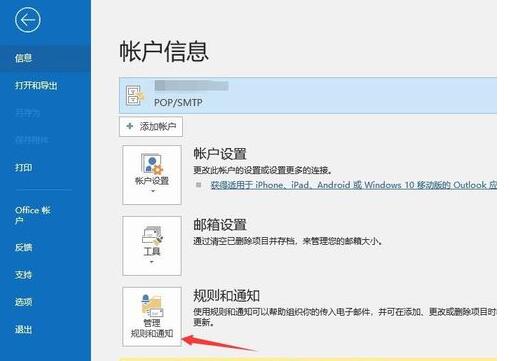
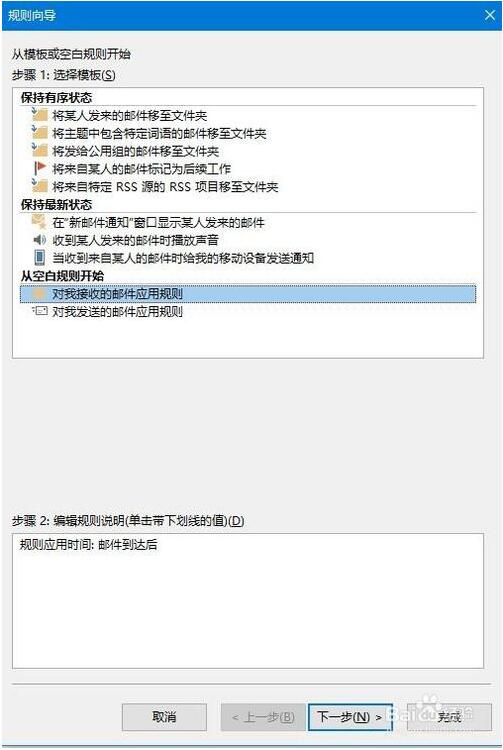
- 打开 Outlook,点击“文件” → “规则和通知”。
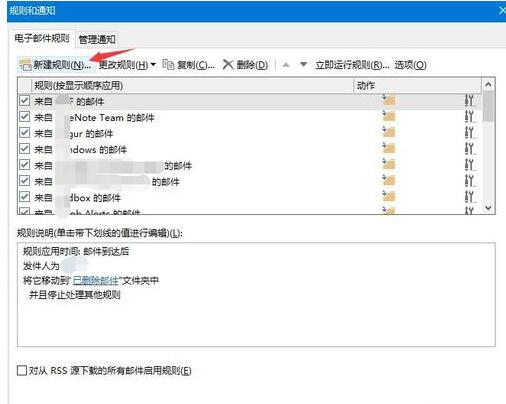
- 点击“新建规则”。
- 选择“对我接收的邮件应用规则”,点击“下一步”。
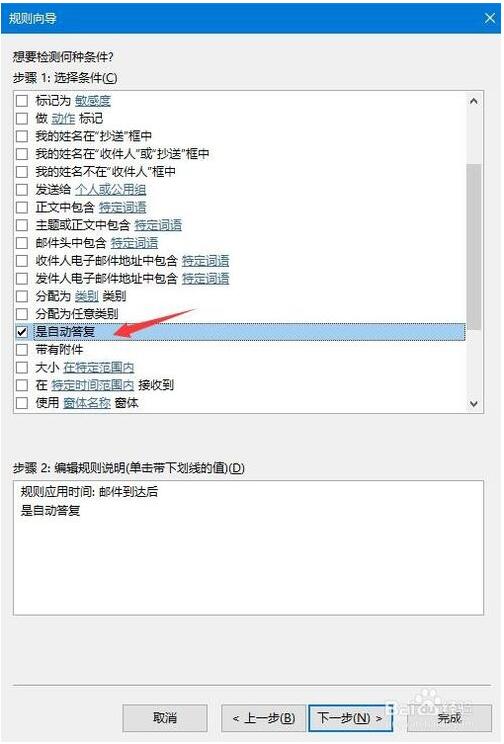
- 勾选“是自动答复”,点击“下一步”。
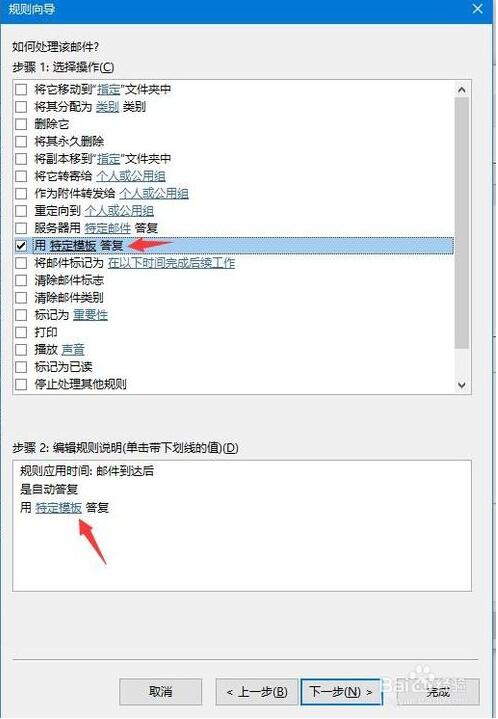
- 选择“用特定模板答复”,点击“特定模板”进行设置。
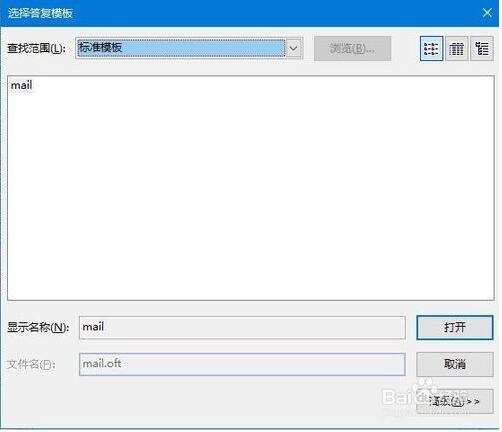
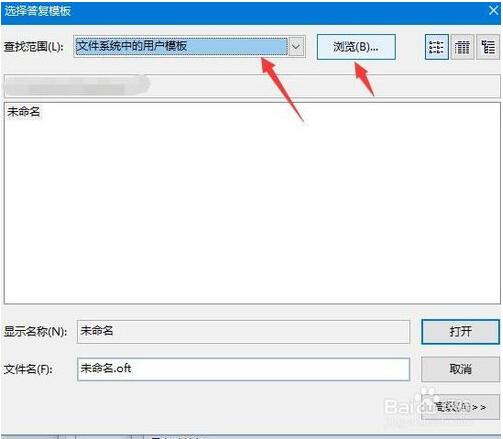
- 在模板选择界面,从“文件系统中的用户模板”中浏览并选择已保存的自动回复邮件模板。
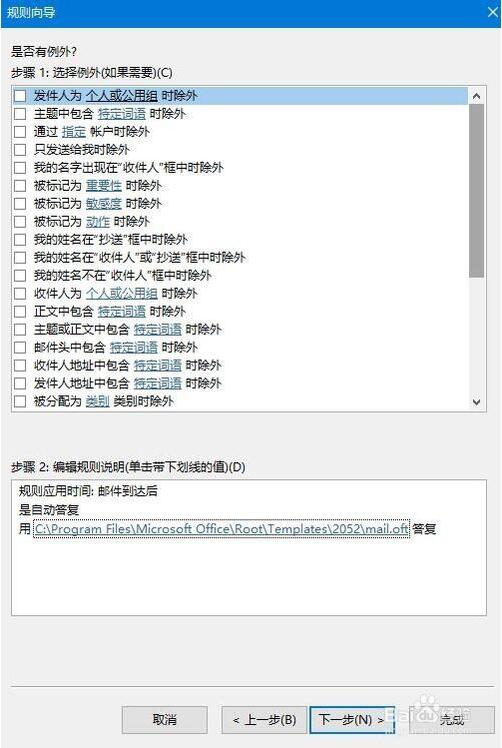
- 可设置例外条件(如对某些联系人不启用自动回复)。
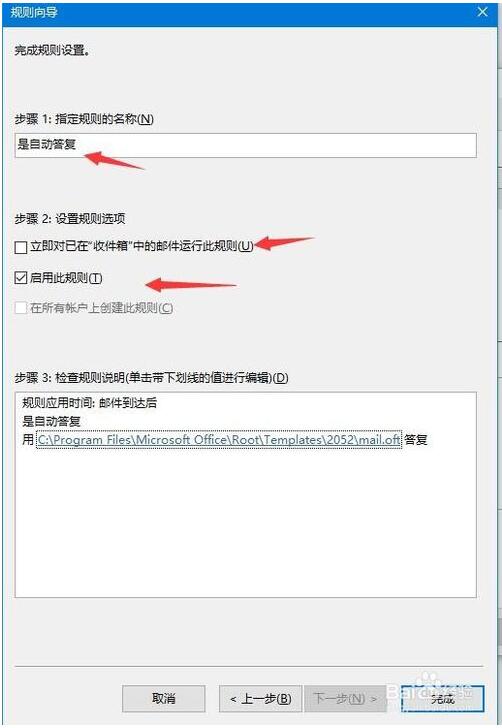
- 完成设置后,启用规则并立即运行即可生效。
Outlook 与 Foxmail 对比分析
1. 账户设置便捷性:Outlook 提供智能向导,首次使用时可自动完成主流邮箱配置;Foxmail 虽有引导,但部分邮箱需手动调整参数,设置相对繁琐。
2. 功能丰富度:Outlook 深度集成日历、任务、联系人管理,适合办公协同;Foxmail 侧重邮件收发效率,具备远程管理与反垃圾邮件等实用功能。
3. 系统资源占用:在相同环境下,Foxmail 的内存与 CPU 占用率普遍低于 Outlook,对低配设备更友好。
4. 收发速度表现:Outlook 在处理网易、新浪、Gmail 等邮箱时整体响应较快;Foxmail 收发 Gmail 邮件偶有延迟,但基本功能稳定可靠。
两款软件各具优势,用户可根据实际需求选择适合的客户端。
近期更新日志
• 优化 Exchange 账户的网络连接稳定性
• Excel 新增分析工具包(Analysis Toolpack)与求解器(Solver)
• PowerPoint 改进 VoiceOver 支持并修复多项已知问题
温馨提示:
1. 当前提供的版本为 Office 365 / Office 2016,微软已停止对旧版 Office 的维护;
2. 为保障用户体验与安全性,建议使用正版授权软件;
3. 使用盗版软件存在法律与安全风险,请谨慎对待。