canva可画图片编辑设计免费版下载,canva可画图片编辑设计app2025最新版v2.288.0是一款功能强大的在线设计工具,专为追求高效与美感的用户打造。无论你是想制作电子邀请函、婚礼请柬、生日贺卡,还是用于职场场景的简历、宣传册、海报等,Canva可画都能提供海量专业模板,一键生成理想作品。用户只需通过关键词搜索或分类浏览,即可快速定位心仪模板,并自由调整文字内容、字体样式、字号大小、颜色搭配及元素位置,轻松实现个性化创意表达。
如何将Canva可画作品导出为PPT格式
一、直接导出为PPT格式
在Canva可画中打开目标演示文稿项目。
点击顶部菜单栏中的“文件”选项,选择“导出”功能。
在格式选项中选择“PPT”,指定保存路径并命名文件后点击“保存”即可完成导出。
注意事项:
此方式适用于基础PPT制作需求,操作简便。
由于保留全部设计元素和格式,导出文件体积可能较大。

二、导出为PPTX格式(推荐)
打开需要导出的项目,进入“文件”菜单并点击“导出”。
在格式列表中选择“PPTX”选项。
设置保存位置与文件名,确认后完成导出。
注意事项:
PPTX是PowerPoint的现代标准格式,支持更丰富的功能。
可完整保留动画效果、母版设计等高级元素。
需使用Microsoft PowerPoint或兼容软件打开编辑。
三、通过图片格式间接转为PPT
在项目页面点击“文件”→“导出”,选择“图片”作为输出格式。
可选PNG、JPG或GIF等常见图像格式,设定保存路径后导出。
随后将导出的图片插入到新建的PPT文件中,即可实现转换。
注意事项:
图片能保留视觉效果,但无法保留可编辑文本或动画。
高分辨率图片可能导致文件体积膨胀。
适合仅需展示静态画面的演示场景。
新手快速上手指南
一、上传并使用个人照片
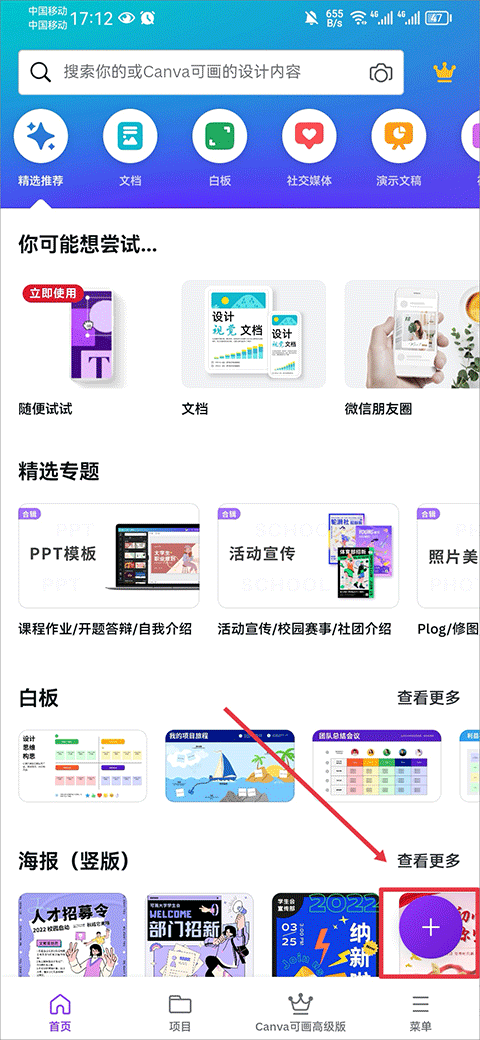
1、启动应用,在首页右下角点击“+”号新建项目。
2、在模板选择界面下方,点击“使用自己的照片”选项。
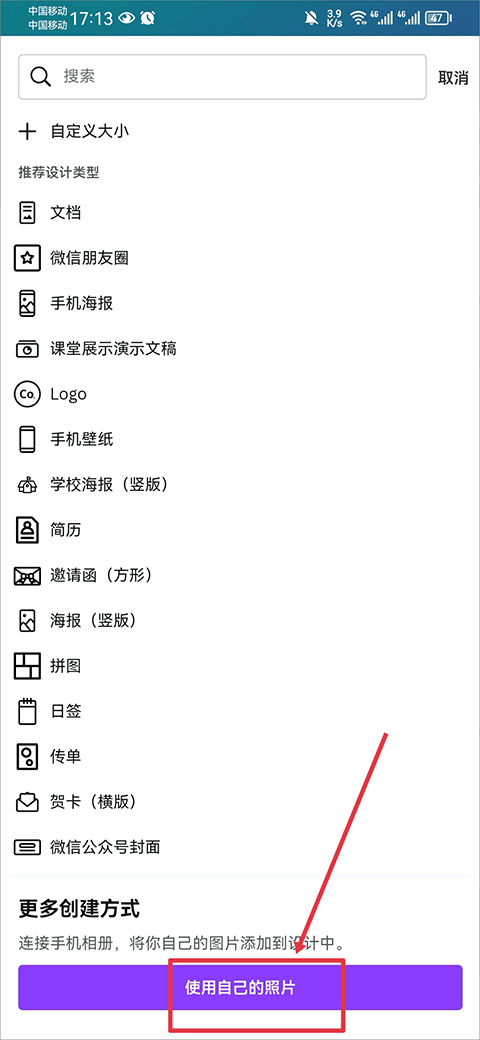
3、从手机相册中选取图片后,选择预设尺寸;若无合适选项,可点击“自定义大小”手动输入,完成后点击“创建”。
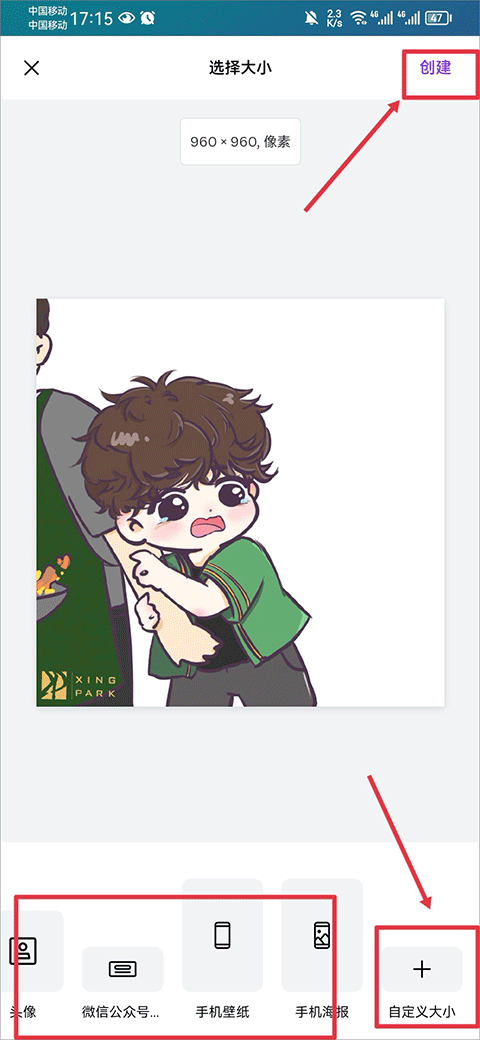
二、添加与编辑文字
1、项目创建后,点击左下角“+”号调出编辑菜单。
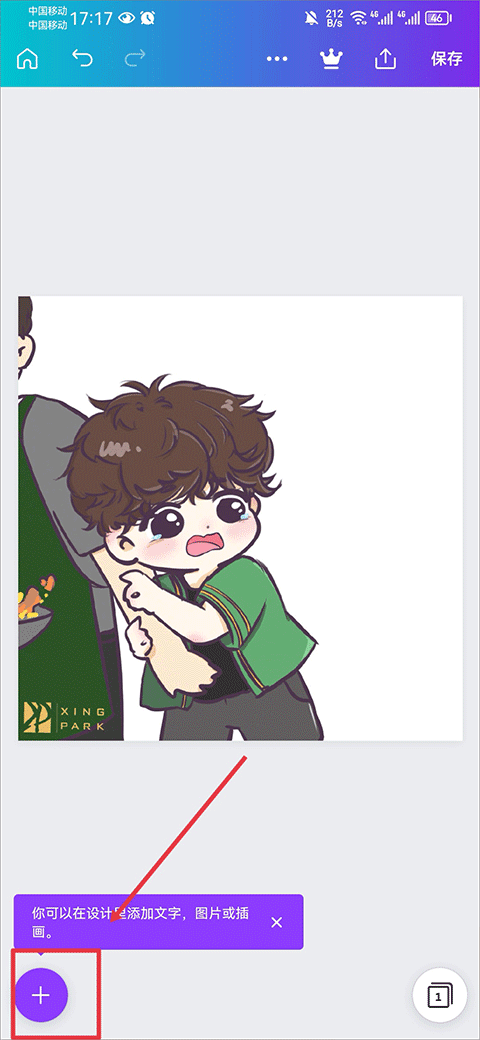
2、在弹出面板中选择“文字”,点击任意文本样式插入。
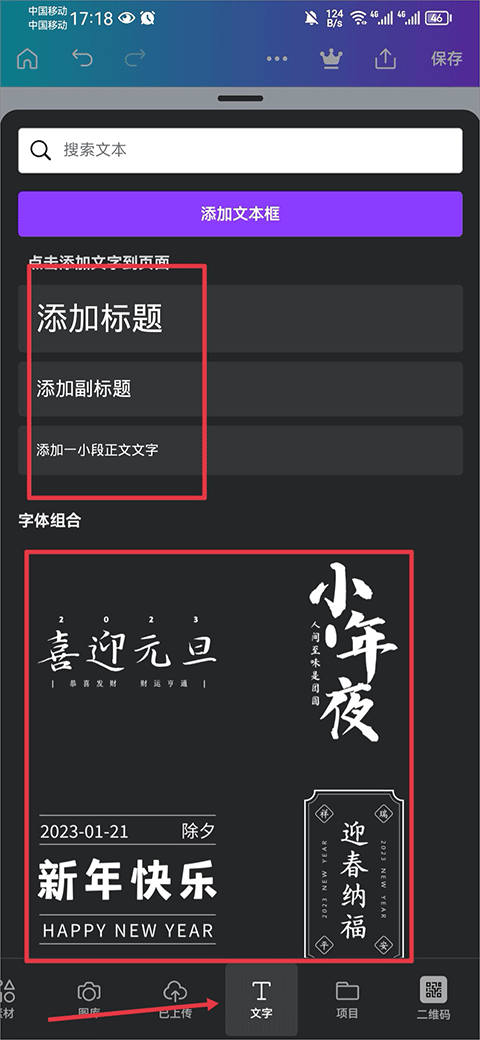
3、插入后可直接点击文字框进行内容修改,并通过拖拽调整位置、缩放控制大小。
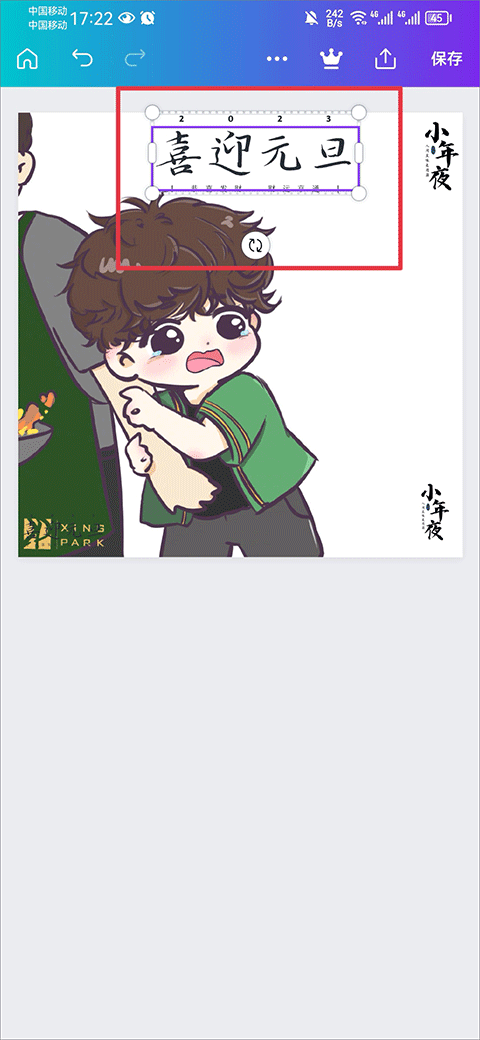
三、调整图片或元素颜色
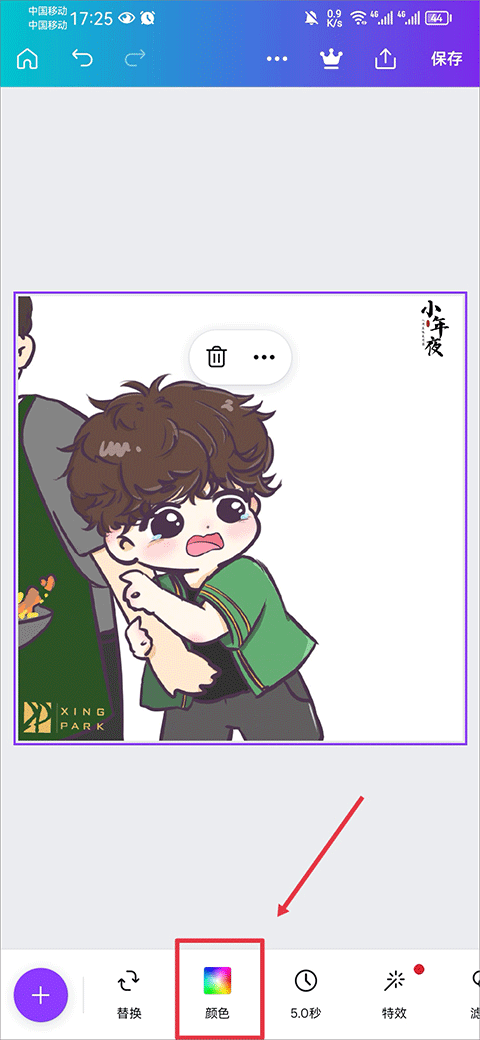
1、在底部工具栏中点击“颜色”图标。
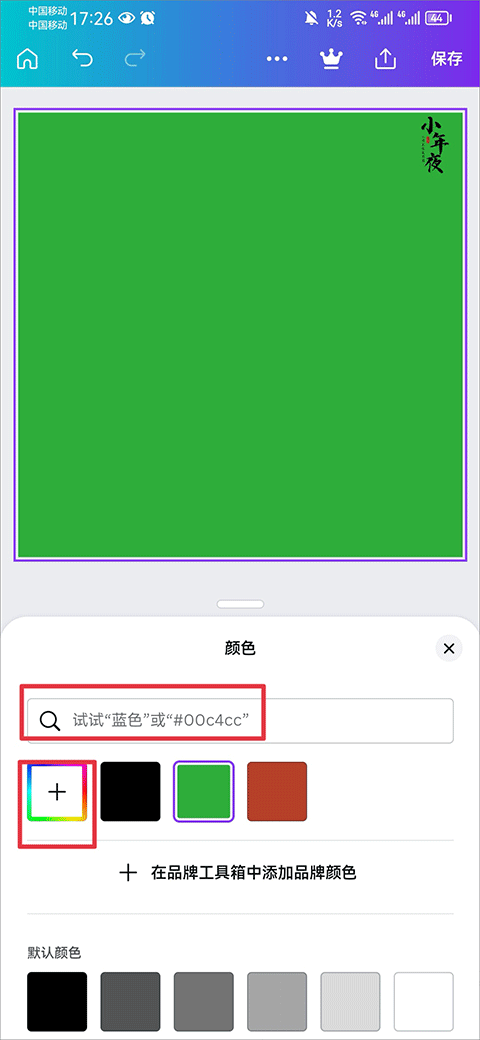
2、可通过输入颜色名称快速查找,或点击“+”号从色盘中自定义取色。
四、为作品添加背景音乐
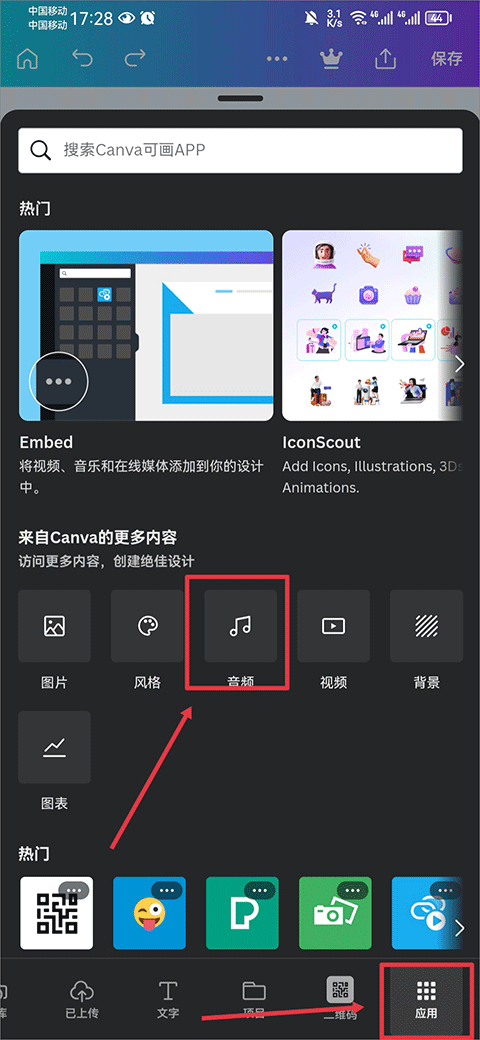
1、点击右下角“+”号,向左滑动菜单至“应用”区域,选择“音频”。
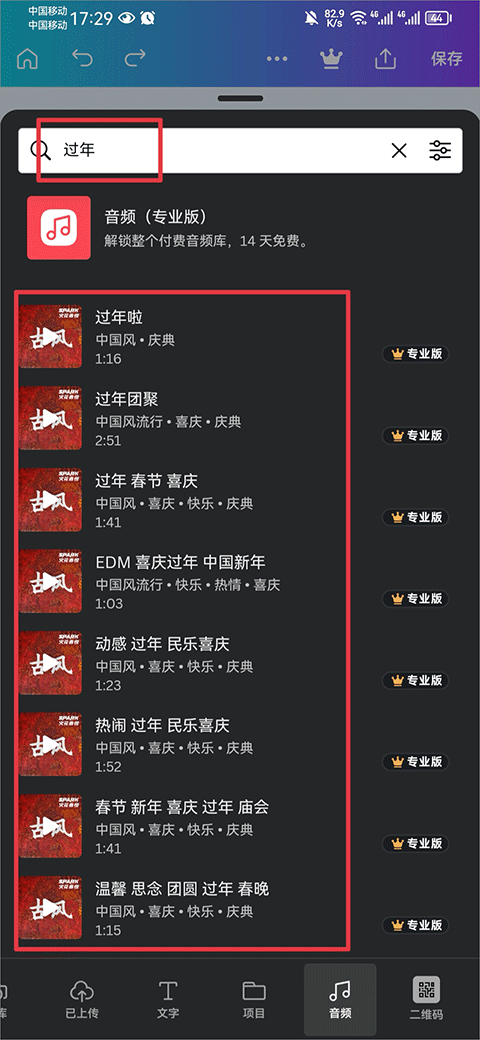
2、在音频库中搜索所需类型(如轻音乐、氛围音效等),点击试听并添加。
3、添加成功后,作品在预览或导出视频时即可播放所选音频。
核心功能亮点
1、超6万套专业免费模板:涵盖社交图文、职场文档、活动物料等全场景,由设计师精心打造,开箱即用。
2、300万+正版图库资源:高清摄影图、插画、图标一应俱全,支持关键词精准检索。
3、数百款中英文字体:包含多款独家版权字体,满足多样化排版需求。
4、无缝上传本地素材:可直接从手机相册导入图片,或即时拍摄新照片嵌入设计。
用户体验优势
1、操作逻辑简洁直观,零设计基础也能快速产出高质量作品。
2、支持多端同步,手机、平板、电脑间无缝切换编辑进度。
3、内置智能配色与排版建议,有效提升设计效率与美观度。
版本更新说明
v2.288.0版本
天气转凉,注意添衣保暖。
冬季主题素材与节日模板全新上线,助你轻松开启年末创意高峰。