游戏截图
wincc中文版是由西门子(SIEMENS)开发的专业化数据采集与监控系统,是一款功能全面、实用性强的可视化过程监视平台,广泛应用于工业自动化领域。该软件具备卓越的开放性与系统稳定性,能够高效支持各类自动化控制任务,是工业人机界面(HMI)解决方案中的佼佼者。
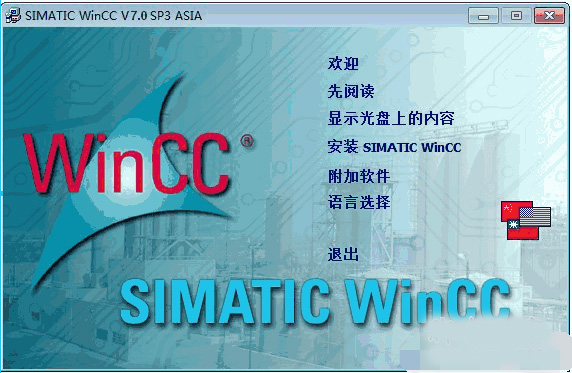
软件概述
WinCC 7.0 中文版基于 Windows 平台构建,支持从单用户系统到多用户系统,乃至由冗余架构、客户机/服务器及浏览器/服务器组成的复杂分布式系统。其在冶金、化工、印刷生产线等多个工业领域均有广泛应用。若希望实现设备与产线的最优运行状态,并最大化提升工厂的可用性与生产效率,WinCC 7.0 是理想之选。
核心功能亮点
WinCC 提供多项关键功能,全面支撑工业自动化监控与管理需求:
- 过程监控:作为通用型组态软件,WinCC 可构建人机界面(HMI),实现对工业现场设备的数据采集、实时监视与控制。
- 与PLC等设备通信:通过专用驱动程序,WinCC 能与各类 PLC 及工业设备建立稳定通信,为过程监控提供底层支持。
- 灵活组态与动画效果:支持高度灵活的画面组态,具备强大的动画表现能力,可实现复杂的输入输出逻辑。
- 工业级报警功能:可自定义报警规则,及时推送设备故障预警信息,便于快速安排维修响应。
- 趋势分析:提供高精度曲线与表格展示,帮助值班人员和管理层分析设备运行趋势,辅助决策制定。
- 报表生成:内置强大的报表工具,支持自动生成与打印各类生产与过程控制报告。
- 二次开发能力:开放丰富的接口与扩展机制,允许用户深度定制,显著拓展标准组态功能。
安装指南
以下为在 Windows 7 64 位旗舰版(未安装过 WinCC 7.0)环境下的完整安装流程:
一、安装前准备
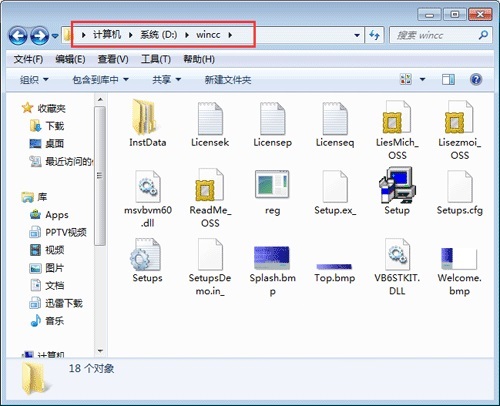
- 确认系统完整性,并已预先安装 STEP7(西门子 PLC 编程软件)。将 WinCC 安装包解压至硬盘根目录,确保路径中不含中文字符。
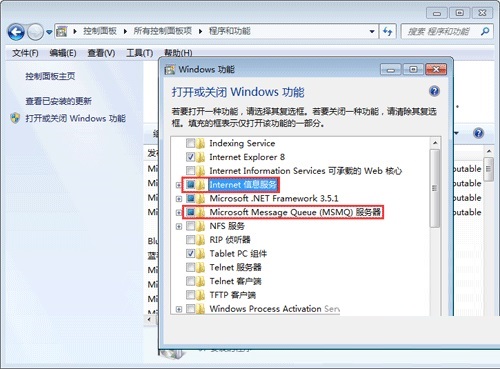
- 启用系统组件:进入“控制面板 → 程序和功能 → 打开或关闭 Windows 功能”,勾选“Internet 信息服务”和“MSMQ 服务器”,点击确定完成配置。
- 建议关闭 360 安全卫士等第三方安全软件,避免干扰安装过程。
二、正式安装步骤
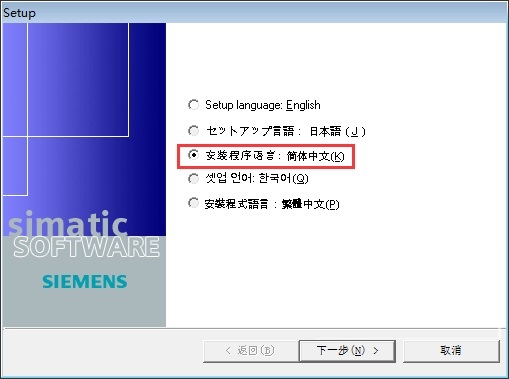
- 运行安装包中的 setup.exe,界面为中文,操作直观。注意选择关键选项。
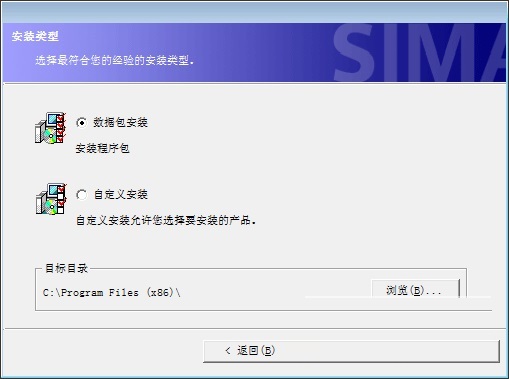
- 安装类型请选择“数据包安装”,目标目录建议保留默认设置,点击下一步继续。
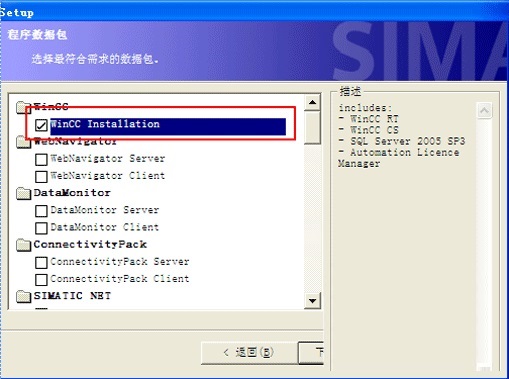
- 勾选第一项后,滚动至下方找到“AS-OS”选项(用于与 STEP7 集成),确认后开始安装。由于软件体积较大,全程约需两小时,请耐心等待。
三、授权配置
- 安装完成后,进入安装目录下的 bin 文件夹,按以下规则重命名五个语言文件:
- CCExpMsgChs.lng → CCExpMsgdeu.lng
- CCExpMsgCht.lng → CCExpMsgita.lng
- CCExpMsgJpn.lng → CCExpMsgesp.lng
- CCExpMsgKor.lng → CCExpMsgfra.lng
- CCProjectMgrCht.lng → CCProjectMgrdeu.lng
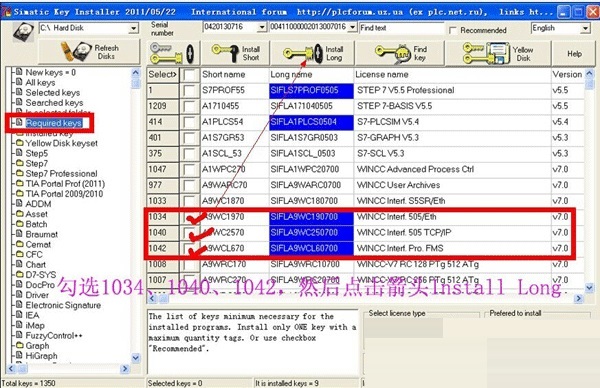
- 启动授权工具 Sim_EKB_Install(默认中文,可在右上角切换语言),依次勾选以下三项授权选项:
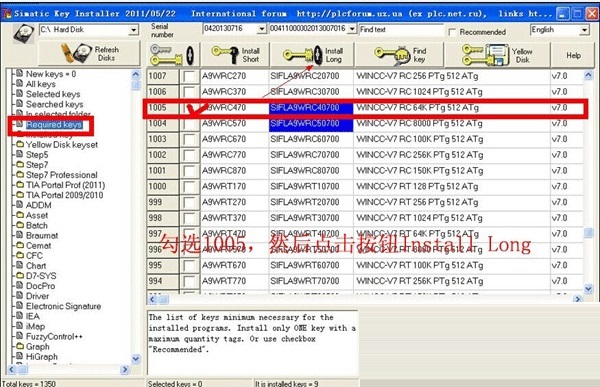
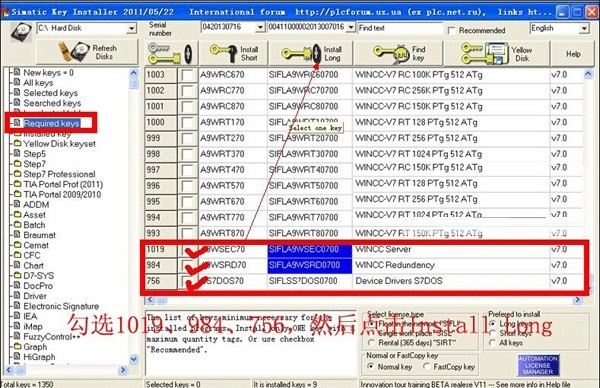
完成上述操作后,可通过授权验证界面确认是否激活成功:
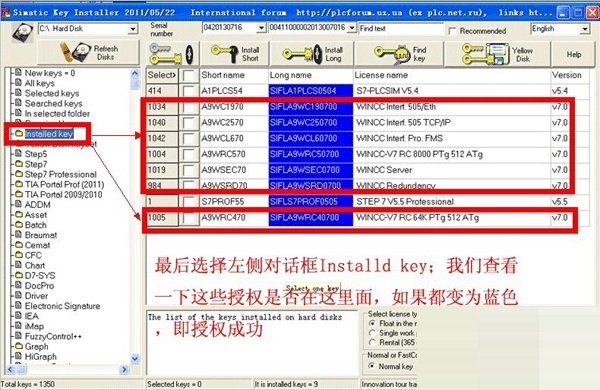
授权完成后,返回桌面启动 WinCC 7.0。若首次启动失败,重启计算机即可正常运行。
实用编程技巧
尽管 WinCC 功能强大,但某些特殊需求仍需借助编程技巧实现:
- 突破Tag数量限制:当工艺参数超出版本支持的 Tag 数量上限时,可利用嵌入式 C 语言将多个参数打包为单个 Tag 进行传输。
- 实现弹出窗口:
- 先创建弹出窗口画面;
- 在主流程图中插入一个与弹出窗口尺寸相同的 Picture Window;
- 将该 Picture Window 的“Miscellaneous Picture Name”设为弹出画面名称,并将其“Display”属性绑定至一个 Binary 类型的 Internal Tag。当该 Tag 值为 1 时显示窗口,为 0 时隐藏。为避免遮挡主画面,可将此窗口置于独立图层(Layer)。
- 封锁系统热键:为防止运行过程中误启其他程序影响系统稳定性,可在 WinCC 的 Computer Properties 设置中,进入 Parameters 菜单,在 Disable Keys 选项中勾选 Ctrl+Alt+Del、Alt+Tab、Ctrl+Esc 和 Alt+Esc,从而禁用这些系统热键,确保计算机专用于 WinCC 运行。
版本更新说明
- 修复用户反馈的若干 Bug;
- 新增部分实用功能,进一步提升系统兼容性与操作体验。