
游戏截图
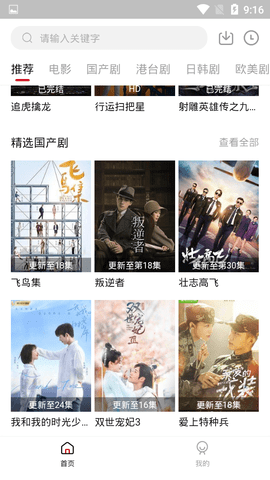
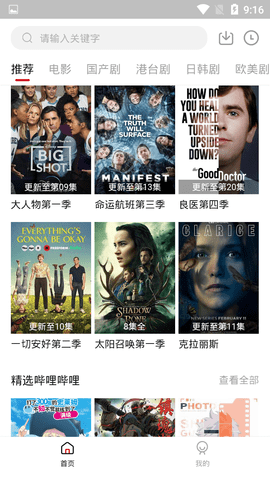

影视工厂作为一款影视剧平台,提供海量的视频资源,并且所有资源均免费提供给用户使用。它还提供智能搜索服务,方便用户快速找到自己感兴趣的内容。通过影视工厂,用户可以轻松搜索并观看各种高清资源的影视剧,而且在观看过程中没有广告的干扰。这使得喜欢追剧的用户能够更好地享受观影体验,并且不会被冗长的广告打断。
如何将影视内容投屏到电视
无线投屏
无线投屏的前提是:电视和手机都必须支持无线投屏功能,且连接在同一稳定Wi-Fi网络下。
操作步骤如下:
- 打开电视功能菜单,找到“无线投屏”或类似选项,启用【Wi-Fi投屏】功能(不同品牌界面略有差异,但操作逻辑基本一致);
- 用手机连接与电视相同的Wi-Fi网络,系统会自动识别设备,成功建立连接后,手机画面即可实时投射到电视上。
需要注意的是,无线投屏虽便捷,但对网络环境和设备兼容性要求较高。若网络延迟明显,观看视频尚可接受,但进行实时互动(如游戏)则可能体验不佳。不过,若家中网络速度极快,延迟问题可大幅缓解。
通过Type-C转HDMI线投屏
目前多数手机采用Type-C接口,因此使用Type-C转HDMI转接线也是一种高效投屏方式。但需注意,并非所有手机都支持该功能,仅部分机型具备视频输出能力。
具体操作如下:
- 将转接线的Type-C端插入手机,HDMI端接入电视,连接成功后手机通常会弹出模式选择提示(如“模拟键鼠”或“电脑模式”);
- 从手机通知栏下拉,选择对应投屏模式,即可完成投屏,无需额外设置;
- 再次下拉通知栏,还可切换至“手机模式”,实现电视播放影片、手机独立操作的异步显示效果,互不干扰。
有线投屏优势显著:支持超高清画质输出,无卡顿、无延迟,即使运行高帧率游戏也能保持流畅体验。
如何在电视上安装该应用
- 将存有安装包的U盘插入电视USB接口,打开电视后,按遥控器“主页”键,进入“应用”区域,打开“应用商店”;
- 在应用商店中选择“搜索”,输入“ES”,在结果中找到“ES浏览器”并点击进入;
- 点击“下载”,完成后直接点击“安装”,安装完毕会弹出“打开”提示;
- 打开ES浏览器后,选择“根目录”,找到“sda1”文件夹(若使用的是存储卡而非U盘,则选择“sdcard”);
- 在右侧列表中找到目标安装文件,点击即可开始安装。若该应用已存在,系统将提示是否替换现有版本。
核心亮点功能
- 自动记录观影进度:系统会智能保存您观看过的影片及当前集数,方便随时续播;
- 自适应画质调节:根据当前网络状况动态优化视频清晰度,确保播放始终流畅;
- 简洁直观的界面设计:导航清晰、分类明确,轻松定位心仪影视内容。
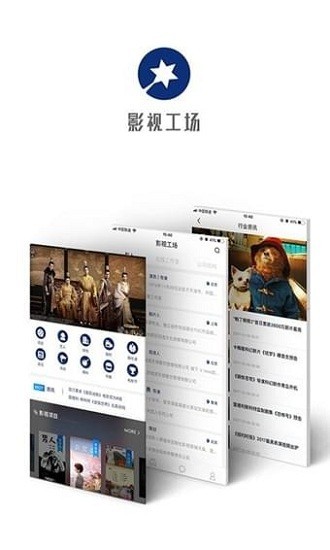
特色交互体验
- 内置智能影评系统,为每部作品提供用户交流空间,便于分享观影心得;
- 支持阅读他人评论或撰写个人影评,与其他影迷展开深度讨论;
- 提供多维度筛选功能,可按类别、地区、年份等条件精准过滤搜索结果;
- 支持离线缓存,有网时提前下载喜爱影片,无网环境下也能自由观看,节省流量。

核心功能概览
- 全网搜片:聚合全网高清影视资源,流畅播放,畅享视觉盛宴;
- 极速搜索:采用双核检索技术,智能防护机制有效拦截风险内容;
- 在线点播优化:专属解析技术大幅提升手机端播放速度与稳定性;
- 完整播放记录:新增历史记录入口,追剧进度一目了然,不错过任何一集。
相关版本



同类热门






猜你喜欢