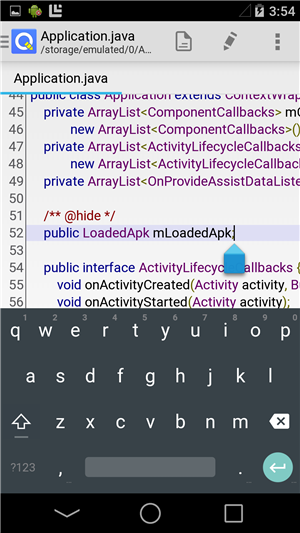
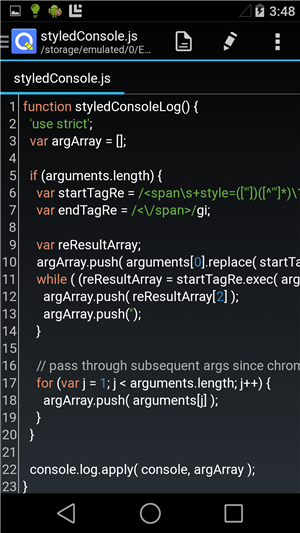
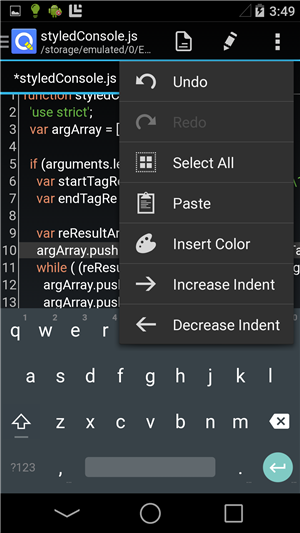
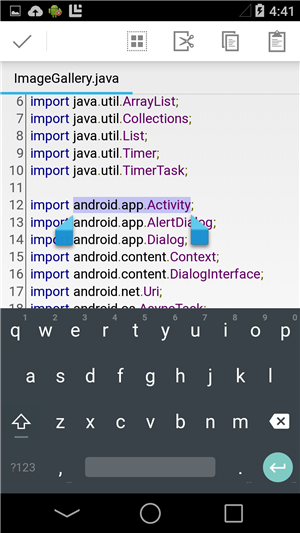
QuickEdit文本编辑器最新版是一款专为移动设备打造的专业级全能文本编辑工具。作为PC端强大功能的移动端延续,它不仅完整保留了桌面版本的核心能力,还针对手机和平板的操作习惯进行了深度优化,全面适配代码编写、日志查看、文档撰写等多种文本处理场景,真正成为开发者与普通用户高效编辑的理想之选。
核心亮点一览
QuickEdit凭借多项实用特性脱颖而出:
- 支持横向与纵向双方向平滑滚动,浏览长文档更自如;
- 一键跳转至指定行号,精准定位内容;
- 提供高效的字符串查找与替换功能;
- 内置颜色代码选择器,方便前端或设计相关编辑;
- 自动识别文件编码格式,减少乱码困扰;
- 支持手动更改文件编码,兼容多种语言环境;
- 通过“最近打开”或“收藏列表”快速访问常用文件;
- 提供浅色与深色两种主题,适配不同使用偏好;
- 界面布局专为手机与平板分别优化,操作更流畅。
强大功能详解
QuickEdit不仅是记事本的简单替代品,更是功能全面的文本处理利器:
- 作为增强型记事本应用,集成大量实用升级功能;
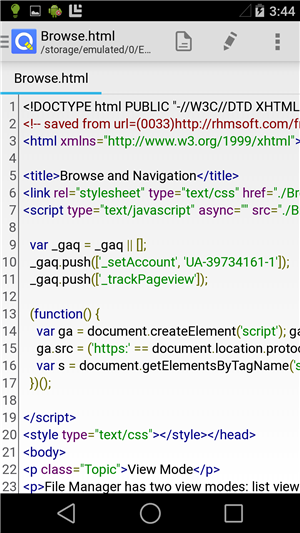
- 支持50余种编程语言的语法高亮,包括 C++、C#、Java、HTML、CSS、XML、JavaScript、PHP 等主流语言;
- 高性能引擎保障实时响应,即使处理超万行的大文件也能保持流畅编辑体验;
- 可自由显示或隐藏行号,提升阅读与调试效率;
- 无限次撤销与重做,编辑过程无后顾之忧;
- 直观显示行缩进,并支持一键增减缩进层级;
- 提供高效文本选择与批量编辑能力;
- 延续双轴滚动支持,确保复杂文档的灵活查看;
- 行号跳转功能再次强化,提升大型项目导航效率。
如何设置编程语言高亮
为代码启用正确的语法高亮,请按以下步骤操作:
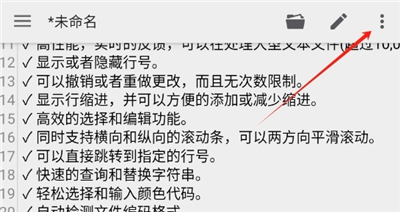
- 打开 QuickEdit 后,点击右上角的三个点菜单;
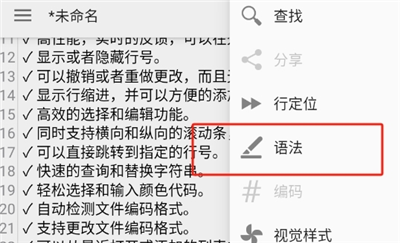
- 在下拉菜单中选择“语法”选项;
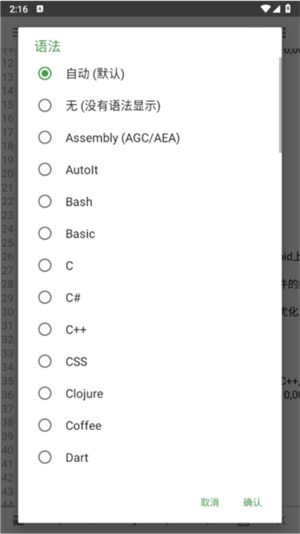
- 在弹出的语言列表中,选择您正在编写的编程语言即可生效。
如何打开并编辑本地文件
要编辑设备中的已有文本文件,请按以下流程操作:
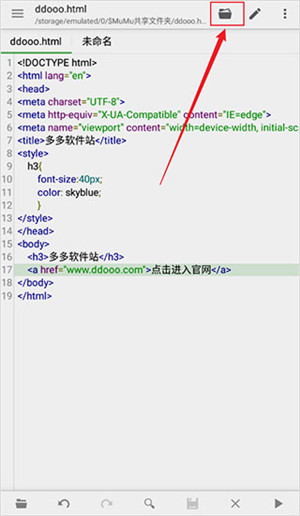
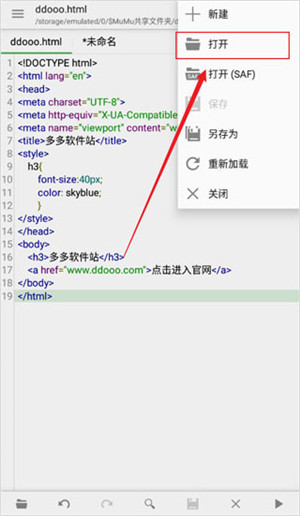
- 启动 QuickEdit 后,点击顶部工具栏的文件夹图标;
- 在弹出菜单中选择“打开”;
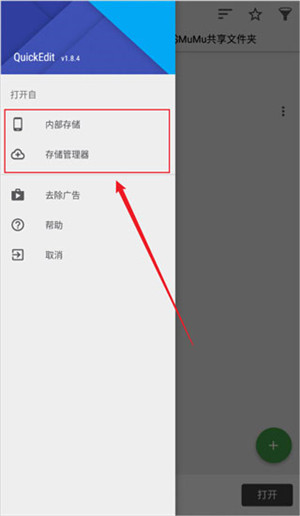
- 随后选择“内部存储”或“存储管理器”进入文件系统;
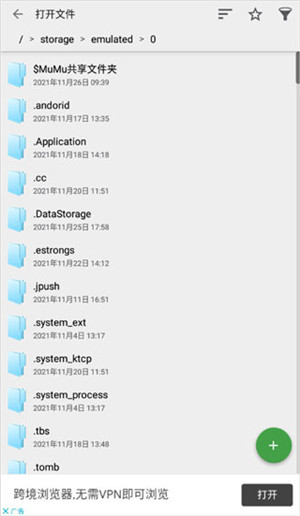
- 浏览并选中目标文本文件,即可开始编辑。
常见问题解答
为什么我的文件没有出现在文件列表中?
请检查是否启用了文件类型过滤器。部分非标准文本格式可能未被自动识别为可编辑文件,建议关闭过滤器后重试。
能否将文件保存到 SD 卡?
在 Android 4.4(KitKat)系统中,外部 SD 卡对第三方应用默认为只读状态,无法直接写入。建议先保存至内部存储。自 Android 5.0(Lollipop)起,需手动授予 QuickEdit 对 SD 卡的写入权限方可正常保存。
保存时出现权限错误怎么办?
此问题通常源于文件打开方式导致的权限不足。请务必通过 QuickEdit 内置的文件资源管理器打开目标文件,而非通过其他应用“用 QuickEdit 打开”。注意区分“使用 QuickEdit 打开”(仅读取权限)与“使用 QuickEdit 编辑”(具备写入权限)两种操作。
文件显示乱码如何解决?
这多因编码识别错误所致。您可手动调整文件编码格式尝试修复。例如,若编辑希腊语文本,可尝试将编码设为 ISO-8859-7。
FTP 连接能否指定初始路径?
可以。在创建 FTP 连接时,于“服务器”字段中直接输入完整路径,如 “192.168.4.47/data”,即可连接后自动进入该目录。
QuickEdit 支持的最大文件大小是多少?
受限于设备内存与 Android 系统机制,QuickEdit 会将整个文件加载至内存,因此不支持超大文件分页处理。一般情况下: - 纯文本文件(无语法高亮)可流畅编辑 **5MB 以上或超过 5 万行**; - 启用语法高亮的代码文件,建议控制在 **1 万行以内**。 请勿误将视频、图片等二进制文件当作文本打开,以免程序异常。