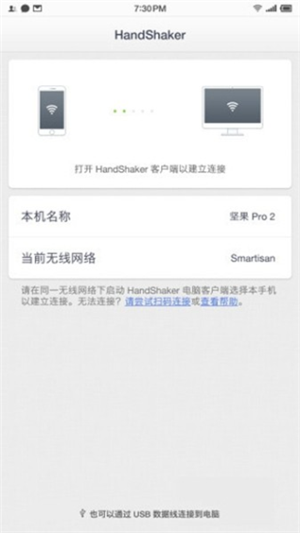
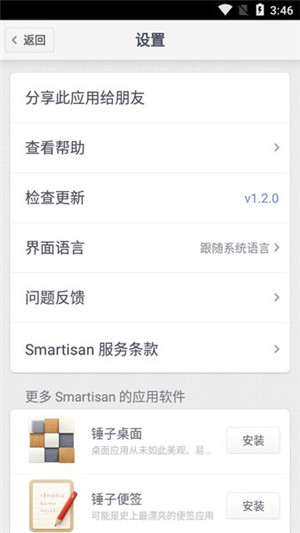
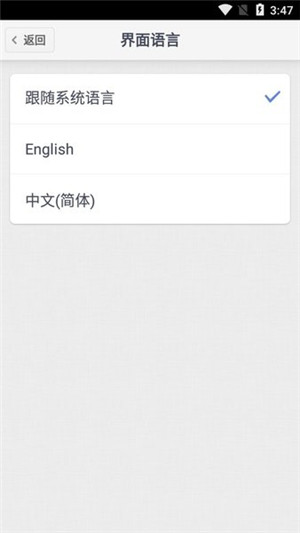
HandShaker最新版是由锤子科技专为解决安卓设备与Mac系统之间文件传输难题而打造的一款高效跨平台文件管理工具。它不仅支持Android与Windows、Mac系统之间的无缝连接,还能实现文字、图片、视频、应用等多种格式文件的快速互传,致力于为用户带来稳定、流畅、高效的文件交互体验。

在界面设计上,HandShaker巧妙融合了Mac系统与Smartisan OS的视觉风格与操作逻辑,整体布局简洁直观,即便是初次使用的用户也能迅速上手,充分体现了其以人为本的产品理念。
核心亮点一览
1. 支持各类文件的高速传输,无论是单个大文件还是批量小文件,均能快速完成;
2. 采用优化后的传输协议,确保数据传输过程既快又稳,显著提升使用效率;
3. 内置设备自动发现功能,可快速识别已连接的手机设备,简化配对流程;
4. 不仅是传输工具,更是统一管理平台,支持对手机与电脑中的文件进行集中整理与操作。
实用功能详解
1. 轻量级设计,安装包体积不足2MB,占用资源极少;
2. 界面风格延续Mac与Smartisan OS的美学语言,视觉协调且操作顺滑;
3. 为Windows用户提供直观的Android文件管理入口,轻松浏览和操作手机中的照片、视频、音乐等内容;
4. 音乐管理采用全新专辑视图,支持按艺术家分类查看歌曲;
5. 搭载新一代同步传输协议,在保障连接安全与稳定的同时,大幅提升传输速度;
6. 支持读取并写入Smartisan/坚果手机剪贴板内容,实现跨设备文本同步;
7. 完整支持对外置SD卡文件的查看、复制、删除等管理操作;
8. 兼容Windows 7及以上操作系统,适配性广泛。

快速连接指南
1、连接方式选择
您可通过USB数据线或无线网络将手机与电脑连接。若需传输大量数据,推荐使用USB连接以获得更佳的速度与稳定性。
2、无线连接步骤
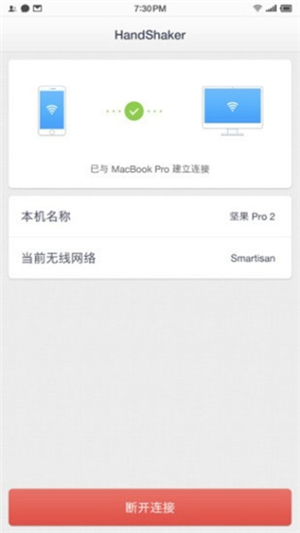
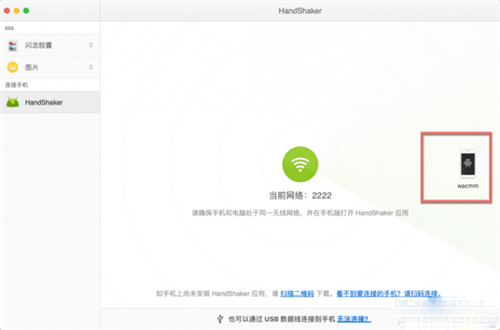
请确保手机与电脑处于同一Wi-Fi网络下,并在手机端启动HandShaker应用。此时,电脑端HandShaker界面将自动显示您的设备。
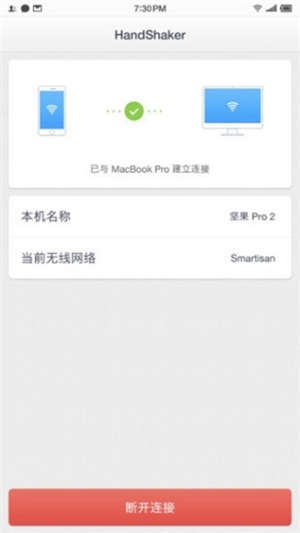
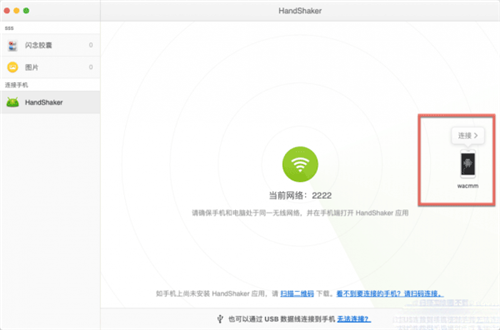
点击“连接”按钮后,手机将弹出信任提示。
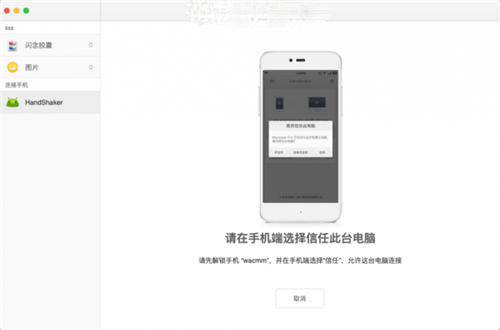
在手机上确认“信任此电脑”,即可完成配对。
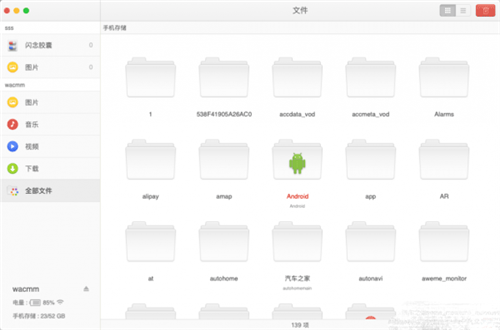
连接成功后,您可自由浏览手机全部内容,执行备份、传输等操作,流程简单高效。
常见问题解答
驱动未成功安装怎么办?
① 打开“控制面板”→“设备管理器”,检查是否存在“Android Phone”项且无黄色感叹号,若有则表示驱动异常;
② 若存在感叹号,请卸载该驱动后重新连接设备;
③ 若完全未显示“Android Phone”项,请检查“通用串行总线控制器”下的USB集线器是否启用了“允许计算机关闭此设备以节约电源”选项,如有请取消勾选;若仍无效,尝试以管理员身份运行程序后重试。
手机端未弹出“允许USB调试”提示?
① 进入手机“开发者选项”,点击“撤销USB调试授权”;
② 关闭再重新开启“USB调试”开关;
③ 重新连接电脑,观察是否正常弹出授权窗口。
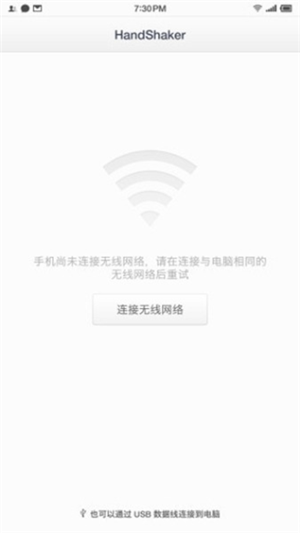
无线搜索不到手机设备?
1. 确保手机与电脑连接的是同一个可用Wi-Fi网络(部分公共网络需二次认证);
2. 在手机端打开最新版HandShaker应用,等待电脑端自动发现设备;
3. 若仍未显示,尝试重启两端的HandShaker应用。
注:部分路由器(如思科)默认关闭组播功能,可能导致设备无法被发现,建议联系网络管理员开启相关设置。
无线连接频繁断开?
1. 复杂网络环境(如公司或公共场所Wi-Fi)可能干扰连接稳定性,建议切换至私人网络或改用USB连接;
2. 手机系统可能限制HandShaker后台运行,需手动授予必要权限。具体设置如下:
华为:进入“设置”→“权限管理”→找到HandShaker→开启“信任此应用”;
小米:在“设置”→“授权管理”→“自启动管理”中启用HandShaker;同时在“电量和性能”→“神隐模式”→“应用配置”中设为“无限制”;
魅族:打开“手机管家”→“自启动管理”,允许HandShaker后台启动;
三星:进入“智能管理器”→“内存”→“自动运行应用程序”,开启HandShaker开关(注意:7天未使用会自动关闭);
乐视:在“设置”→“隐私授权”→“您已允许X款应用自动启动”中,将HandShaker加入自动启动列表。