
游戏截图
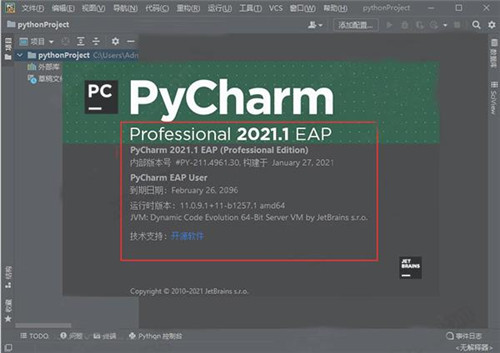
Pycharm专业版是一款由 JetBrains 推出的高性能 Python 集成开发环境(IDE),专为专业开发者打造。它不仅支持调试、语法高亮、项目管理、代码跳转、智能提示、自动补全和单元测试等核心开发功能,还内置了强大的 Web 开发支持与数据库工具,显著提升编码效率与开发体验。此外,Pycharm 专业版集成了对主流版本控制系统、远程开发环境及多种 Python 框架的深度支持,是构建复杂 Python 应用的理想选择。
核心功能亮点
- 协作开发:通过 Code With Me 功能,开发者可在功能完备的远程协作环境中邀请团队成员实时协同编码。受邀者无需安装 IDE 即可参与编辑,并可通过内嵌的音视频通话与聊天功能高效沟通。
- 更快地编制项目的索引:针对主流 Python 解释器提供优化后的预构建标准库索引,大幅缩短首次加载时间,同时减小安装包体积。
- 直接处理 WSL 项目:支持直接在 Windows Subsystem for Linux(WSL)文件系统中打开并开发项目,自动识别 Python 文件并配置基于 WSL 的解释器,Git 操作也可直接调用 WSL 中的版本。
- 模块成员补全自动导入:输入模块或包名并触发代码补全时,PyCharm 自动插入 import 语句,并列出可用成员;兼容如 NumPy(np)、pandas(pd)等常见别名。
- 多参数智能补全:针对含多个命名参数的方法,PyCharm 能根据上下文中的局部变量名智能推荐匹配参数,提升函数调用准确性。
- 修饰方法的输入建议:依据装饰器类型与类型注解,对被装饰方法的参数与返回值进行类型验证,增强代码可靠性。
- 适用于 Python 软件包的工具窗口:通过“Python Packages”工具窗口(View → Tool Windows → Python Packages),可在 IDE 内直接浏览、安装 PyPI 上的软件包,无需切换界面。
- 内置 HTML 预览:编辑 HTML 文件时,点击编辑器右上角 PyCharm Logo 图标即可开启实时预览,所有关联的 CSS 和 JavaScript 修改均会即时反映。
- 分割编辑器模式的最大化选项卡视图:在分屏模式下双击任一标签页即可最大化该编辑器区域,再次双击恢复原布局,提升多文件操作效率。

特色能力详解
一、版本控制增强
- 交互式变基图形化操作:在提交历史中右键选择“从此处进行交互式变基”,即可通过可视化界面整理 Git 提交记录,保持日志清晰整洁。
- 新版 VCS 提交工具窗口:支持将提交窗口以侧边工具形式常驻显示,便于原子化提交与代码故事叙述,减少频繁切换。
- 改进的分支弹出窗口:新增显式搜索框,快速定位分支;直观显示传入/传出提交状态,并简化远程分支更新流程。
- Git 自动安装支持:若系统未检测到 Git,PyCharm 可引导用户一键下载并安装,降低环境配置门槛。
二、Python 开发优化
- 智能步进调试:调试器默认启用智能步进功能,可精准进入复杂表达式中的目标函数调用,无需手动拆分语句。
- 一键安装 Python:在 Windows 上首次启动时若未发现 Python 环境,PyCharm 将提示从 python.org 下载安装,简化入门流程。
- 自动维护 requirements.txt:当代码中引入新库时,IDE 可自动同步更新 requirements.txt 文件,确保依赖一致性。
- 支持 #noqa 注释:尊重代码中的 `# noqa` 标记,可临时禁用特定行的代码检查,避免误报干扰。
- 虚拟环境依赖自动更新:新建 virtualenv 时,PyCharm 自动使用最新版 pip 与 setuptools,无需手动维护。
快速上手指南
- 从版本控制检出项目:支持 Git(GitHub)、Mercurial、Subversion 及 Perforce(仅专业版),输入仓库地址与凭证即可克隆至本地。
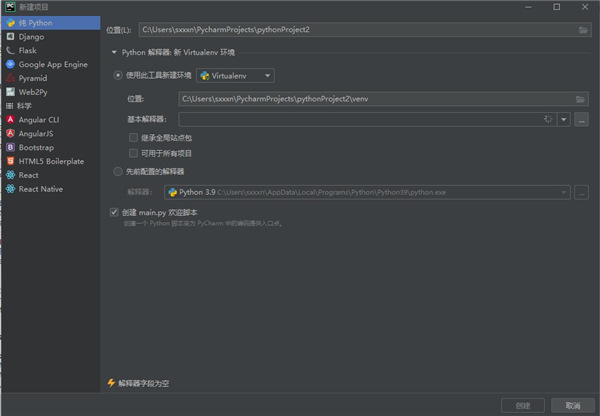
- 创建新项目:通过主菜单“File → New Project”或欢迎界面“新建项目”入口创建。专业版额外支持 Django、Flask、FastAPI 等 Web 框架项目模板。
- 配置 Python 解释器:
- 新建项目默认创建隔离虚拟环境(venv、Pipenv 或 Conda)。
- 支持系统解释器(CPython、PyPy、Jython、IronPython)。
- 专业版独占远程解释器配置,包括:
- SSH 远程主机
- Vagrant
- WSL(Windows 专属)
- Docker / Docker Compose 容器(注:基于 Docker 的解释器不支持直接安装包)
常见问题解答
快捷键冲突
现象:如 Ctrl+Alt+左箭头 无法后退。
解决方案:
- 进入 File > Settings > Keymap 修改冲突快捷键,或改用工具栏按钮操作。
- 检查系统或其他软件是否占用了相同组合键。
远程调试异常
现象:断点错位、变量读取缓慢、无法连接控制台。
解决方案:
- 确保本地与远程代码完全同步。
- 在调试配置中取消勾选 “Gevent compatible” 或 “PyQt compatible”。
- 升级 IPython 版本,或检查 Docker 容器的 SSH 端口映射设置。
插件冲突或缓存损坏
现象:IDE 崩溃、功能异常。
解决方案:
- 禁用最近安装的插件。
- 执行 File > Invalidate Caches / Restart 清除缓存并重启。
- 必要时删除配置目录(如 C:\Users\用户名\AppData\Roaming\JetBrains\PyCharm{Version}),重启后将自动生成默认配置。
近期更新摘要
- 修复用户反馈的关键 Bug,提升系统稳定性。
- 新增多项开发辅助功能,进一步优化编码体验。











