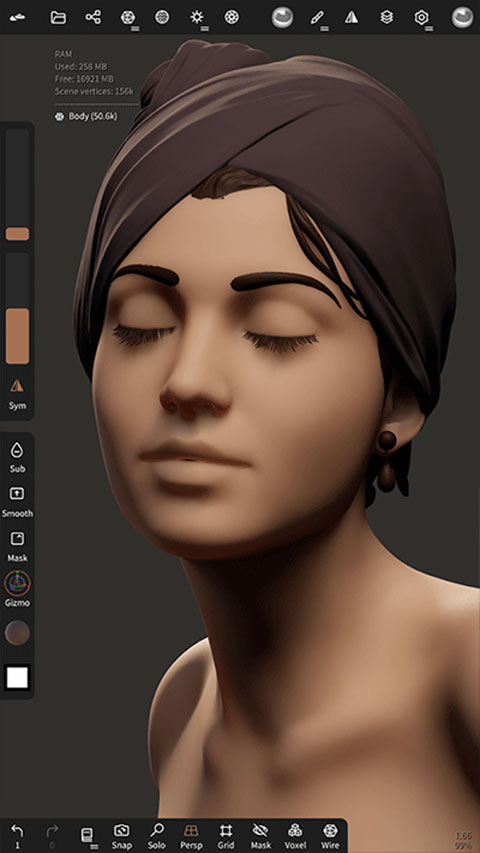
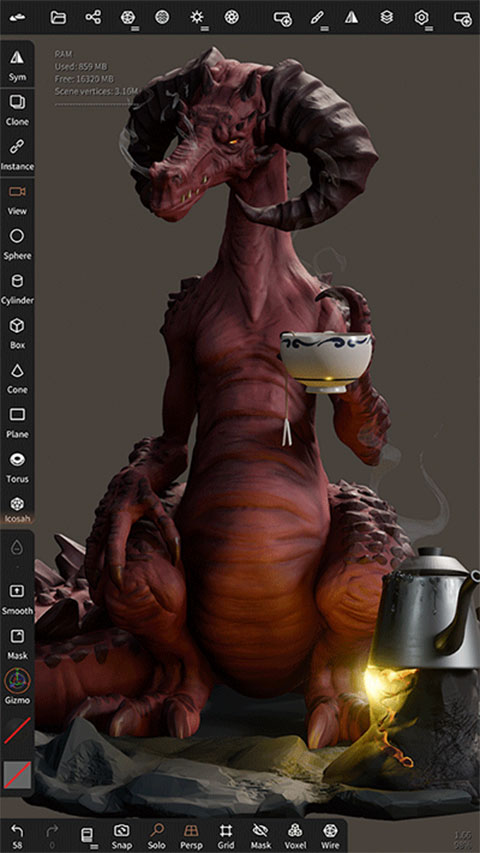
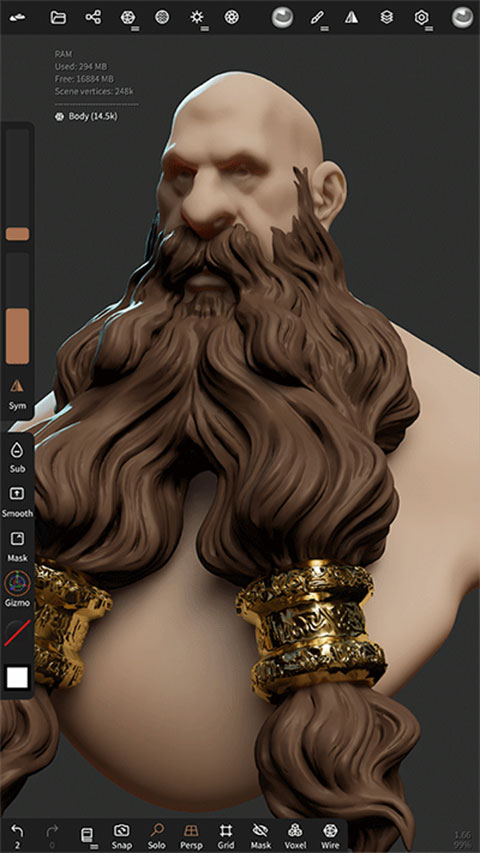
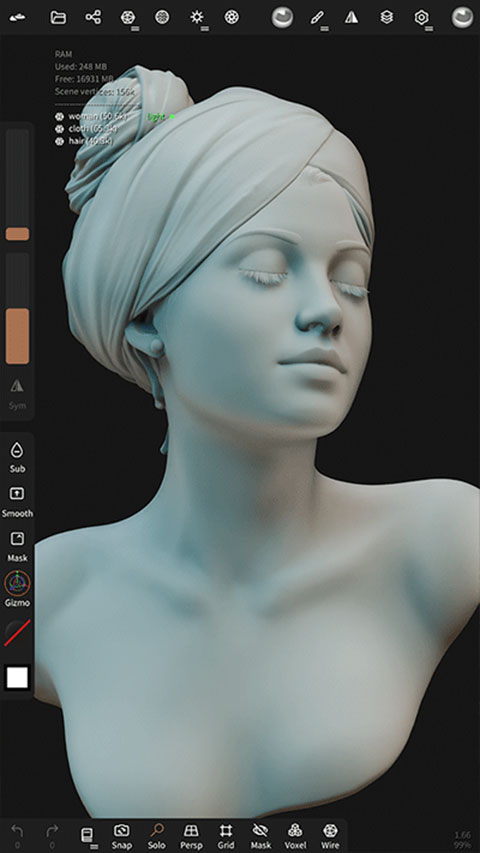
Nomad是一款专为建模行业用户量身打造的移动端3D建模软件,凭借其高度人性化与智能化的设计理念,赢得了众多创作者的青睐。无论是操作逻辑的流畅性、功能布局的实用性,还是创作过程的自由度,Nomad都充分考虑了用户的实际需求,让建模体验更加直观高效。强大的核心功能、丰富的雕刻与渲染工具,以及对细节的精准把控,使其成为移动设备上不可多得的专业建模助手。
如何在Nomad中删除模型
删除不需要的模型非常简单,只需按照以下步骤操作:
首先打开Nomad软件。

点击界面顶部的“场景”图标(如箭头所示)。

此时会弹出“场景”下拉菜单。

在下拉菜单中找到类似垃圾桶的图标并点击(如箭头指示)。

完成操作后,所选模型即被成功删除。

使用Nomad制作虚拟服饰的完整流程
通过Nomad结合后期图像处理,你可以轻松创建逼真的虚拟服饰效果。具体步骤如下:
- 首先拍摄一张人物照片作为参考背景;
- 打开Nomad应用,自由创作一条风格独特的裙子;

- 根据照片的拍摄角度调整裙子视角,并添加匹配的灯光效果(注意光线方向需与原图一致),导出时选择PNG格式并启用透明背景;

- 将导出的服饰图像导入修图软件,使用贴纸工具将其叠加到人物照片上,再利用妆容笔、捏脸等工具精细调整边缘与光影细节;

- 最终导出成品,即可获得一件自然融合、视觉效果出色的虚拟服饰。

如何将Nomad切换为中文界面
虽然Nomad默认为英文界面,但切换语言非常便捷:
- 打开软件后,点击屏幕左上角的菜单按钮;

- 进入设置界面;

- 向下滑动,找到“Language”选项,当前显示为“English”,点击后选择“Chinese(中文)”;

- 点击屏幕任意位置返回主界面,此时整个应用已成功切换为中文显示。

在Nomad中导入图片的方法
若需将外部图片导入Nomad作为参考或纹理,请按以下步骤操作:
首先新建一个模型项目。

点击顶部工具栏中的“文件”图标(如箭头所示)。

系统将弹出“文件”下拉菜单。

在菜单中选择“导入新文件”选项。

在弹出的文件选择窗口中,点击“确定”确认导入。

随后从设备中选择需要导入的图片文件即可完成操作。

Nomad中的上色操作指南
需要注意的是,Nomad本身专注于移动端雕刻与建模,而部分高级材质与渲染功能需配合其他软件(如Maya)实现。以下是结合外部工具进行上色的典型流程:
- 在Maya中新建一个基础几何体(例如球体),用于测试材质效果;
- 选中该物体,右键选择“指定新材质”,推荐使用Lambert材质,并为其赋予颜色(例如绿色),然后进行渲染预览;
- 在右侧属性面板中,可对材质的颜色、透明度等参数进行细致调整;
- 调节透明度后再次渲染,可明显观察到视觉效果的变化。

Nomad的核心优势
Nomad之所以广受建模爱好者与专业人士欢迎,源于其多项突出亮点:
- 创作自由度高:用户可轻松打造独一无二的3D作品,操作门槛低,创意实现更高效;
- 高分辨率支持:提供精细的模型细节表现,并支持网络环境下的流畅切换与协作;
- 全流程记录:支持实时记录绘画与雕刻的操作过程,便于回溯与优化;
- 灵活塑形能力:可随时绘制任意复杂形状,满足多样化创作需求。

Nomad的主要功能特性
Nomad集成了多项专业级建模工具,持续优化用户体验,关键功能包括:
统计功能:支持在“显示全部”与“显示选择”之间快速切换统计摘要信息;
变换增强:允许使用自定义枢轴进行旋转与缩放操作,且Gizmo枢轴在变换过程中自动更新;
Gizmo优化:新增二维缩放控制手柄,提升操控精度;
插入模式改进:添加基元时可固定初始位置(类似克隆模式),并支持以Gizmo为锚点,依据表面法线对齐对象;
修剪修复:在启用对称功能时,已修复线切割相关问题,确保模型完整性。