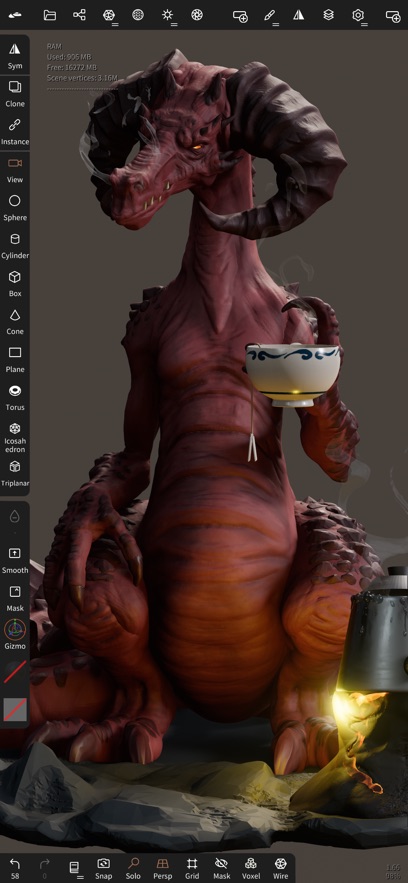
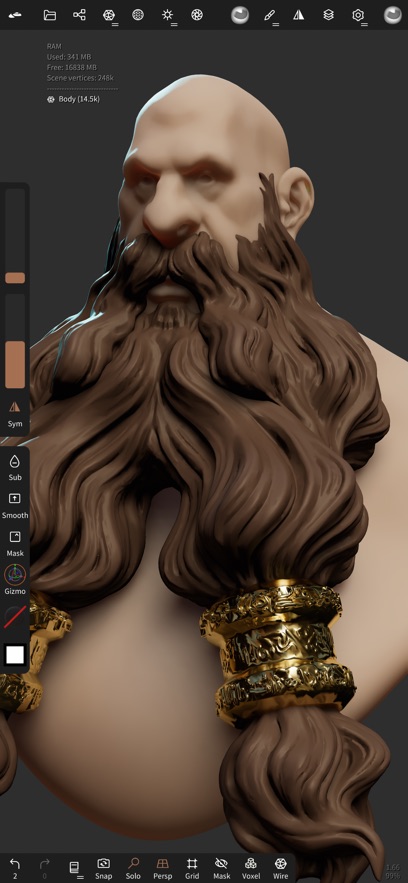
Nomad凹凸世界建模手机版(全称 Nomad Sculpt)是一款专为移动设备打造的专业级3D建模工具。软件采用简洁纯净的中文界面,无广告干扰,并集成了雕刻、细节刻画、纹理贴图、模型切割、球形塑形等全套建模功能,助力用户轻松创作高精度3D作品。同时,它支持导出 OBJ、STL、PLY 等多种主流格式,全面适配不同平台与使用场景,无论是专业设计师还是建模爱好者,都能在此实现创意自由表达。
核心优势一览
作为移动端少有的高水准3D雕刻应用,Nomad凹凸世界建模手机版不仅内置强大的实时渲染引擎,还允许用户为模型添加光源、阴影及环境反射等视觉特效,显著提升作品的真实感与表现力。其高度优化的操作逻辑与专业功能组合,让复杂建模流程在指尖流畅完成。
五大特色功能
1、专业级建模支持
提供完整的3D建模资源与工作流支持,确保创作过程高效顺畅。
2、工具全面集成
涵盖雕刻、绘画、拓扑、渲染等环节所需的核心工具,一站式满足各类建模需求。
3、智能质量优化
支持对模型进行一键优化处理,自动提升网格质量与细节表现。
4、丰富色彩系统
内置多样化的色彩选择方案,可快速为模型赋予生动视觉效果。
5、发型与造型模板
提供便捷的发型及造型预设,便于角色类模型快速套用与调整。
技术亮点解析
1、强大的工具集
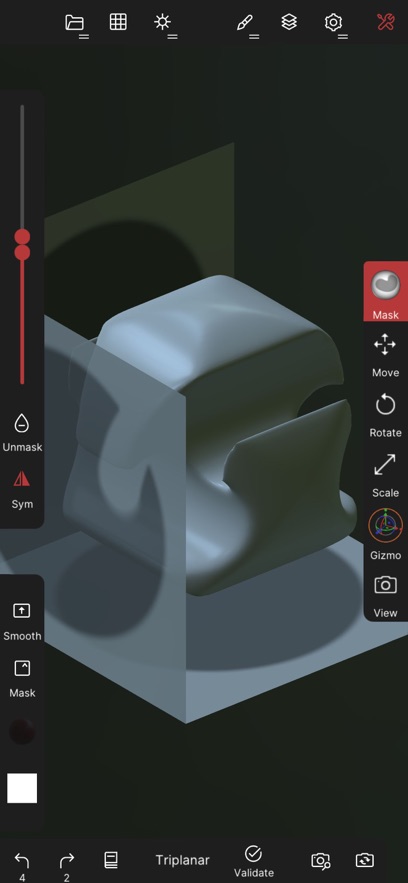
包含 Clay、Crease、Trim、Smooth、Mask 等多种专业画笔;支持描边衰减、Alpha 贴图等高级参数;提供 Matcap 与基于物理的 PBR 渲染模式;并具备顶点绘画功能,可精细控制粗糙度与金属度。
2、智能拓扑辅助
支持多分辨率雕刻、体素均匀重网格化、减法布尔运算、动态拓扑局部细化,以及可随拓扑变化自动更新的稳健图层系统。
3、移动友好界面
专为触控操作优化,兼容 Apple Pencil 与 Samsung S Pen 的压感输入,并原生支持 OBJ、STL、glTF 等格式导入导出。
核心功能详解
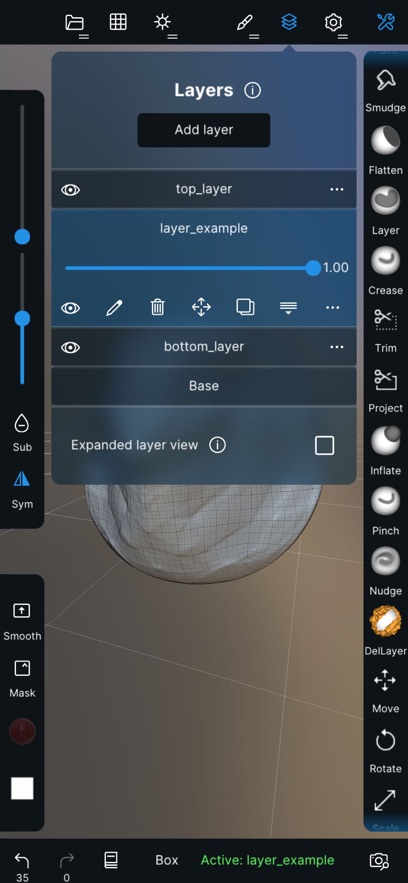
1、图层系统
雕刻与绘画操作均可记录于独立图层,便于非破坏性编辑与灵活迭代。
2、多分辨率雕刻
可在不同细分层级间自由切换,兼顾整体造型与局部细节。
3、体素重塑
快速统一网格密度,适用于初期粗模构建或细节阶段的结构优化。
4、PP 渲染引擎
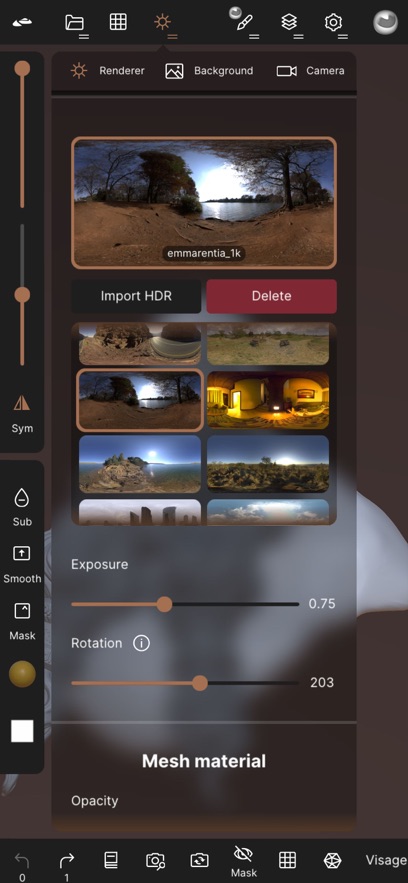
默认启用高质量 PP 渲染,支持加载 HDRI 环境贴图;亦可切换至 Matcap 模式以专注雕刻观察。
5、文件兼容性
支持保存与打开 glTF、OBJ、STL 文件;其中图层与 PP 绘画数据仅在 glTF 格式中完整保留。
6、定制化界面
界面简洁直观,专为移动设备设计,同时提供丰富的自定义选项以适应个人操作习惯。
7、动态拓扑
在画笔作用区域自动细化网格,即时生成高密度细节,且图层内容同步更新。
8、基础几何体库
内置圆柱体、圆环面、三面体等多种体素原语,便于快速搭建初始模型结构。
如何导出模型?
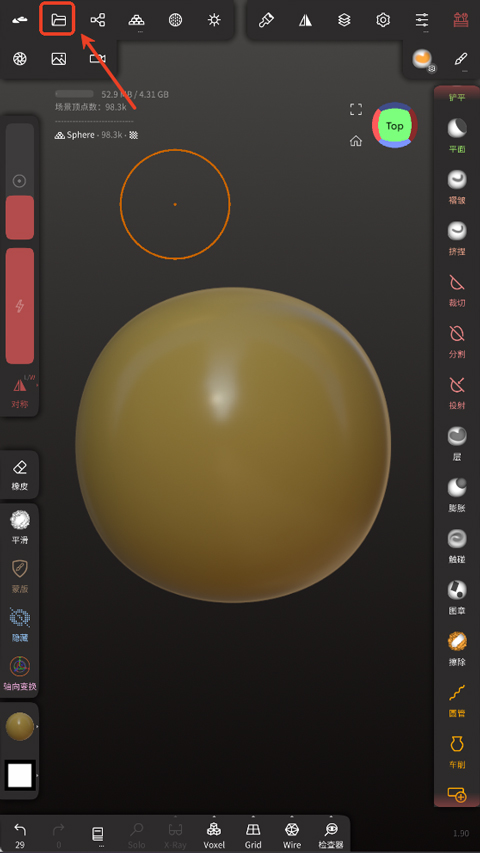
1、完成建模后,点击左上角“文件夹”图标。
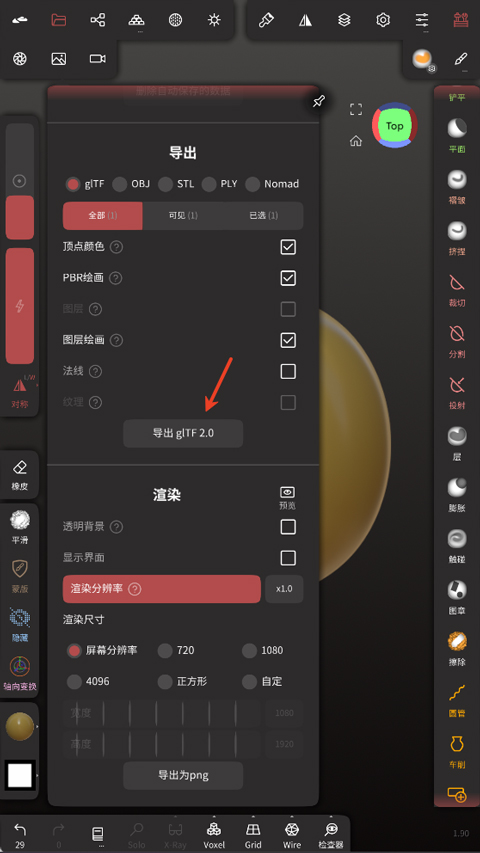
2、向下滑动菜单,选择“导出”,并指定目标格式(如 OBJ、STL 或 glTF)。
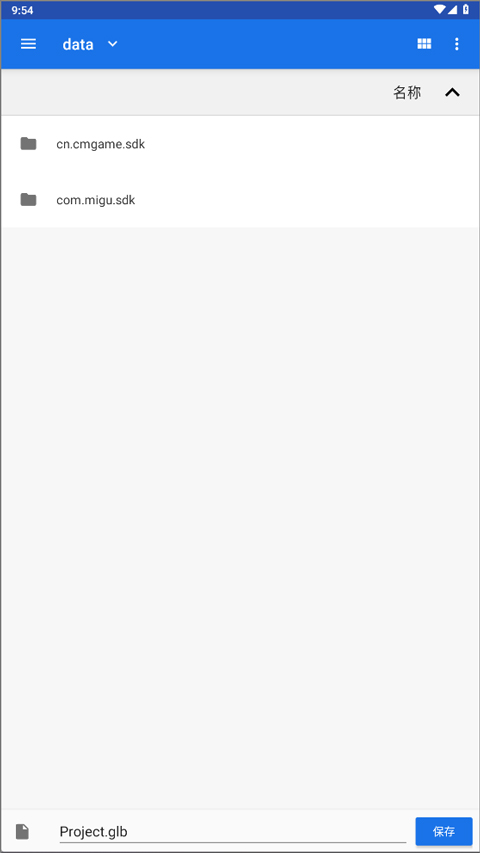
3、最后选择手机中的存储路径,确认保存即可。
如何为模型上色?
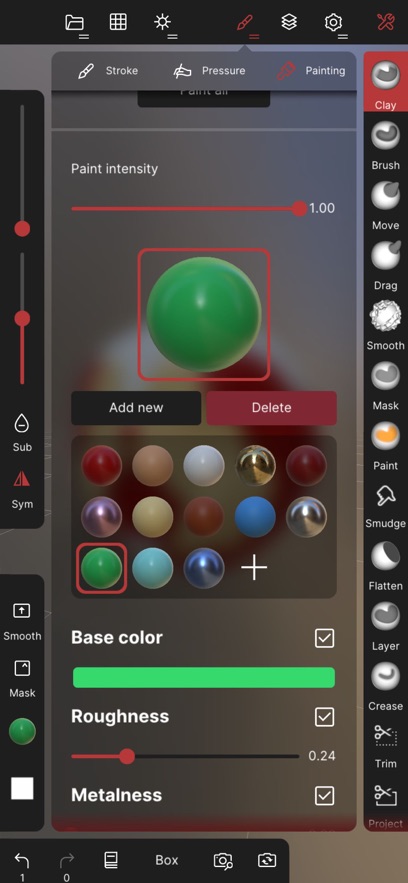
1、新建一个基础模型(例如球体),进入材质编辑界面。
2、选中模型后右键选择“指定新材质”,推荐使用 Lambert 材质作为起点。
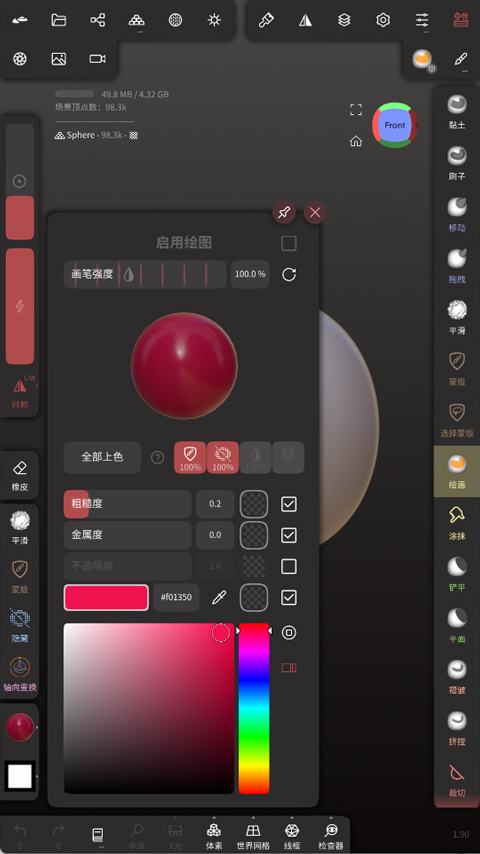
3、在材质属性面板中调整颜色、透明度等参数,实时预览渲染效果。
4、通过调节透明度可显著改变模型视觉层次,增强表现力。
常见问题解答
Nomad建模怎么上色?
1、打开Nomad
新建一个球体作为示例模型,进入材质设置流程。
2、选中球体
右键选择“指定新材质”,以 Lambert 材质为例,为其赋予绿色。
3、属性调整
在右侧材质球面板中,可自由修改颜色、透明度等参数进行尝试。
4、透明度效果
开启透明度后,渲染效果将呈现明显差异,有助于实现更丰富的视觉表现。
Nomad建模怎么导入图片?
首先在 Nomad 中创建或打开一个模型,点击屏幕右上角“文件”图标,在弹出菜单中选择“导入新文件”,然后从手机相册或文件管理器中选取目标图片,确认后即可完成导入。
综合使用优势
1、提供高质量免费主题资源,覆盖多种风格偏好。
2、每日更新高清壁纸,融合经典与潮流美学,传递自由创作理念。
3、支持铃声、锁屏、动态滑屏等个性化设置,全面提升手机DIY体验。
4、集成一键清理、快速搜索与便捷切换等实用小功能,简化操作流程。
5、作为一款富有创意的3D建模应用,还能让用户在掌中模拟太空视角,探索地球之外的视觉奇观。