
游戏截图
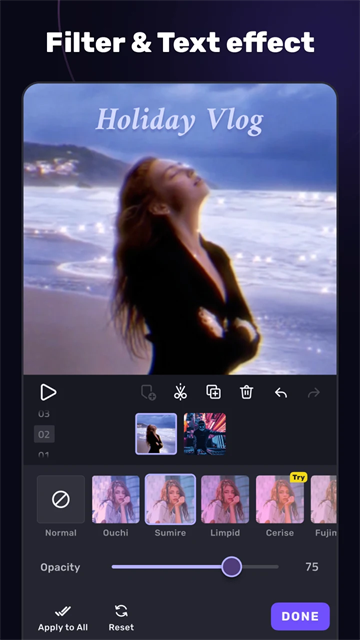
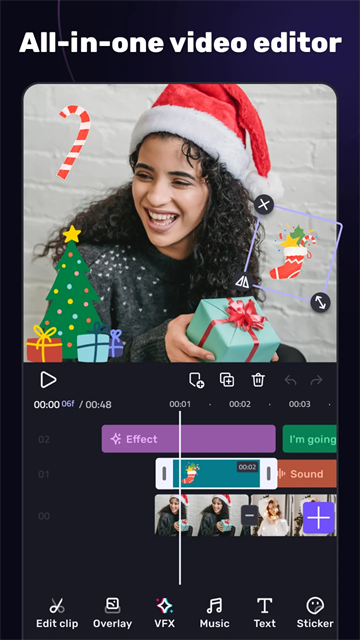
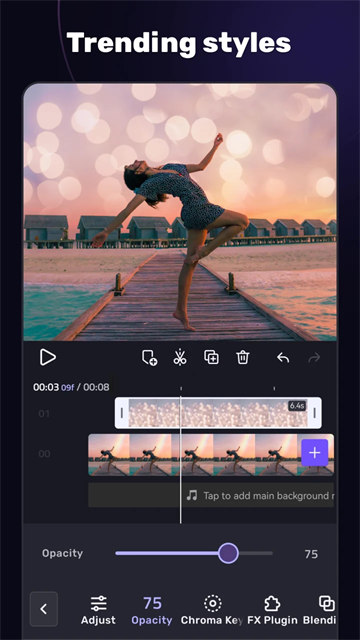
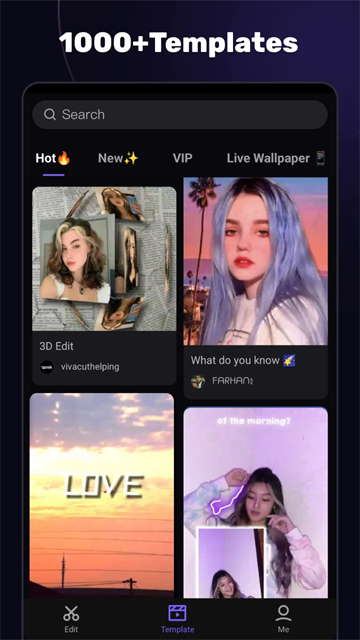
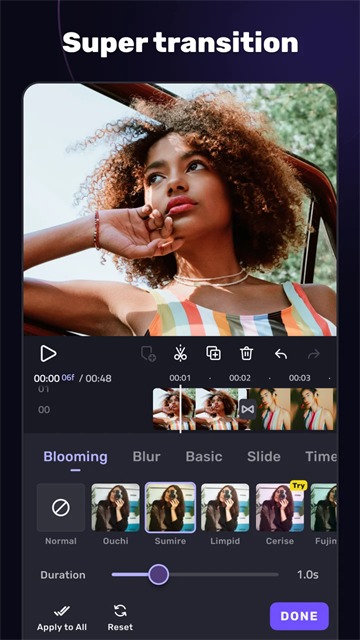
VivaCut老版本是一款广受用户欢迎的视频编辑工具,专为追求高效创作体验的用户打造。它支持导入多种格式的视频文件,并内置丰富的特效与滤镜功能,让普通用户也能轻松制作出风格独特、视觉出众的短视频作品。此次提供的VivaCut老版本不仅保留了原版简洁直观的操作界面,还进一步优化了编辑流程,使视频创作变得更加简单高效。
核心亮点一览
多样化的视频编辑工具:支持剪切、分割、合并、裁剪、旋转等基础操作,满足用户对视频内容的精细调整需求。
创意十足的视频特效:提供滤镜、调色、模糊、动画等多种视觉效果,显著提升视频的艺术表现力。
灵活的文字与贴纸系统:可自由添加文字和趣味贴纸,支持自定义字体、颜色及大小,增强信息传达与画面趣味性。
专业的音频处理能力:允许调节音量、混音、剪辑音频,并支持添加背景音乐与音效,全面提升视频听觉体验。
流畅自然的转场效果:涵盖淡入淡出、切换、旋转等转场样式,使不同镜头之间的衔接更加顺滑。
画中画创意呈现:可在主视频中叠加另一个视频或图片,实现多层画面的复合展示。
适配多平台的画面比例:支持自定义视频分辨率与画幅比例,轻松适配抖音、Instagram、YouTube等主流平台。
直观易用的操作界面:布局清晰、逻辑合理,新手也能快速上手,高效完成视频剪辑。
高级编辑功能加持:集成关键帧动画、色彩分级等进阶功能,满足个性化创作需求。
高清画质输出保障:支持导出高清乃至4K超清视频,确保成片细节丰富、画质锐利。
内置丰富素材资源库:提供大量免费视频、音频与图片素材,即取即用,节省素材搜集时间。
高效导出选项:支持自定义输出格式、分辨率与比特率,兼顾画质与文件体积,满足不同使用场景。
破解功能说明
本次提供的VivaCut老版本已全面解锁所有付费功能,具体包括:
- 全部高级编辑工具与特效免费使用;
- 支持2K/4K等高分辨率视频导出;
- 默认导出路径更改为 Movies/VivaCut,便于管理; <
- 移除 FirebaseAnalytics 与 FirebaseCrashlytics 数据追踪模块;
- 精简应用权限与后台组件,删除清单中不必要的接收器、活动、警报、元数据等冗余项。
安装步骤详解
- 从本站下载安装包文件
com.videoeditorpro.android.apk至电脑,通过USB连接手机并将其存入指定目录; - 在手机文件管理器中找到该APK文件,点击开始安装;
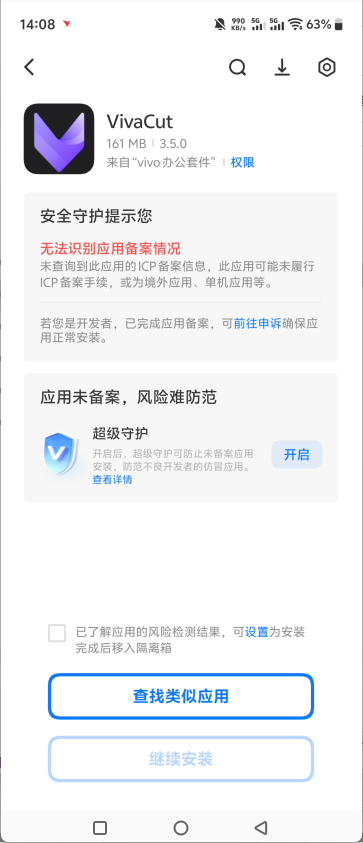
- 由于该应用来自第三方来源,系统将自动拦截安装。请勾选“允许安装未知来源应用”或类似提示,点击“继续安装”;
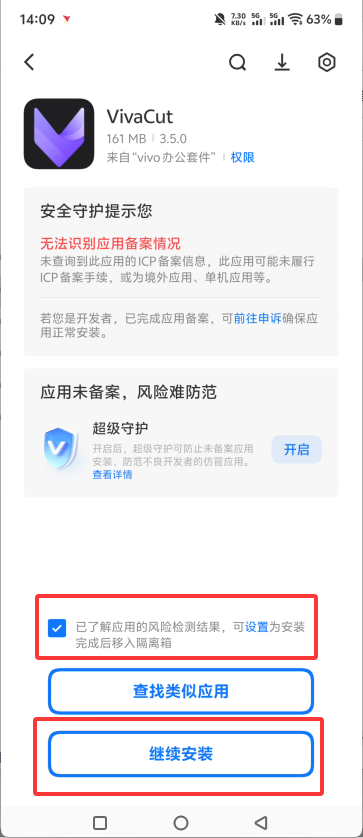
- 安装完成后,点击“打开”即可启动VivaCut老版本,开始你的创作之旅。
如何为视频添加背景音乐
- 打开软件,点击主界面中的“新建影片”;
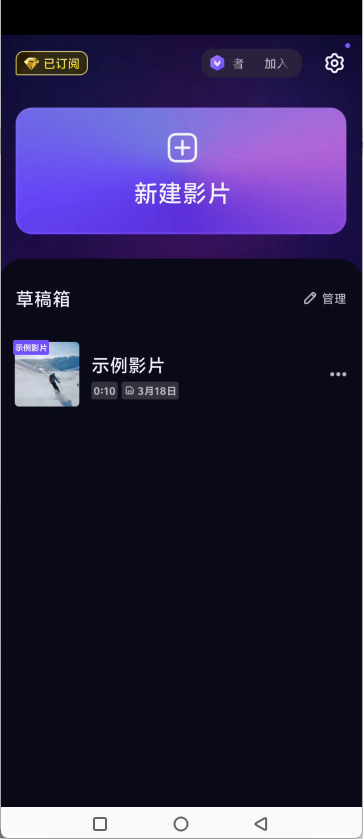
- 选择要编辑的视频、图片或从素材库中导入内容;
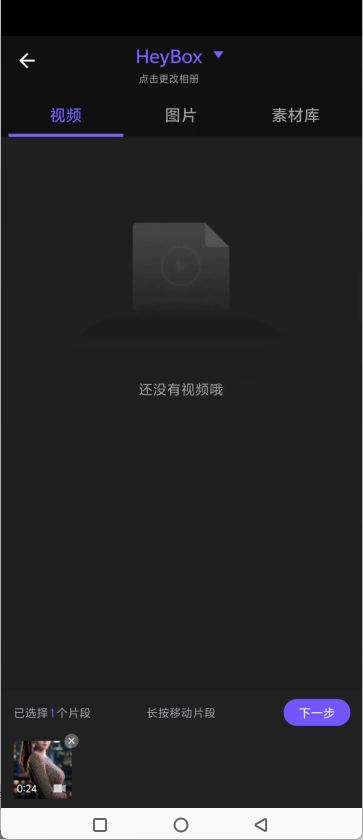
- 编辑界面底部滑动功能栏,找到“音乐”选项(位于画中画、特效、文字等功能之间);
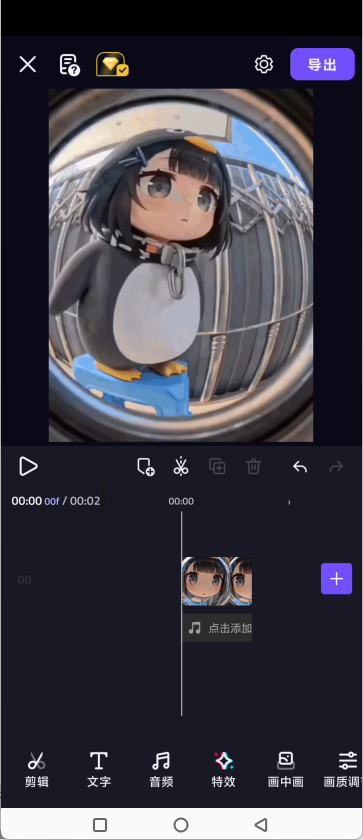
- 点击“音乐”,可从在线音乐、已下载曲目或本地音乐库中选择音频,点击“添加”即可插入;
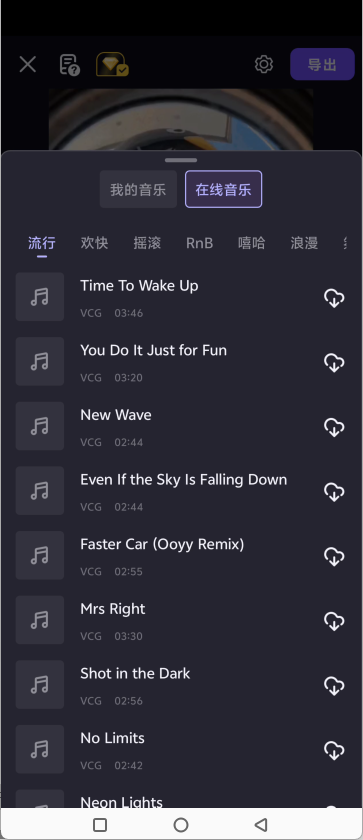
- 添加后可调节音量、设置踩点节奏,并可开启或关闭缓入/缓出效果;
- 如需添加字幕,拖动时间轴至目标位置,点击底部“文字”按钮,输入内容并确认即可。
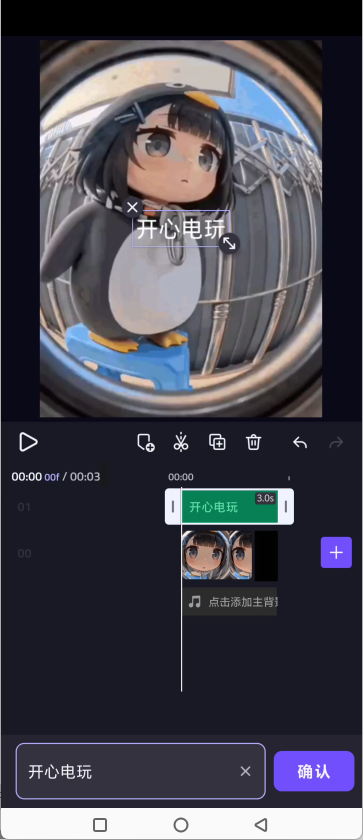
自定义字体导入方法
- 进入目标视频项目,点击编辑界面中的“文字”功能;
- 在字体选择区域,点击“我的字体”或类似选项;
- 选择“导入”功能,从手机存储中选取.ttf或.otf格式的字体文件;
- 导入成功后,该字体将出现在可用列表中,可直接应用于视频字幕。
视频截取操作指南
- 在首页点击“新建影片”,选择需要处理的视频素材;
- 将时间轴上的白色播放头拖动至希望截取的起始或结束位置;
- 点击下方工具栏中的“分割”按钮,将视频切分为两段;
- 可选:点击两段视频之间的中间按钮,添加转场效果以平滑过渡;
- 编辑完成后,点击右上角“导出”按钮,保存截取后的视频。
同类热门







猜你喜欢