
游戏截图
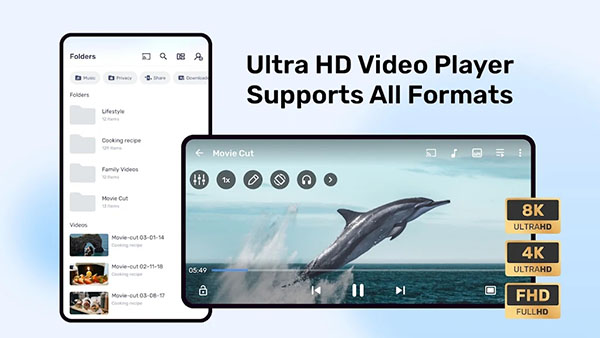
MXPlayer Pro已付费专业版是一款功能强大且高度优化的安卓视频播放器,专为追求极致观影体验的用户打造。它不仅支持本地视频文件的快速解析与流畅播放,还能智能解码各类主流视频格式,包括3GP、AVI、DIVX、F4V、FLV、MKV、MP4等,真正做到“一器在手,格式无忧”。此外,其对字幕的深度兼容能力尤为突出,不仅支持普通字幕,还能完美呈现特效字幕,并具备在线字幕自动匹配功能,让外语影片观看不再受限于字幕资源。
核心亮点一览
作为安卓平台备受推崇的视频播放工具,MXPlayer Pro凭借多项先进技术脱颖而出:
- 全面音频格式支持:兼容AC-3、MP3、AAC等几乎所有主流音频编码,确保音轨无缝播放。
- 多核心解码技术:率先在Android平台引入多核CPU协同解码,性能较单核提升近70%,大幅提升高码率视频的流畅度。
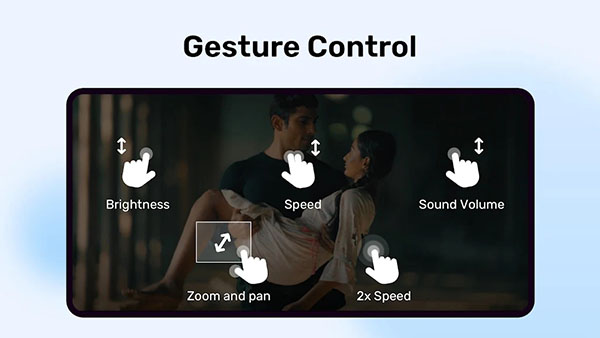
- 直观手势操控:通过双指捏合缩放画面,滑动拖拽调整显示区域,操作自然流畅。
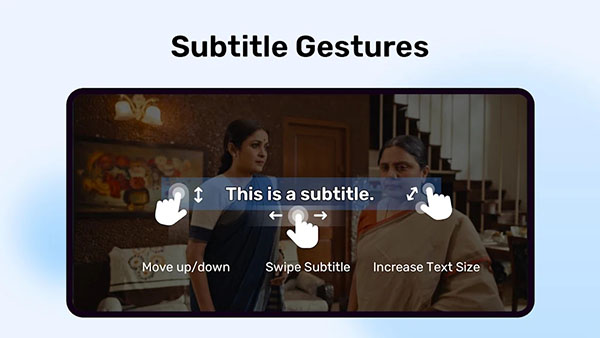
- 智能字幕交互:左右滑动跳转上下条字幕,上下滑动调整字幕位置,双指缩放调节字体大小,观影更自由。
- 儿童安全锁:启用后可防止儿童误触拨号或切换应用,保障使用安全(需配合相关套件)。
- 增强硬件加速:搭载HW+解码器,扩展硬件加速支持范围,降低功耗并提升播放效率。
- 便捷文件传输:无需移动数据,一键分享音乐、应用及大体积文件至其他设备。
- 隐私保护功能:内置隐私文件夹,可将敏感视频隐藏并加密存储,守护个人隐私。
版本优化说明
本版本基于官方付费专业版深度优化,具体改进包括:
- 完整保留多国语言界面,确保全球用户无障碍使用;
- 彻底移除启动开屏广告、协议弹窗及应用评分提示;
- 集成AC3与DTS音频解码器,全面支持各类音轨编码的视频文件;
- 禁用Google Play安装包验证机制,删除冗余调试代码;
- 精简权限请求,移除非必要服务、广播接收器及追踪组件;
- 清理无用资源文件,优化APK结构并压缩对齐,显著减小安装包体积。
免费版 vs 专业版:如何选择?
面对多个版本,用户常感困惑。以下是关键区别:
- 包名不同:免费版为
com.mxtech.videoplayer.ad,专业版为com.mxtech.videoplayer.pro; - 广告体验:免费版含广告,专业版完全无广告(官方渠道需付费购买);
- 更新节奏:专业版功能更新通常略晚于免费版,但作为本地播放器,两者核心播放能力基本一致;
- MIUI闪退解决方案:若在小米设备上出现闪退,请进入【系统设置 → 省电策略 → 设为“无限制”】,并开启【开发者选项 → 关闭MIUI优化】。
安装步骤详解
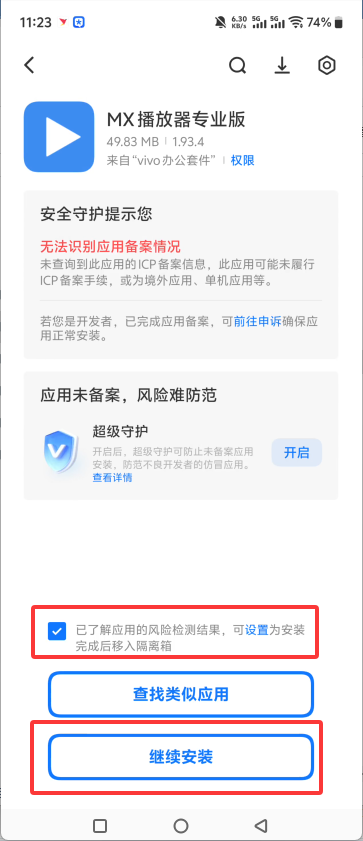
- 从本站下载
com.mxtech.videoplayer.pro.apk至电脑,通过USB传输至手机指定目录; - 在手机文件管理器中找到该APK文件,点击开始安装;
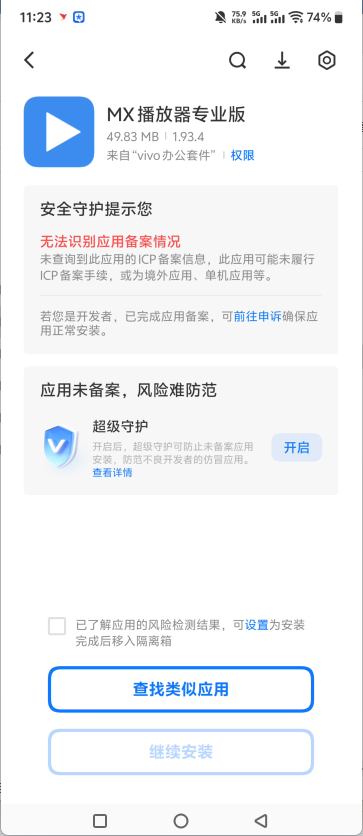
- 由于是第三方应用,系统将弹出安全警告——请勾选“允许安装未知来源应用”,点击【继续安装】;
- 安装完成后,点击【打开】即可启动使用。
中文字幕设置指南
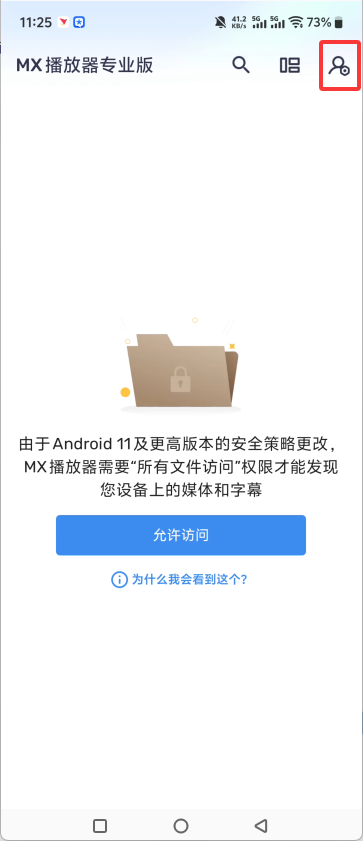
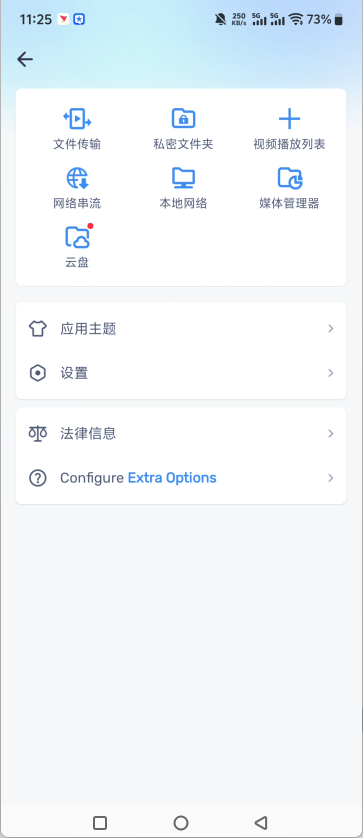
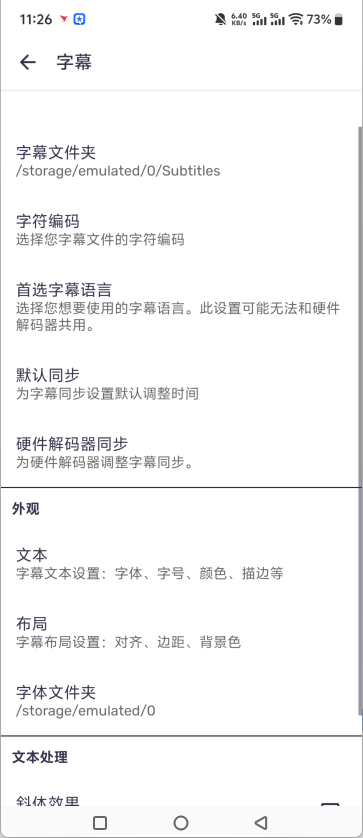
- 打开MXPlayer Pro,点击右上角菜单图标;
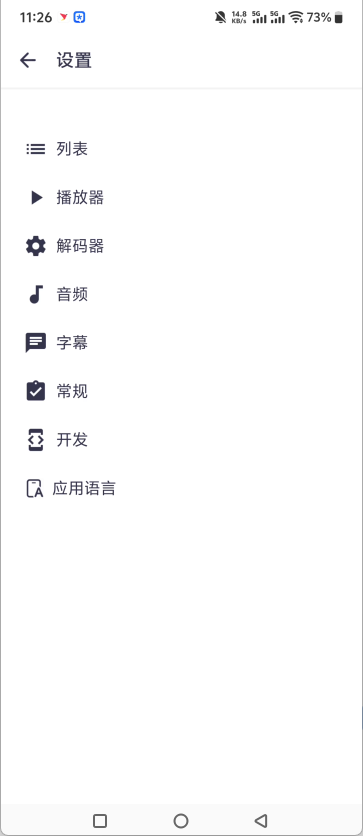
- 在弹出界面中选择【设置】;
- 进入后点击【字幕】选项;
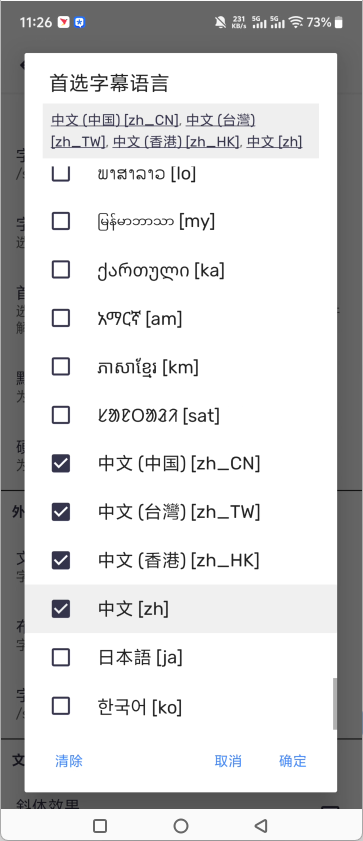
- 选择【首选字幕语言】;
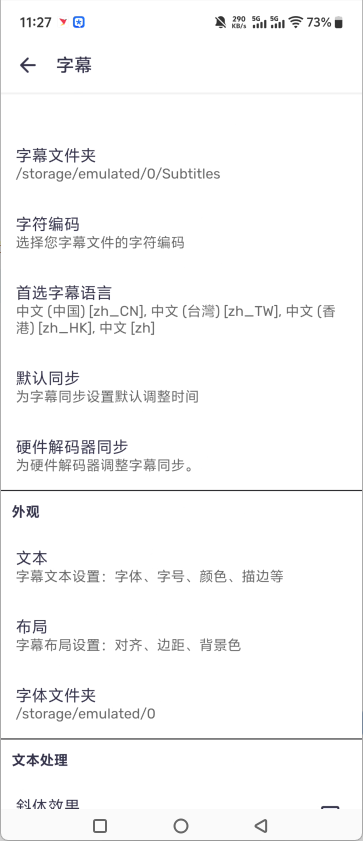
- 在语言列表中滑动找到【中文】,勾选后点击底部【确定】;
- 返回播放界面,字幕即自动切换为中文,设置完成。
高效使用技巧
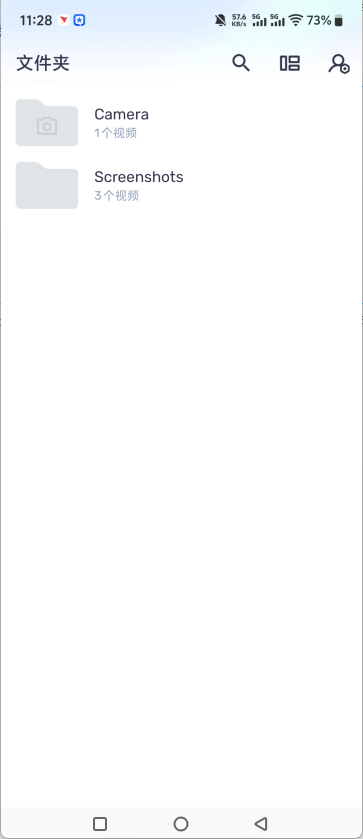
首次使用时,若SD卡中的视频未显示,请手动设置媒体目录:点击菜单键 →【设置】→【视频目录】,选择目标文件夹后返回主界面,点击右上角【刷新】按钮即可加载视频。
为获得最佳画面效果,建议根据视频比例调整显示模式:播放时点击右下角比例按钮,可在【适应】【拉伸】【剪裁】【100%】四种模式间切换,通常推荐使用【适应】模式。
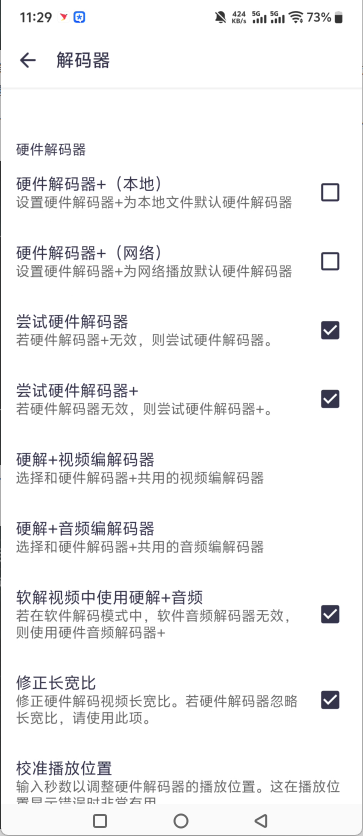
注意:不同视频格式适用不同解码方式。AVI、WMV等支持硬件解码,而RMVB、MOV等则依赖软件解码。点击右上角【SW】按钮可手动切换解码模式。实测表明,部分AVI文件在硬件解码下可能出现马赛克或噪点,此时切换至软件解码反而画质更佳。
播放过程中,点击菜单键可调出操作面板,在【显示】选项中可设置屏幕方向、触控反馈及信息显示。此外,还可自定义快进/快退时间间隔及拖拽灵敏度。如需防止误触,点击左下角【锁定】按钮即可锁定屏幕(仅主页键可用),再次点击右上角解锁图标即可恢复操作。