
游戏截图
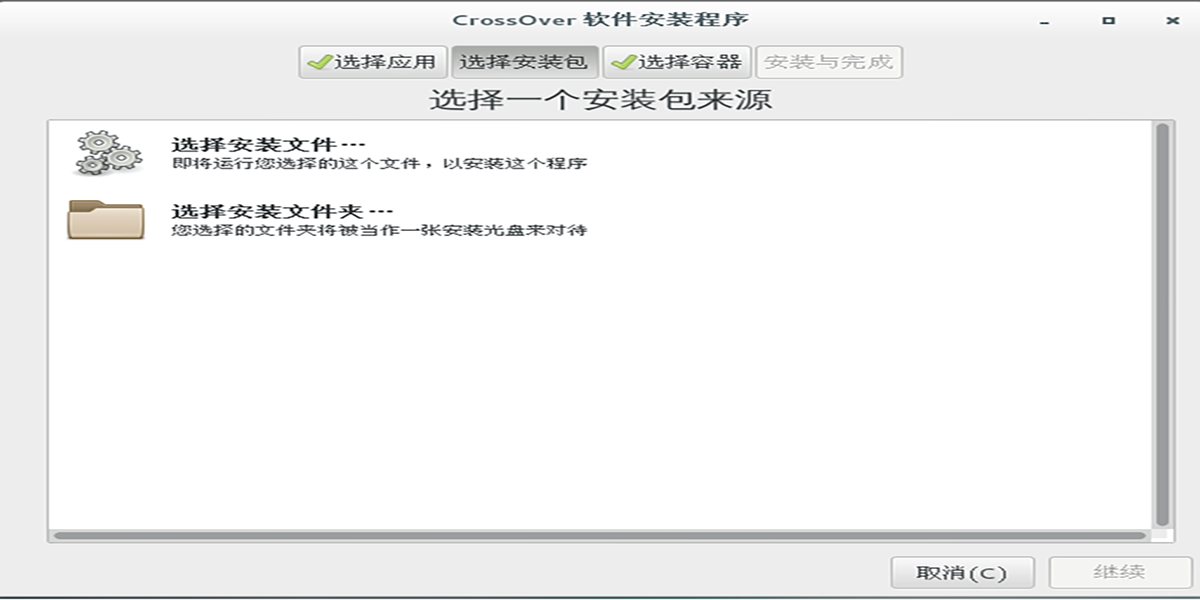
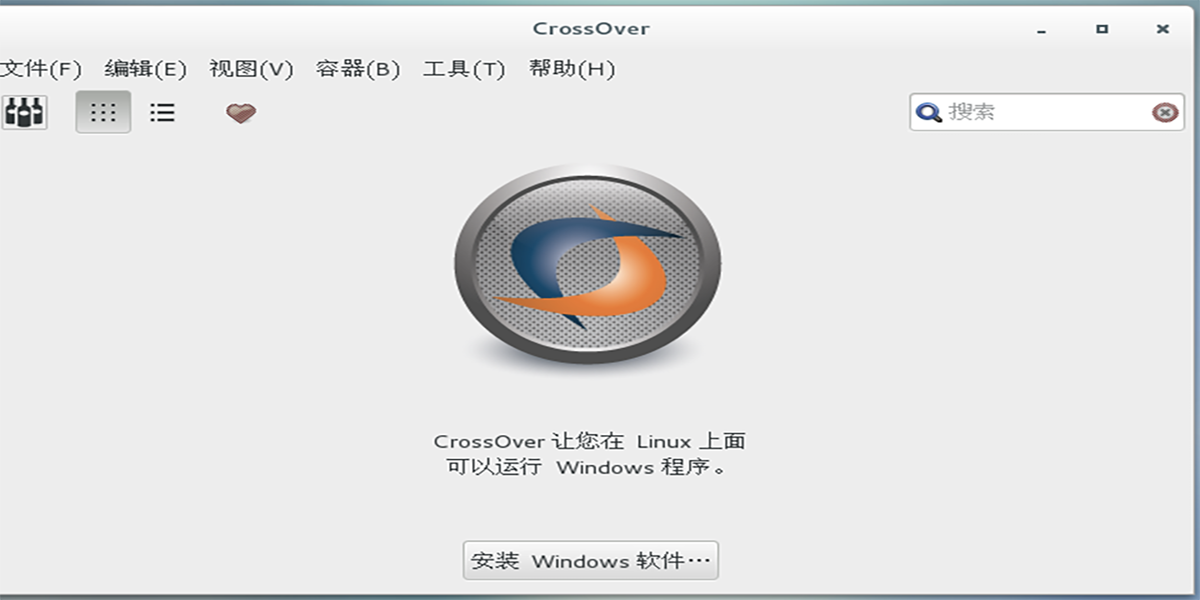
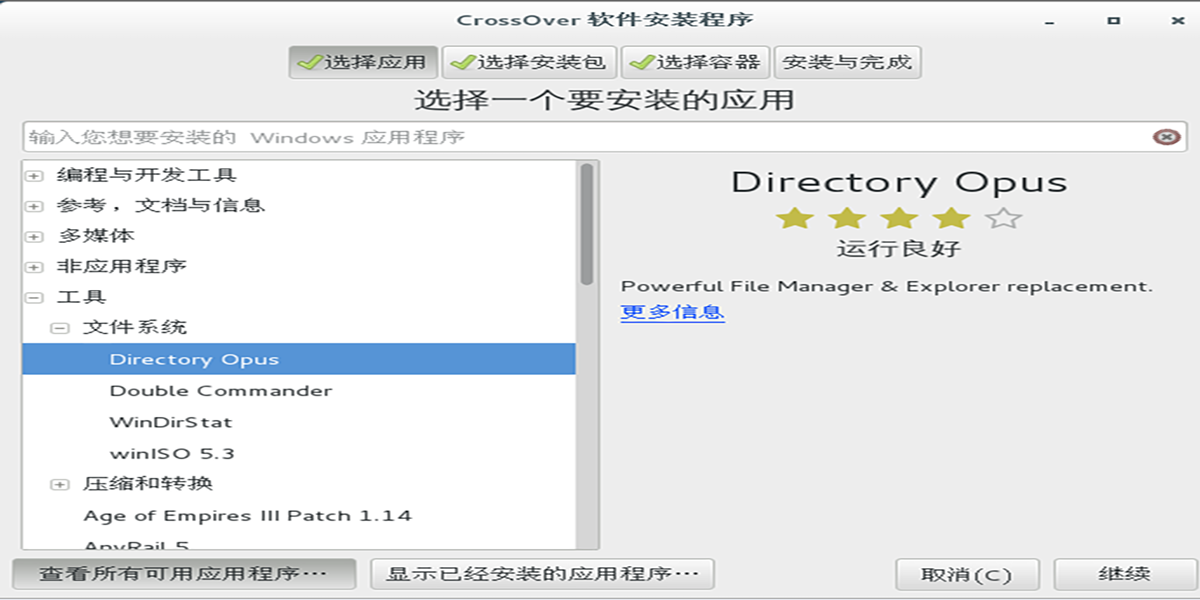
 CrossO 是由 CodeWeavers 公司开发的一款兼容层软件,旨在让 Linux 和 macOS 系统无需依赖虚拟机即可直接运行 Windows 应用程序与游戏。与 Parallels 或 VMware 等传统虚拟化方案不同,CrossOver 并非模拟完整的 Windows 环境,而是通过 Wine 技术在原生系统中为 Windows 软件提供必要的运行库和资源,从而实现高效、轻量的跨平台兼容。
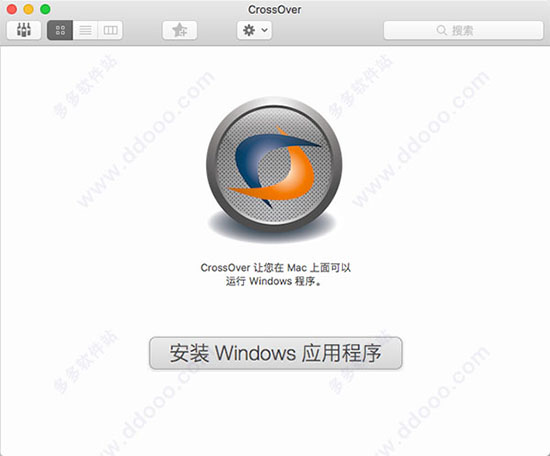
核心优势一览
CrossOver 以简洁高效的跨平台体验著称,其主要特色包括:
- 无需重启即可运行 Windows 应用:无论是在 Linux 还是 macOS 上,用户都能像启动本地应用一样直接使用 Windows 软件,省去双系统切换或虚拟机启动的繁琐流程。
- 一键安装技术:内置智能安装向导,大幅简化 Windows 软件的部署过程,用户只需选择目标程序,CrossOver 会自动配置所需环境。
- 全速运行无性能损耗:由于不依赖虚拟机,CrossOver 直接调用系统资源,确保应用程序以接近原生的速度运行。
- 无缝桌面集成:成功安装的 Windows 软件可与主机系统深度整合,支持跨平台复制粘贴、文件拖拽及统一窗口管理。
快速安装指南
在 macOS 系统中安装 CrossOver 的步骤如下:
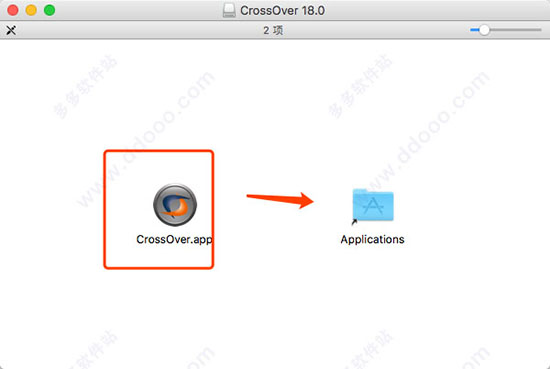
- 从天极下载站获取安装镜像,将 “crossover 18.app” 拖拽至 “Applications”(应用程序)文件夹中。
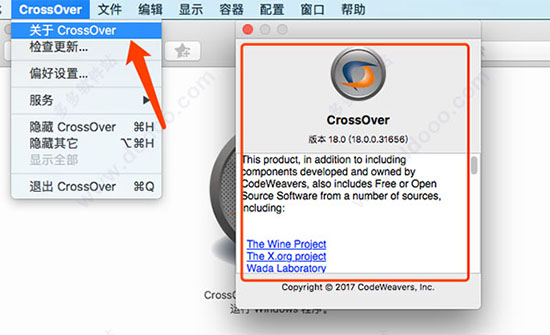
- 安装完成后,在“应用程序”中启动 CrossOver。点击菜单栏中的软件图标,选择“关于 crossover 18”即可查看当前版本信息。
实战演示:在 CentOS 7 上安装 QQ
CrossOver 不仅适用于 macOS,同样可在主流 Linux 发行版中高效运行 Windows 软件。以下以在 CentOS 7 中安装腾讯 QQ 为例,展示具体操作流程:
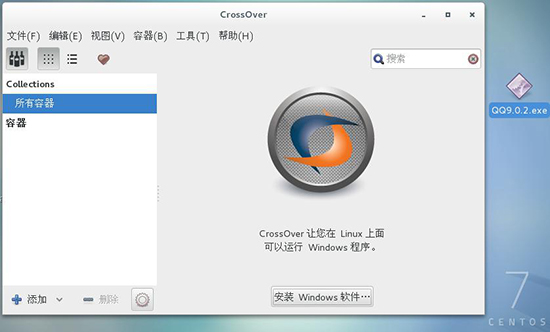
- 启动已安装的 CrossOver,准备好 QQ 的 Windows 安装包,点击主界面中的【安装Windows软件…】按钮。
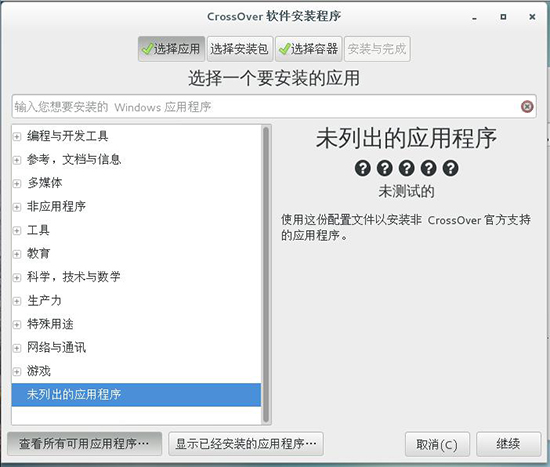
- 依次选择【查看所有可能应用程序】→【未列出的应用程序】→【继续】。
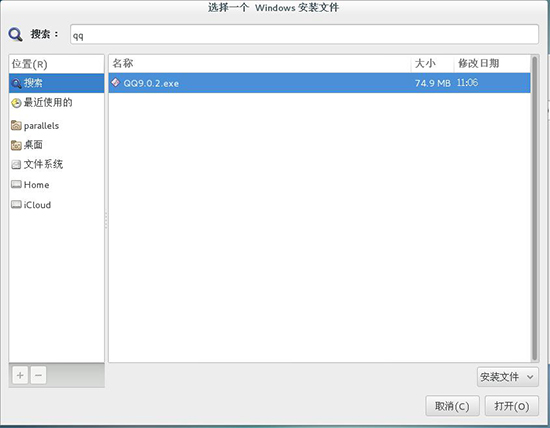
- 点击【选择安装文件】,定位并选中本地 QQ 安装包,点击【打开】后确认选择,再点击【继续】。
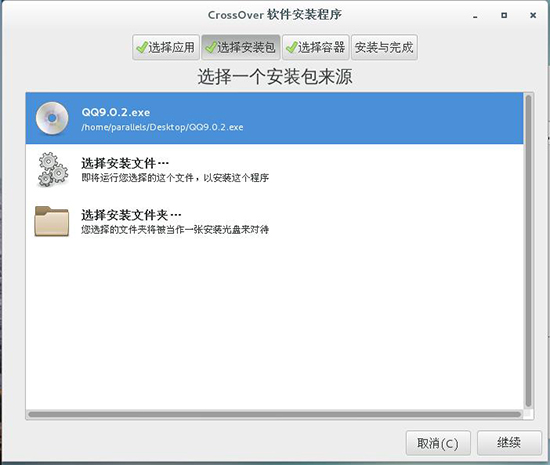
- 在安装配置页面,若对默认设置无异议,直接点击【安装】;如需自定义容器,可先点击【选择容器】进行调整。
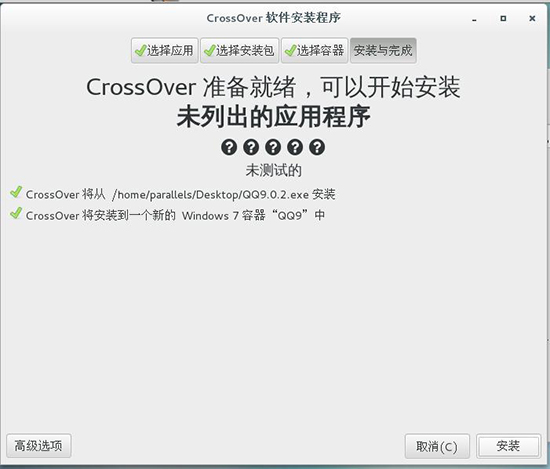
- 稍等片刻,QQ 安装向导将自动弹出。按提示完成安装,注意在最后一步取消勾选不需要的附加软件。
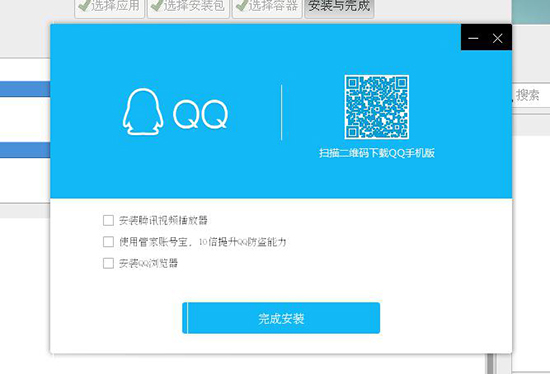
- 安装完成后,即可直接在 Linux 桌面环境中使用 QQ,享受流畅的即时通讯体验。

高频问题解答
如何隐藏和显示 CrossOver 中的容器?
- 打开已安装 Windows 程序的 CrossOver 界面,在左上角查看容器信息。
- 点击“显示”菜单中的“隐藏容器”选项,即可隐藏容器详情。
CrossOver 如何归档和恢复一个容器?
- 在 CrossOver 主界面选中目标容器,点击菜单栏“容器”→“导出‘[容器名]’到存档…”。
- 在弹出窗口中输入存档名称(可添加备注),指定保存位置后点击“存储”。
- 操作完成后,桌面上将生成一个 .cxarchive 格式的容器档案文件,可用于备份或迁移至其他设备。
CrossOver 怎么创建一个调试日志?
- 打开 CrossOver,进入“容器”菜单,选择“运行命令”。
- 选择包含目标程序的容器,点击“浏览”按钮。
- 定位并选中对应程序的 .exe 文件(若为未收录软件,请参考官方未收录软件安装教程)。
- 勾选“创建日志文件”,并在“Extra Logging Channels”字段中输入
+seh,+tid,或根据技术支持指示选择额外日志通道。 - 点击“运行”启动程序,复现问题后正常退出应用。
- 最后,右键压缩生成的日志文件,并将其发送给技术支持团队以协助排查问题。











