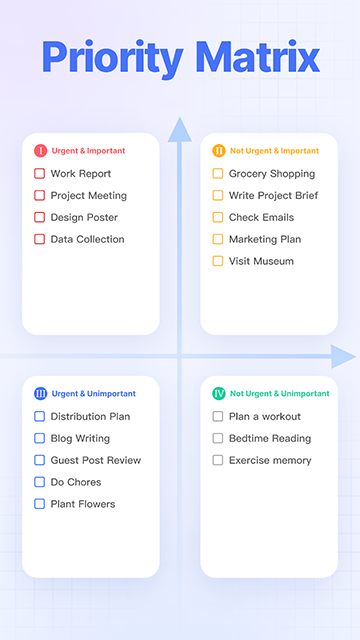
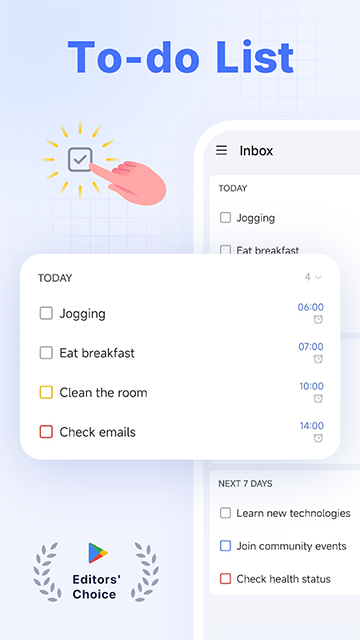
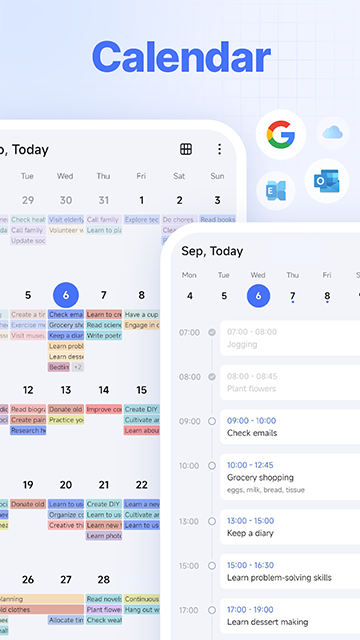
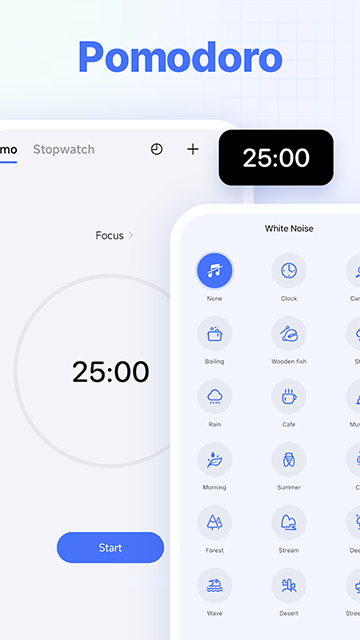
TickTick破解版是一款功能强大的任务与日程管理工具,专为追求高效生活的用户打造。通过这款应用,你可以轻松创建个性化待办清单、规划每日行程,并借助智能提醒确保重要事项不再遗漏。其内置的日历视图让你直观掌握时间安排,而番茄钟功能则帮助你专注当下、提升效率,真正实现一站式时间管理体验。
核心亮点一览
TickTick破解版不仅界面简洁、操作流畅,更集成了多项实用功能,满足从个人事务到团队协作的多样化需求:
- 任务管理:支持创建任务并灵活设置优先级、截止日期及提醒时间,确保关键事项始终在掌控之中。
- 待办清单:可自由建立多个清单,按主题分组(如“工作任务”“学习计划”),并设定优先顺序,让生活井井有条。
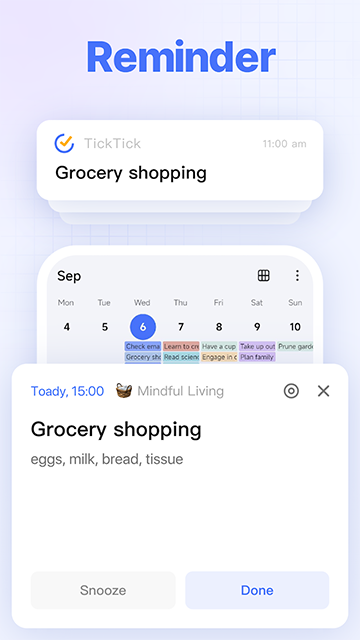
- 智能提醒:为每项任务配置精准提醒,无论是当天还是未来某日,系统都会准时通知,告别遗忘烦恼。
- 日程同步:在日历视图中直接添加日程,设定开始与结束时间,并关联提醒,实现时间块可视化管理。
- 标签分类:为任务添加自定义标签,便于快速筛选和归类,提升信息检索效率。
- 子任务拆解:复杂任务可逐层分解为最多5级子任务,化繁为简,执行更清晰。
- 评论协作:在任务中添加备注或评论,方便与家人、同事沟通进展,促进高效协同。
- 进度追踪:实时查看任务完成状态,掌握整体进度,及时调整计划。
- 共享功能:一键分享清单或任务给他人,支持多人共同编辑与分工,适用于家庭事务或项目合作。
版本优势说明
本破解版已全面解锁高级功能,无需订阅即可畅享全部专业特性;支持多国语言切换,适配 arm64-v8a 架构设备,同时移除了调试信息,运行更稳定流畅。
快速上手指南
一、创建专属任务清单
- 打开主界面,点击左上角菜单按钮(三条横线)。
- 在底部点击“+”号,选择“添加清单”。
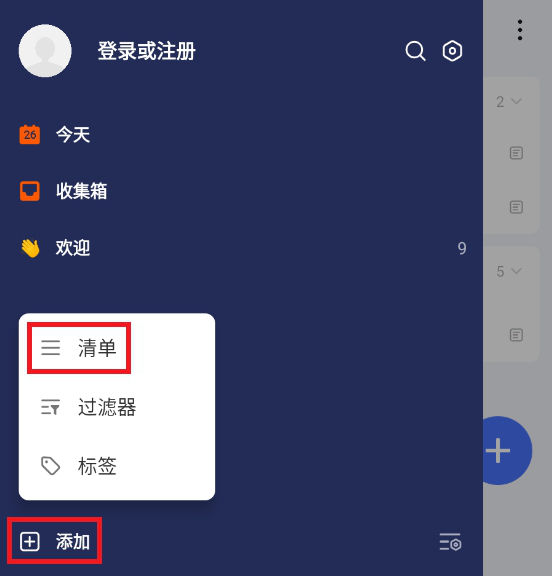
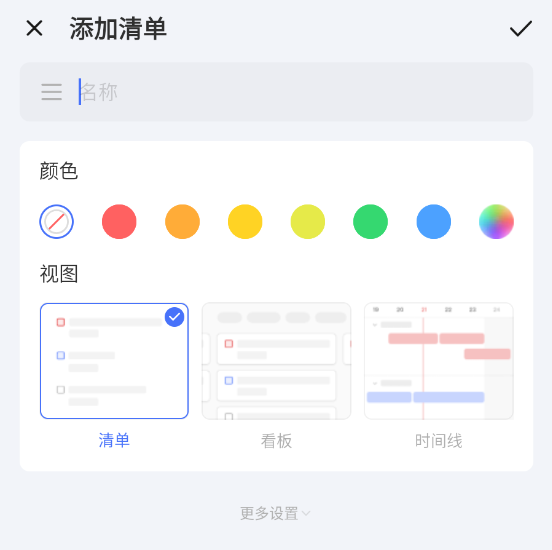
- 输入清单名称(如“本月目标”“学习计划”),并选择颜色与视图样式。
- 返回主界面,点击新清单右下角“+”号添加具体任务。
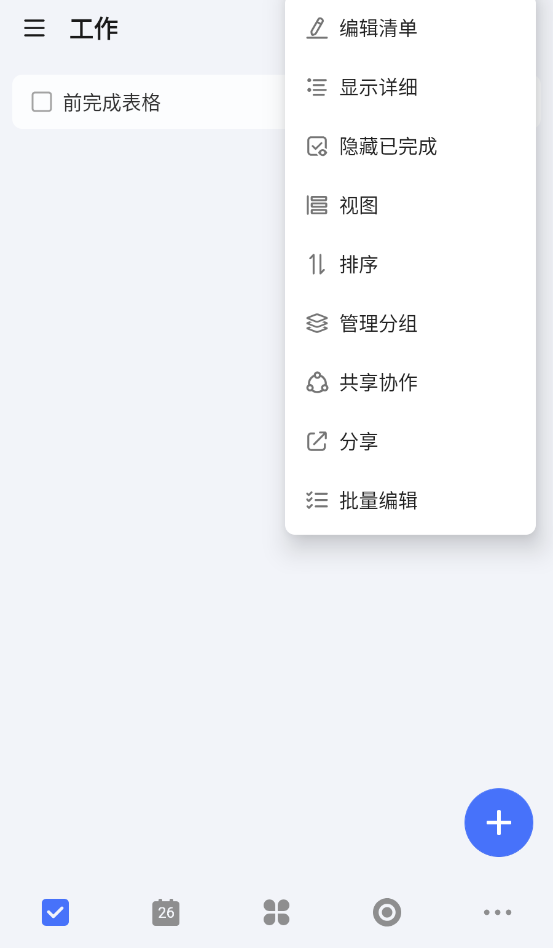
- 点击清单右上角三个点,可进行排序、分组或查看详情等管理操作。
二、高效利用收集箱
- 收集箱用于临时记录突发想法或未分类任务,避免遗漏。
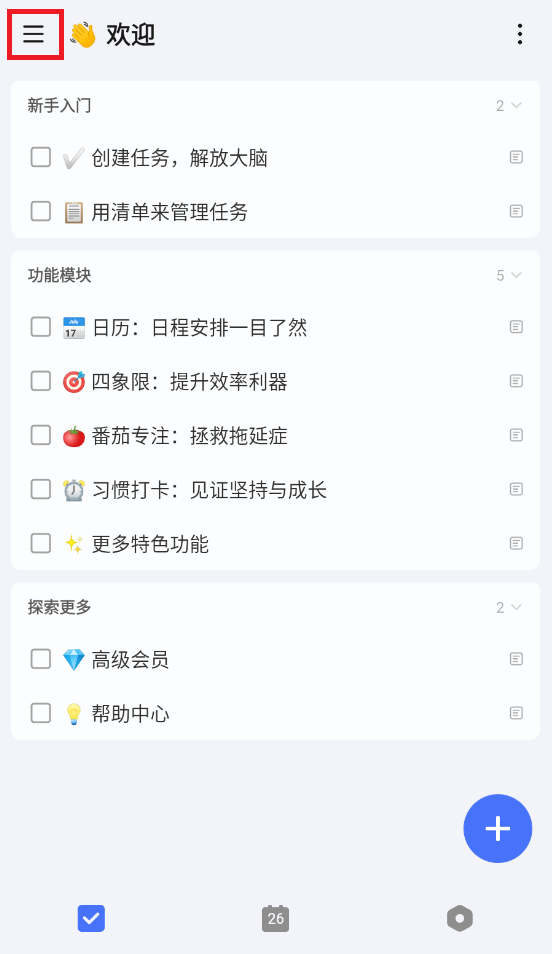
- 从主界面进入菜单,点击“收集箱”。
- 输入任务后,它将自动存入收集箱。
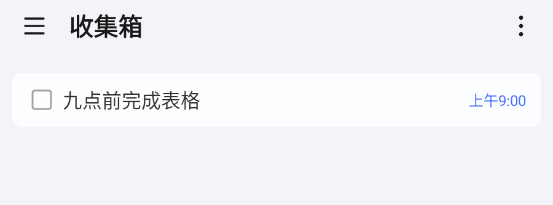
- 点击任务,再点右上角三个点,可将其拆分为多级子任务,最多支持5层。
- 在编辑页面点击蓝色日期,即可设置具体提醒时间及重复规则。
三、在日历中查看专注记录
- 进入日历界面,点击右上角“...”按钮,选择“显示设置”。
- 开启“显示专注记录”选项后,你的番茄钟专注时段将同步呈现在日历中,便于复盘与优化时间分配。
轻松设置重复任务
信用卡还款日、朋友生日、定期健身课……生活中总有大量周期性事务。与其反复手动创建提醒,不如一次性设置重复任务,让TickTick自动为你生成后续安排。
1、集中收集重复事项
将所有周期性任务(如每月房租、每周会议、每年纪念日)统一录入收集箱或对应清单中。
2、配置重复规则
为任务设置初始日期和提醒后,点击“设置重复”,即可选择预设频率(每日/每周/每月/每年)或进入自定义模式。例如:
- 每月25日还款 → 设置为“每月25日重复”;
- 朋友生日 → 设置为“每年重复”;
- 每三天一次健身 → 自定义频率为“每3天”,并选择“按完成时间重复”,完成后自动创建下一次任务。
设置完成后,这些事项将自动循环生成,你只需专注执行,无需再费心记忆。
高频问题解答
一、任务管理技巧
1、如何创建新任务?
点击主界面右下角“+”按钮,直接输入任务内容即可。
2、如何批量编辑任务?
长按任一任务,勾选多个任务前的圆框,底部将弹出操作菜单,支持批量修改日期、优先级、移动列表或删除。
3、如何对任务排序?
在任意清单中,可按到期时间、优先级、标题或自定义排序。选择“自定义”后,长按任务拖动即可自由调整顺序。
4、如何归档已完成任务?
点击任务页顶部的“归档”图标,系统将自动清理已完成项。归档内容可在“已完成”列表中查看(该列表默认隐藏,需在列表编辑页手动开启显示)。
二、清单管理指南
1、如何创建新清单?
从左向右滑动进入侧边栏,点击右下角“添加列表”,输入名称、选择颜色,并决定是否在“所有”中显示。
2、如何编辑或删除清单?
在侧边栏点击“编辑”,选中目标清单即可重命名、更换颜色或删除。
3、如何分享清单?
在侧边栏选择清单,点击顶部“分享”图标,再点“+”添加联系人或输入邮箱邀请协作者。
4、如何调整清单顺序?
在侧边栏点击“编辑”,长按清单名称并拖动至理想位置即可。
三、提醒设置详解
1、如何设置任务提醒?
输入任务后,点击日历旁的“自定义”按钮,选择日期,并开启下方闹钟图标以设定提醒时间。
2、如何设置重复任务?
在任务编辑页点击“自定义”→“重复”,选择频率。若需高级设置(如“每3天”),点击“自定义”,还可选择按“到期时间”或“完成时间”重复。
3、如何清除提醒?
点击任务当前日期,再点左上角“垃圾箱”图标即可移除提醒与截止时间。
四、日历功能使用
1、如何显示外部日历事件?
向右滑动进入列表页,点击“编辑”→“日历”,开启“显示日历”并选择绑定账号。目前仅支持显示未来七天的日历事件。
2、如何添加日历事件?
在日历视图中点击“+”按钮,即可直接创建新事件,与任务无缝联动。