
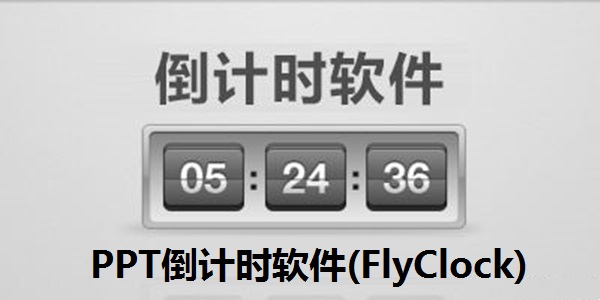
PPT倒计时软件(FlyClock)是一款专为PowerPoint演示场景量身打造的高效计时工具。它能够在不干扰原有PPT或PDF内容的前提下,智能地进行时间管理,帮助演讲者、教师或会议主持人精准掌控演示节奏。用户可自由调整计时窗口的背景、字体颜色及透明度,实现高度个性化的视觉呈现,让时间提示既实用又不喧宾夺主。欢迎有需要的用户前往华军软件园下载体验FlyClock官方版!
核心亮点功能一览
1. 无需修改原始文件:FlyClock在运行过程中完全不触碰PPT或PDF文档本身,杜绝因嵌入计时元素而破坏原有排版或设计风格的风险。
2. 灵活拖动计时窗口:计时器位置可随心拖拽,适配不同屏幕布局与用户操作习惯,提升使用便捷性。
3. 智能自动启停:当PPT或PDF进入全屏放映模式时,FlyClock自动开始计时;演示结束即自动停止,全程无需手动干预,让用户专注内容表达。
4. 多重时间提醒机制:支持在倒计时结束或临近结束时播放提示音,甚至触发黑屏效果,有效防止超时,保障演讲节奏。
5. 低调运行不干扰:软件以最小化视觉存在感运行,仅在关键时刻提供清晰提示,确保演示过程流畅专业。
6. 支持远程控制:可通过外部设备远程启停计时或切换显示状态,便于团队协作或应对突发状况。
7. 多样化计时模式:提供倒计时、正计时及时钟三种模式,并允许为特定PPT/PDF文件预设专属时长,系统将优先调用该设置,满足多样化场景需求。
软件特色优势
? 高精度计时:采用稳定计时引擎,确保时间显示准确无误,避免因误差影响演示效果。
? 丰富自定义选项:支持调整时间格式、字体大小、颜色及窗口透明度,轻松匹配个人或品牌视觉风格。
? 跨平台兼容:兼容Windows与Mac操作系统,提供一致流畅的使用体验。
? 独立轻量运行:无需安装插件或修改源文件,开箱即用,降低技术门槛与使用风险。
快速安装指南
- 访问华军软件园,下载PPT倒计时软件(FlyClock),获取安装文件 FlyClock2.1.exe。
- 双击运行 FlyClock2.1.exe,即可立即启动并使用软件。

基础操作说明
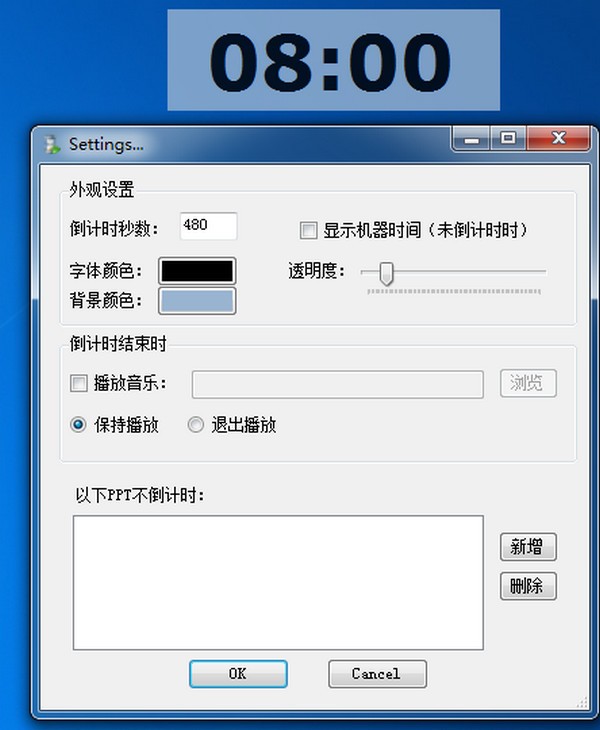
- 启动FlyClock后,软件进入待命状态。右键点击悬浮窗,进入“设置”可配置倒计时秒数、透明度、是否显示系统时间、字体颜色、结束提示音,以及是否对当前PPT启用计时。
- 打开PPT并进入全屏放映(按F5或Shift+F5),FlyClock将自动开始倒计时。若需临时禁用某PPT的计时功能,可在放映状态下右键FlyClock窗口选择“当前PPT不计时”;如需恢复,请返回设置中调整。
- 倒计时结束后,窗口将以红色数字显示超时秒数,直观提示时间已到。
- 退出PPT放映模式后,计时自动终止,FlyClock返回准备状态,等待下一次使用。
常见问题解答
问题一:PPT放映时未自动开始计时
可能原因:未开启自动计时功能,或PPT未以全屏模式播放。
解决方法:
- 在FlyClock设置中勾选“自动开始计时”;
- 确保使用F5或Shift+F5进入全屏放映;
- 检查FlyClock窗口是否被其他程序遮挡,必要时调整其显示层级。
问题二:计时结束无提示音或黑屏
可能原因:提示音或黑屏功能未启用,或系统音量被关闭。
解决方法:
- 在设置中启用“提示音”,并指定有效的音频文件(支持WAV、MP3等格式);
- 勾选“计时结束黑屏”选项,并设定黑屏持续时间;
- 确认系统及软件音量未静音,音频输出正常。
同类软件简要对比
? Mamsds桌面倒计时:适用于日常桌面倒计时场景,支持关机、定时打开网页等功能,配置灵活,但非专为PPT演示优化。
? 倒计时器:界面简洁,适合运动会、竞赛或企业活动使用,支持全屏与字号调整,但缺乏与PPT/PDF的智能联动能力。