
游戏截图
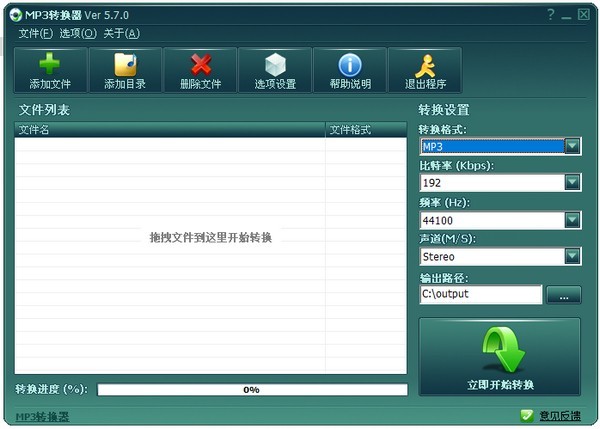
mp3格式转换器是一款专为音频处理打造的高效工具,界面简洁、操作直观,支持将各类主流视频与音频文件快速转换为MP3格式。无论是提取音乐、制作个性化手机铃声,还是批量处理音频文件,用户只需在设置中指定录制时长或拖入文件,即可一键完成转换,轻松满足日常音频处理需求。
核心功能亮点
这款转换器堪称全能音频处理助手,集多种实用功能于一身:
- 万能格式兼容:支持将 WAV、WMA、RM、WMV、AVI、MOV、MP4、FLV、3GP、RMVB、VOB、DAT、MPEG、ASF、RA 等视频及音频格式转换为 MP3,同时兼容 VCD 和 DVD 源文件。
- 双向音频互转:不仅支持 wav 转 mp3,还支持 mp3 转 wav,以及 AAC、AC、MKA、WMA 等常见音频格式之间的自由互转。
- 智能剪辑预览:在将视频转为音频时,可预览源视频并精准剪切所需片段,仅保留精华部分。
- 批量高效处理:支持多文件同时导入与转换,大幅提升工作效率。
- DVD 音频提取:可直接从 DVD 光盘或镜像中提取音轨并转换为 MP3 格式。
- 拖拽即转:只需将文件拖入软件指定区域,转换自动开始,操作零门槛。
安装步骤详解
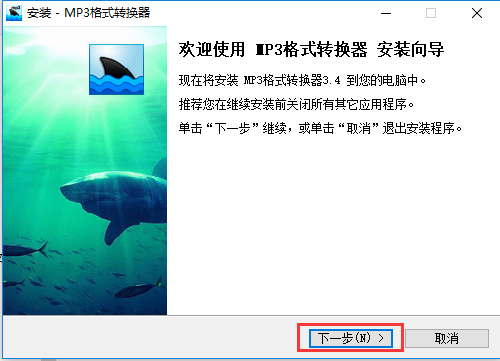
- 在本站下载 mp3 格式转换器安装包,解压后双击运行 .exe 文件,进入安装向导,点击【下一步】。
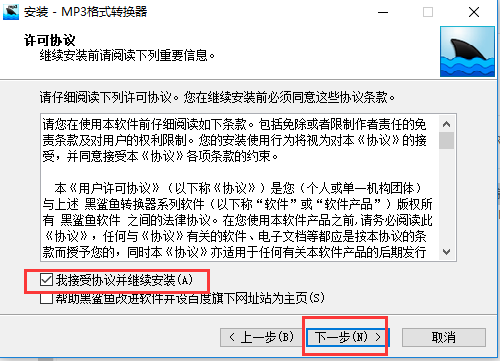
- 阅读许可协议,勾选【我接受】,点击【下一步】继续。
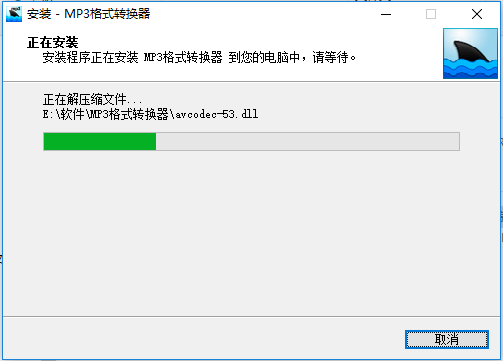
- 点击【安装】按钮,等待进度条完成,即可成功安装软件。
使用方法指南
- 安装完成后启动软件,单个文件点击【添加单一任务】,多个文件则选择【添加批量任务】。
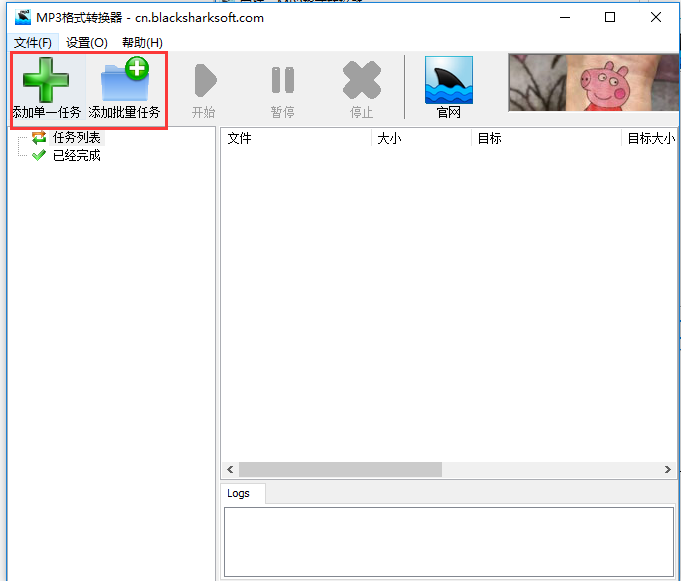
- 点击添加任务后,导入需要转换的音视频文件。
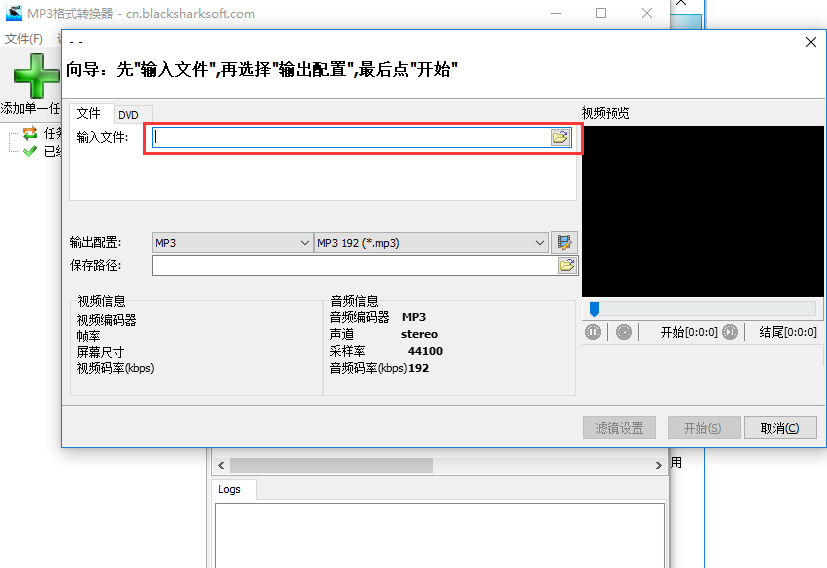
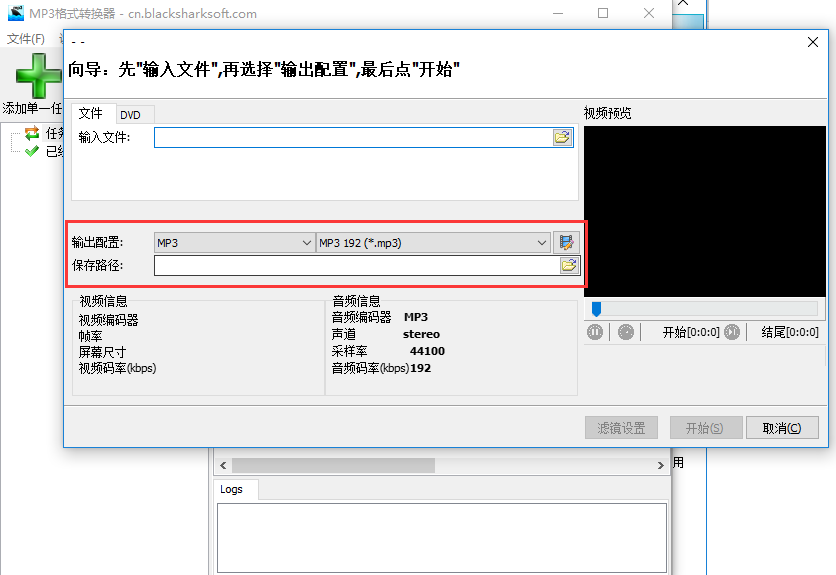
- 设置输出格式(如 MP3)、音质参数及保存路径。
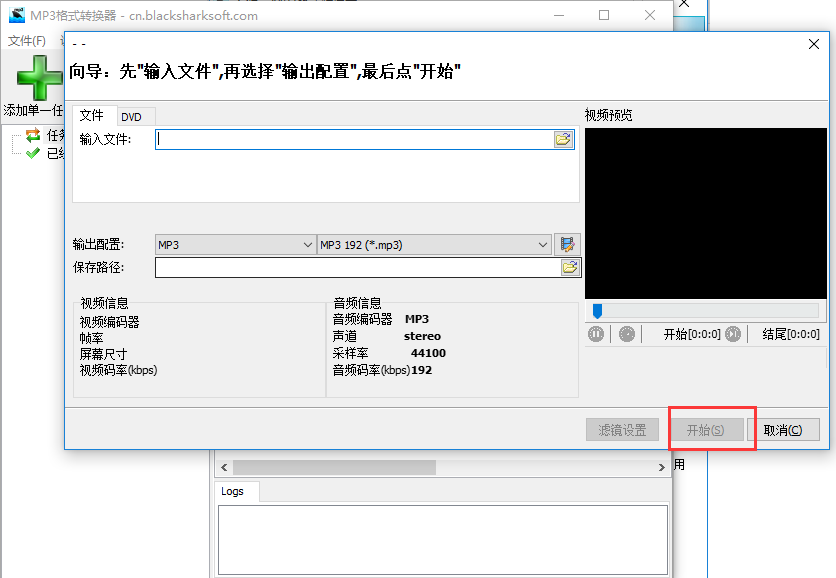
- 确认无误后,点击【开始】按钮,即可一键完成格式转换。
常见问题解答
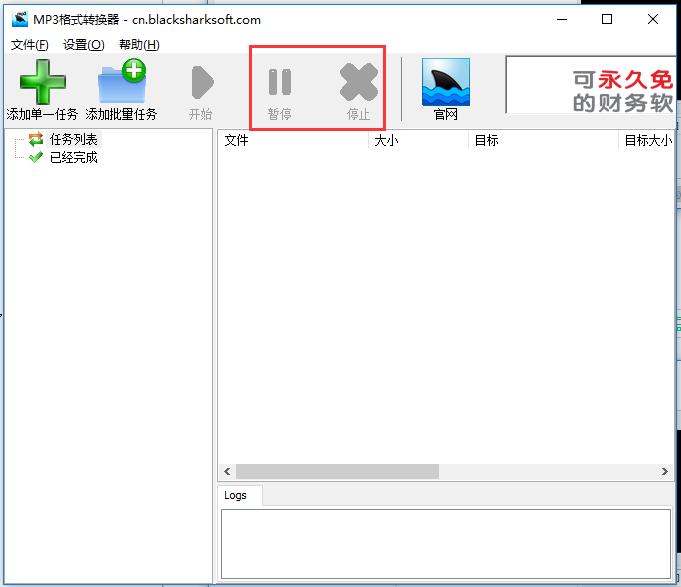
问题一:如何暂停或停止正在转换的任务?
在软件主界面顶部工具栏中,直接点击【暂停】或【停止】按钮即可中断当前任务。
问题二:如何将 MP4 视频转换为 MP3 音频?
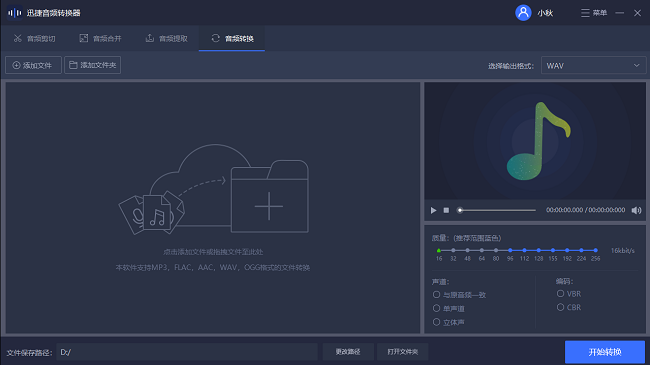
- 打开软件,熟悉界面布局。该工具支持音频格式转换、剪切、合并等多种功能。
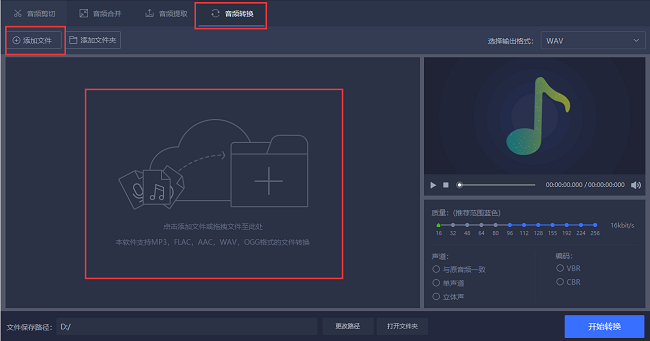
- 点击左上角【添加文件】,导入 MP4 视频;若需批量处理,可直接拖拽文件夹或多个文件。
- 在右上方【输出格式】中选择【音频】→【MP3】,并根据需要调整音质参数。
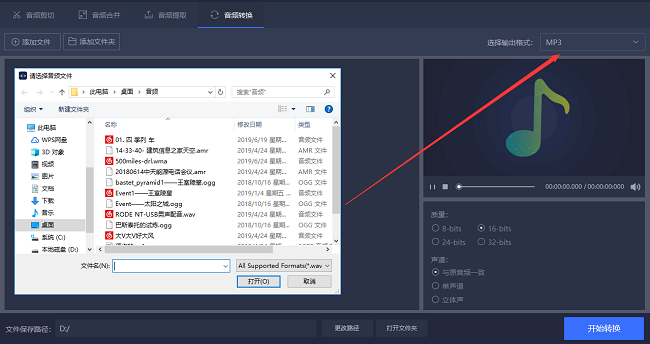
- 点击左下方【自定义】按钮,选择保存路径(如桌面)。
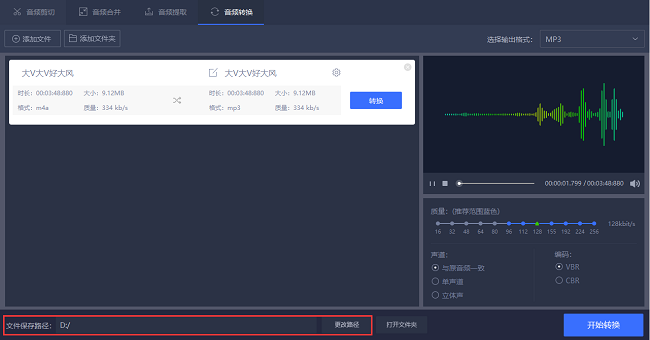
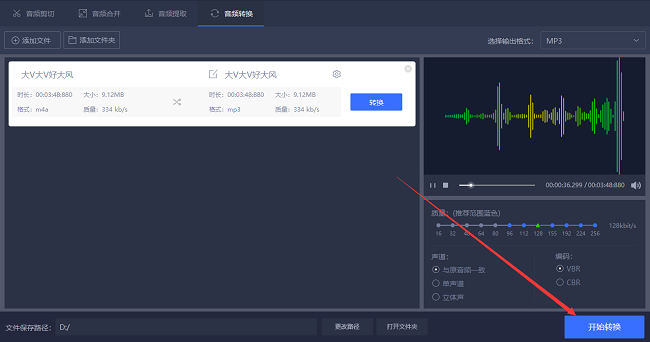
- 点击右下角【开始转换】,系统将自动处理所有文件;若仅需转换单个文件,也可点击对应行的【转换】按钮。
同类软件推荐
若您对音频处理有更高需求,以下几款优质替代工具也值得尝试:
- 风云音频处理:功能强悍、便捷好用,支持格式转换、剪切、调速、拼接等独立操作。
下载地址:http://www.onlinedown.net/soft/1231095.htm - 闪电音频格式转换器:支持 MP3、WAV、M4A、FLAC、OGG、AAC 等多种格式互转,具备合并音频、调整质量、编辑 ID3 信息等功能。
下载地址:http://www.onlinedown.net/soft/1222715.htm - FormatFactory(格式工厂):全能型多媒体转换工具,支持音视频及图像格式互转,批量处理效率高,转换速度快。
下载地址:http://www.onlinedown.net/soft/69033.htm
更新日志
- 新增对 MP3、WMA、WAV、OGG、AMR 等更多音频格式的互相转换支持。
- 修复标签(tag)读写问题,全面兼容 Windows 10 操作系统。