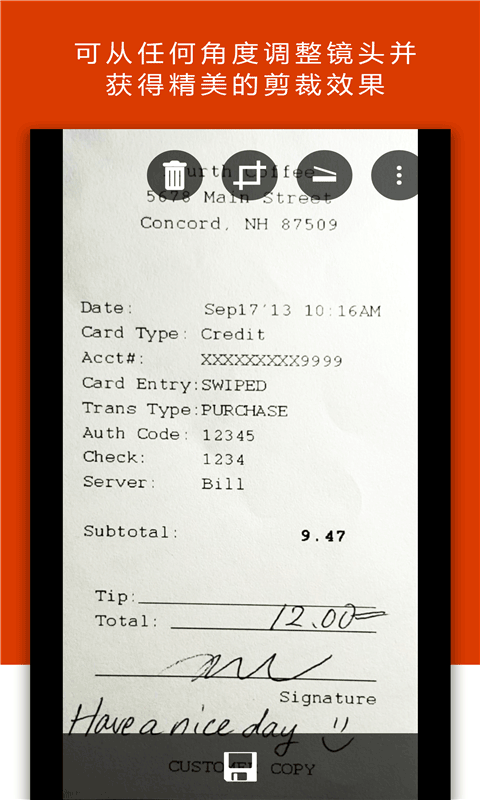
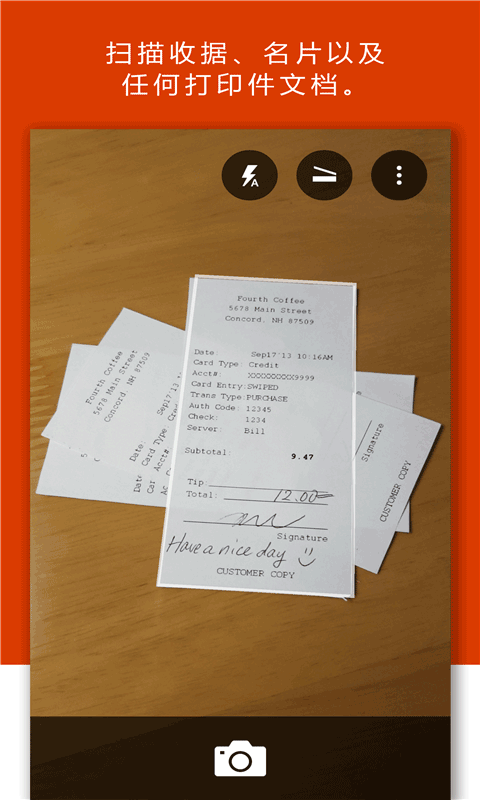
微软官方出品的智能文档扫描工具!专为高效办公与学习设计,一键矫正歪斜、消除阴影、增强文字清晰度,轻松将纸质文档、白板笔记、名片、身份证等真实场景内容转化为高精度数字文件,并支持直接导出为可编辑的 Word、PPT、PDF 或 OCR 识别后的纯文本——真正实现“拍即得、扫即用、存即享”。
核心优势:不止于扫描,更懂你的办公需求
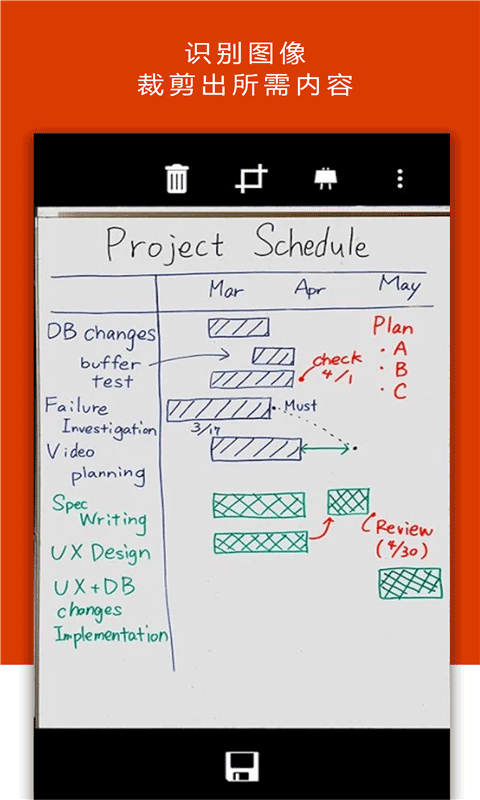
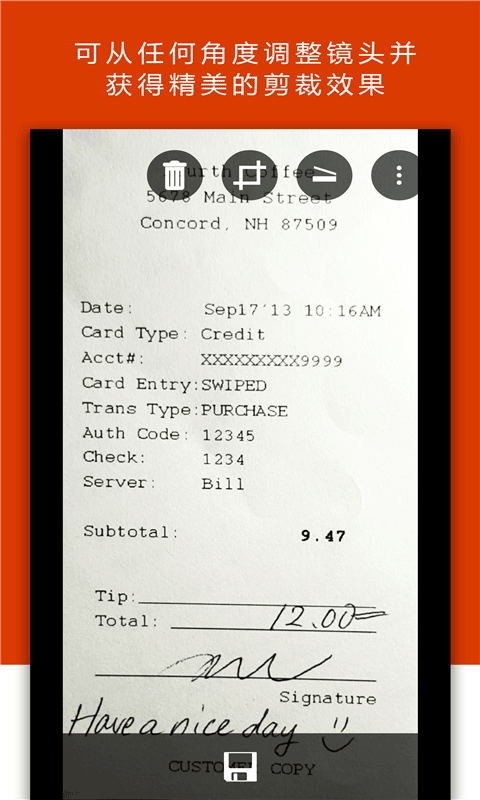
? 智能视角校正:非正对拍摄也不怕,自动识别边缘并精准拉直,告别手抖、斜拍导致的变形模糊;
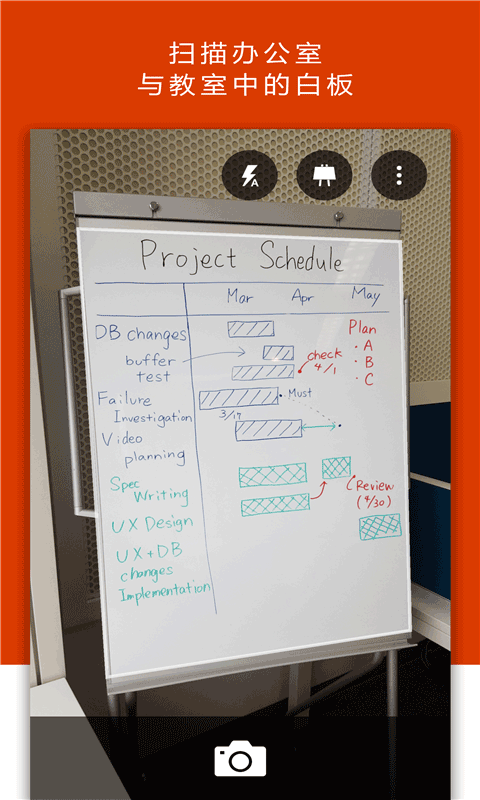
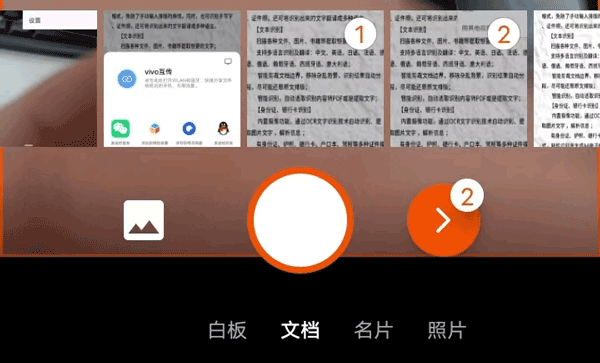
? 多场景专属模式:文档模式优化对比度与锐度,白板模式智能压制反光与阴影,名片模式自动裁切并结构化提取信息;
? 深度OCR集成:所有扫描结果默认启用文字识别,支持全文搜索、复制粘贴、二次编辑,让图片真正“活起来”;
? 无缝云协同:登录微软账户后,扫描文件可自动同步至 OneDrive、OneNote,跨设备随时调取、协作标注。
三步上手:极简操作,零学习成本
1、启动应用 → 点击底部「+」按钮,选择「拍照扫描」或「从相册导入」,对准目标后轻点快门(或选取已有图片);
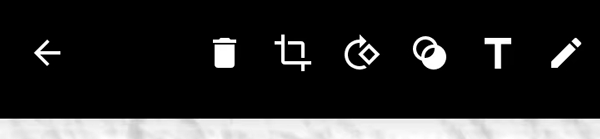
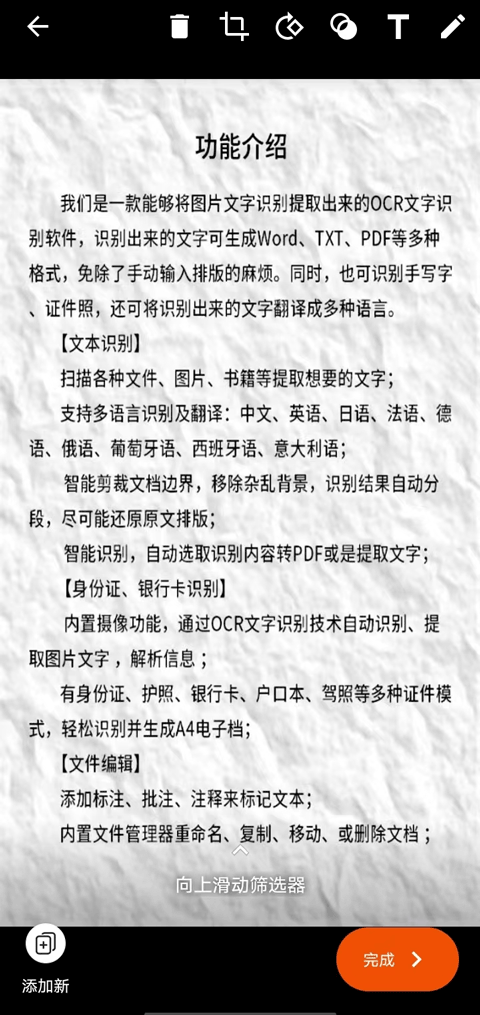
2、进入编辑页 → 上方工具栏一键切换「自动裁剪」「手动调整」「滤镜优化」「OCR识别」等核心功能;
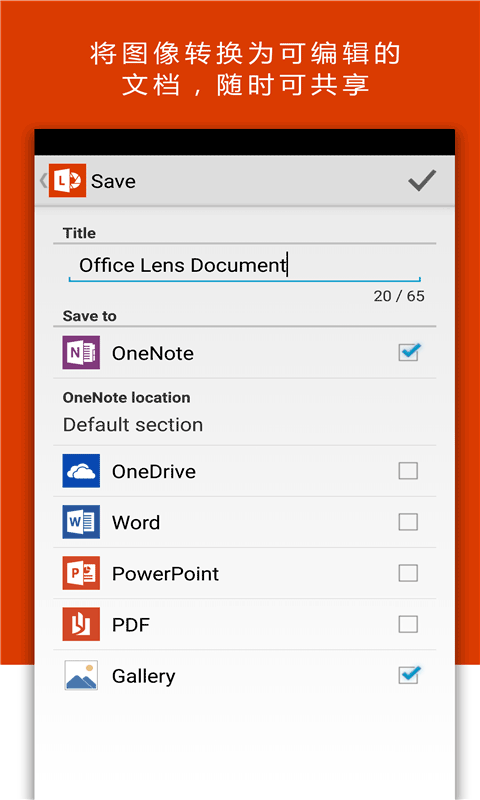
3、完成处理 → 点击右下角「?」确认 → 设置文件名、选择导出格式(支持 PDF/Word/PPT 多格式同存),并指定保存位置(OneDrive / OneNote / 本地);
? 小贴士:首次使用请务必点击右上角头像登录微软账号,确保云同步与高级OCR功能正常启用。
高频场景:一招解决你的日常痛点
? 身份证双面扫描:先在手机相册中分别拍好正反面 → 进入 Office Lens → 「从相册导入」→ 同时选中两张图 → 依次扫描并合并为单个PDF;
? 图片转文字:打开已保存的扫描件 → 点击「编辑」→ 右下角「?」→「提取文字」→ 自动识别结果即时可复制、可导出为TXT;
? 高清会议记录:用白板模式拍摄黑板/白板 → 自动消除阴影与眩光 → 导出为PPT → 每张图自动生成独立幻灯片,方便汇报复盘;
? 名片智能归档:拍摄名片 → 自动识别姓名、公司、职位、电话、邮箱 → 一键保存至OneNote联系人页面,永久 searchable。
灵活设置:按需掌控输出质量
? 分辨率自由调节:点击右上角「?」→「设置」→「图像分辨率」,可在默认高清(2560×1440,约3.7MB)与平衡模式间切换,兼顾清晰度与存储空间;
? 格式随心组合:单次扫描可同时生成 PDF(存档)、Word(编辑)、PPT(演示)三种格式,无需重复操作;
? 本地+云端双保险:所有文件既可保存到手机相册长期留存,也能自动备份至 OneDrive,防丢失、易查找、可分享。
为什么用户都在推荐 Office Lens?
它不是一款“能用”的扫描工具,而是真正嵌入工作流的生产力伙伴——学生党快速整理课堂笔记,职场人高效归档合同发票,教师轻松制作教学素材,自由职业者秒变电子名片库。微软原生优化、OCR准确率行业领先、界面无广告干扰、全程离线可处理……这些细节,才是专业级体验的底气。