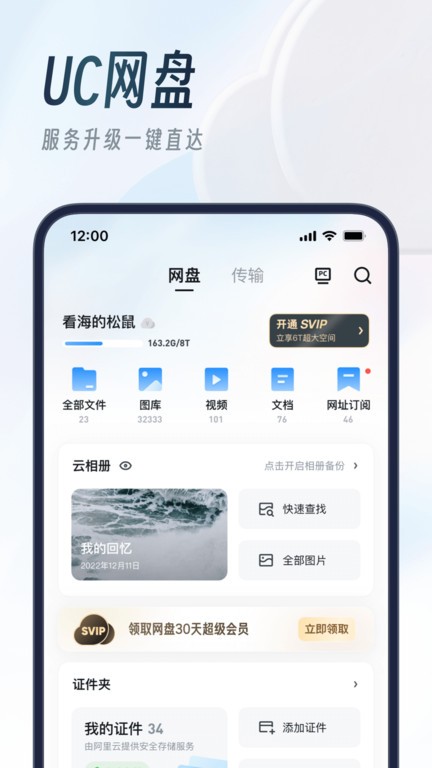

UC网盘是UC浏览器官方推出的智能云存储服务,深度融合浏览器生态,为用户提供高速、安全、易用的一站式文件管理体验。无需额外安装独立App,开箱即用——登录UC浏览器即可畅享大容量免费空间、极速上传下载、跨端同步备份及智能文件管理功能,真正实现“所见即所得,所存即可用”。
核心优势:为什么选择UC网盘?
? 官方出品,深度集成UC浏览器,操作零学习成本;
? 新用户即享大额免费空间,支持文档、照片、视频、压缩包等全格式文件;
? 智能云端备份+多端实时同步(手机/PC/平板),重要资料永不丢失;
? 独创“天天领免费空间”活动体系,持续获取扩容福利,会员权益触手可及;
? 界面简洁、响应迅速,上传下载全程可视化,大文件传输更稳定高效。
uc网盘app怎么使用?
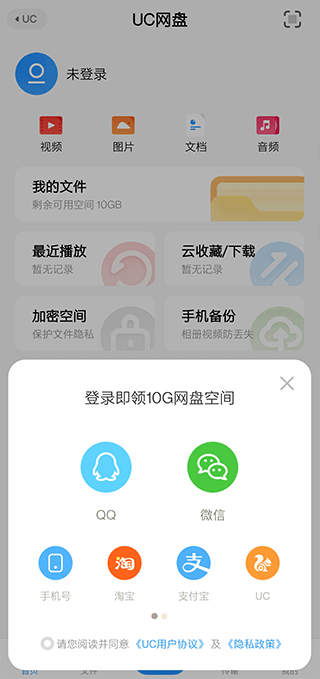
1、打开UC浏览器,点击右上角【菜单】图标;
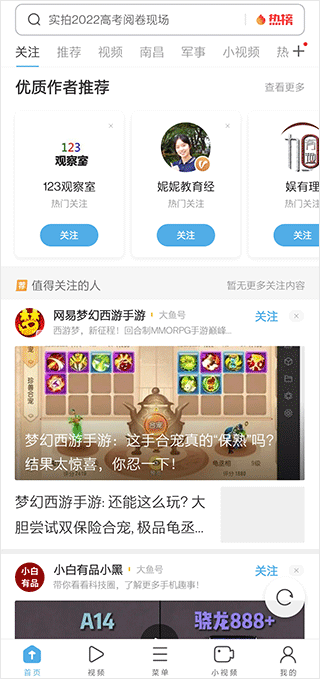
2、在菜单中找到并点击【我的网盘】;

3、完成账号登录,立即开启免费云存储服务——无需等待,即刻使用!
uc网盘会员怎么免费领取
1、进入UC网盘首页,点击底部醒目的【天天领免费空间】入口;
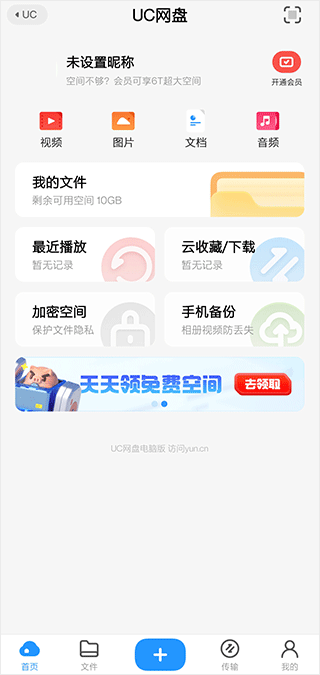
2、浏览每日更新的限时活动与任务,完成简单操作(如签到、分享、上传等)即可累积空间奖励;
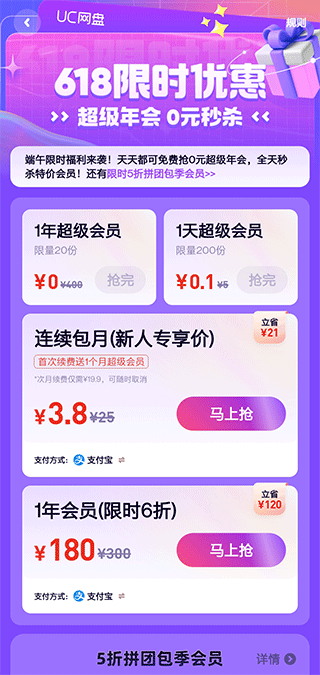
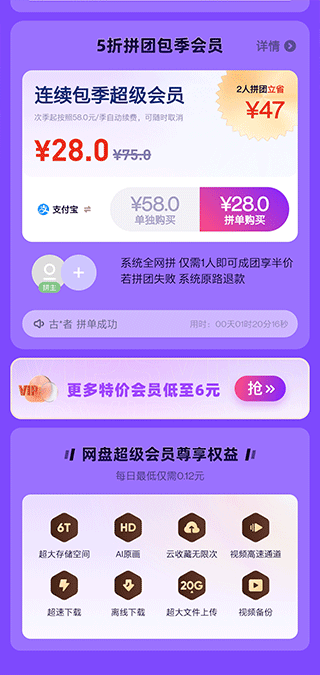
3、更有超值会员特惠通道——低至1折起开通VIP,一键解锁无限转存、高速通道、回收站保留等专属权益。
uc网盘怎么保存文件
1、进入UC网盘主界面,点击【上传文件】按钮;
2、选择上传方式(本地文件、拍照、相册、微信文件等多源接入);
3、从设备中选取目标文件或文件夹;
4、确认后点击【开始上传】,系统将自动显示进度条并完成云端保存。
uc网盘怎么转存
1、在UC浏览器中打开任意含网盘资源的分享链接,定位目标文件;
2、点击文件右侧的【下载】按钮,在弹窗中选择【添加到云端下载】;
3、在路径选择界面,指定UC网盘内的目标文件夹,点击【确定】——文件将自动下载并安全存入你的云空间。
版本日志 查看历史日志>>
uc网盘更新内容
1、UC下载/文件管理模块全面升级,全新多功能文件下载管理器上线:界面更清爽、分类更清晰、操作更直观,支持断点续传与后台静默下载,体验再进化;
2、底层性能深度优化,提升文件解析速度与上传稳定性,修复已知兼容性问题,运行更流畅、响应更迅捷。