
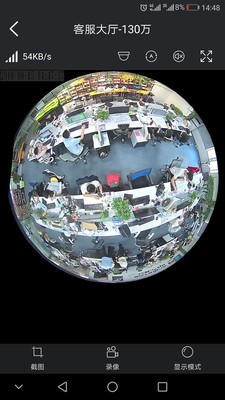
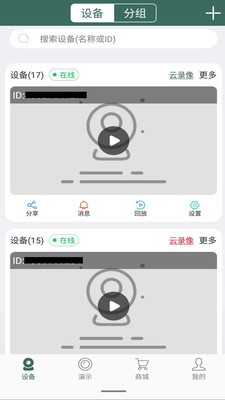
镭威视云——专为智能安防打造的一站式远程监控管理APP。界面清爽直观,操作零门槛,支持多路画面同屏预览、高清实时直播、本地/云端录像回放、双向语音监听、自动校时、微信快捷登录,并内置官方商城,一键直达设备选购与配件升级页面。无论是守护家庭安全、保障办公资产,还是监管商铺、仓库、工地等商业场景,镭威视云都能提供稳定、高效、全链路可视化的智能防护体验。
核心功能亮点
? 实时高清预览:支持1/4/9/16路画面自由切换,适配手机横竖屏,低延迟流畅观看;
? 智能录像管理:本地SD卡+云存储双备份,支持按时间、事件(如移动侦测)精准回放;
? 全双工语音交互:手机端可随时发起对讲,监听现场声音,及时响应异常;
? 一键便捷登录:微信扫码秒登,免记账号密码,新用户30秒完成注册与首台设备绑定;
? 设备即用即管:APP内直连官方商城,镜头、支架、电源、流量包等配件随需选购,售后无忧。
如何将镭威视摄像头快速连接手机
1、确保摄像头已通电,且与您的智能手机处于同一Wi-Fi网络环境;
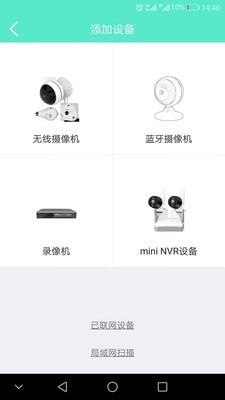
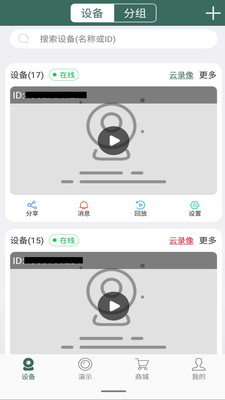
2、打开镭威视云APP,点击底部导航栏【设备】→【添加新设备】;
3、选择“扫描二维码”方式(推荐),对准摄像头机身或包装盒上的专属QR码;或在设备列表中手动选择对应型号,按提示完成配网;
4、等待APP显示“添加成功”,即可立即进入实时画面,开启远程守护。
如何恢复摄像头出厂设置
当设备出现异常响应、无法联网或需移交他人使用时,可通过以下任一方式重置:
1、物理快捷重置:长按摄像头机身“音量+”键与电源键3秒,待指示灯快闪后松开;
2、APP内重置:进入【设备详情页】→【设置】→【其他】→【恢复出厂设置】→确认执行;
3、重置完成后设备自动重启,所有网络配置、用户信息及本地录像将被清除,回归初始状态,可重新配网使用。
如何为已绑定摄像头更换Wi-Fi网络
搬家、路由器更换或Wi-Fi密码更新后,请按以下步骤重新配置:
1、打开镭威视云APP,登录账户,进入【设备】列表,点击目标摄像头进入详情页;
2、下滑找到【Wi-Fi设置】→点击【重置Wi-Fi设置】,等待设备指示灯由常亮转为慢速闪烁(约10秒);
3、用手机连接该摄像头当前广播的热点(默认名称如“LVS-XXXX”);
4、返回APP,点击【下一步】,扫描设备二维码获取识别信息;
5、输入您新路由器的Wi-Fi名称(SSID)和密码,提交后静候连接;
6、当设备指示灯变为稳定蓝色,且APP显示“在线”,即表示Wi-Fi切换成功,可正常远程访问。