
Miracast 是一款原生级无线投屏协议工具,无需额外安装第三方App(系统级支持),专为安卓与Windows设备打造,同时兼容部分支持AirPlay 2的苹果设备。它基于Wi-Fi Direct技术,实现毫秒级低延迟直连,不依赖路由器中转,真正摆脱数据线束缚——无论是会议演示、家庭影音共享,还是教学内容实时同步,都能一键完成高清画面镜像,稳定、安全、即开即用。
安卓设备快速投屏指南
1、打开电视/投影仪的「无线投屏」或「Miracast」功能(通常位于设置→网络→无线显示);
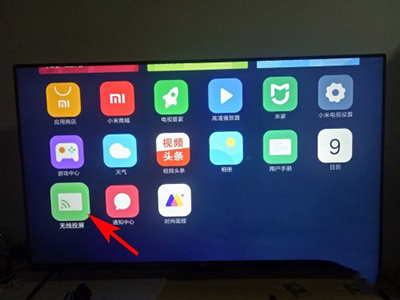
2、进入电视设置,选择「Miracast连接」或「安卓设备投屏」选项;
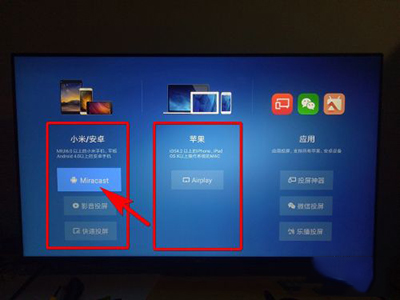
3、电视端进入等待连接状态;
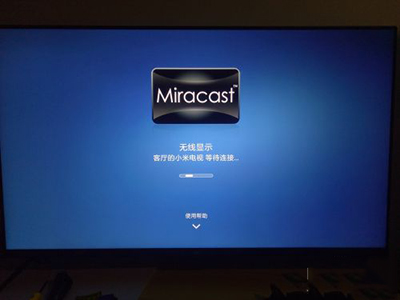
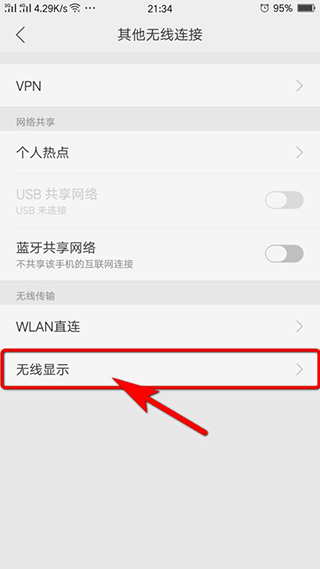
4、手机端下拉通知栏 → 进入【设置】→ 【其他无线连接】→ 【无线显示】;
5、开启开关,点击「搜索设备」,从列表中选择对应电视名称;
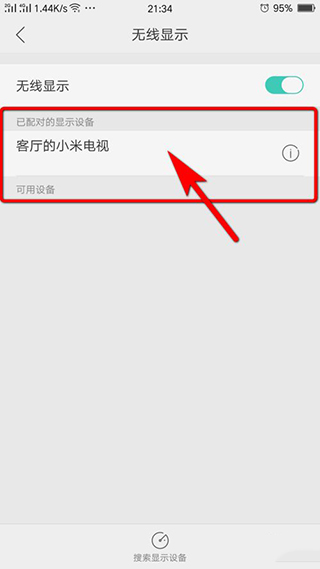
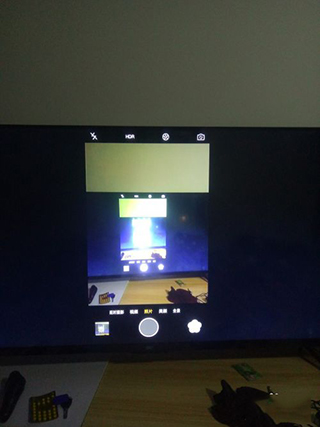
6、连接成功后,手机屏幕将实时同步至大屏,支持1080P高清输出。
苹果设备投屏兼容方案
需注意:iOS/macOS 原生不支持 Miracast 协议,但可通过 AirPlay 2 实现同等体验(要求接收端设备支持 AirPlay 2,如新款三星/索尼/小米电视、Apple TV 或部分 Miracast 加密狗);
1、确保iPhone与接收设备接入同一Wi-Fi网络;
2、从屏幕右上角向下滑动,调出控制中心;
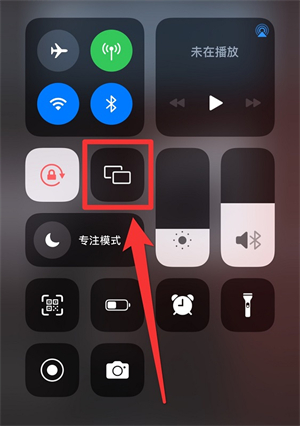
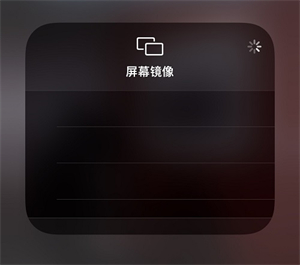
3、点击「屏幕镜像」按钮;
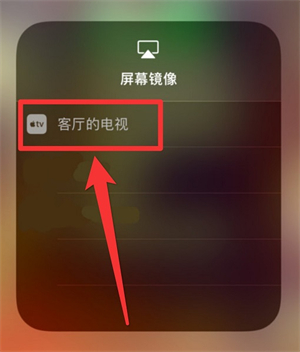
4、在设备列表中选择目标电视或适配器名称;
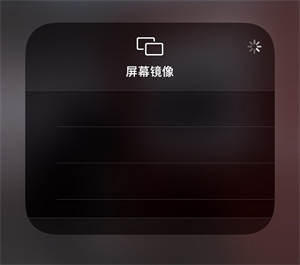
5、若未发现设备,请检查Wi-Fi是否一致、AirPlay是否启用,或确认接收端固件是否为最新版本;
6、本质而言,Miracast 与 AirPlay 均属于基于Wi-Fi的本地无线显示标准,核心价值在于——零布线、无云端、全本地、高隐私。
稳定投屏必备注意事项
1、务必保证手机与电视处于同一局域网,禁用路由器VLAN划分或子网隔离;
2、若无法发现设备,建议重启路由器、电视及手机后重试;
3、安卓12及以上系统需手动授予「本地网络权限」(设置→应用→Miracast→权限→本地网络),否则无法扫描设备;
4、当前镜像延迟约2–3秒,适用于观影、办公演示与教学分享,暂不推荐高帧率游戏场景;
5、受DRM版权保护限制,腾讯视频、优酷、爱奇艺等平台会员专属内容及部分短视频App将自动屏蔽投屏输出。
高频问题一站式解答
一、如何启动Miracast投屏?
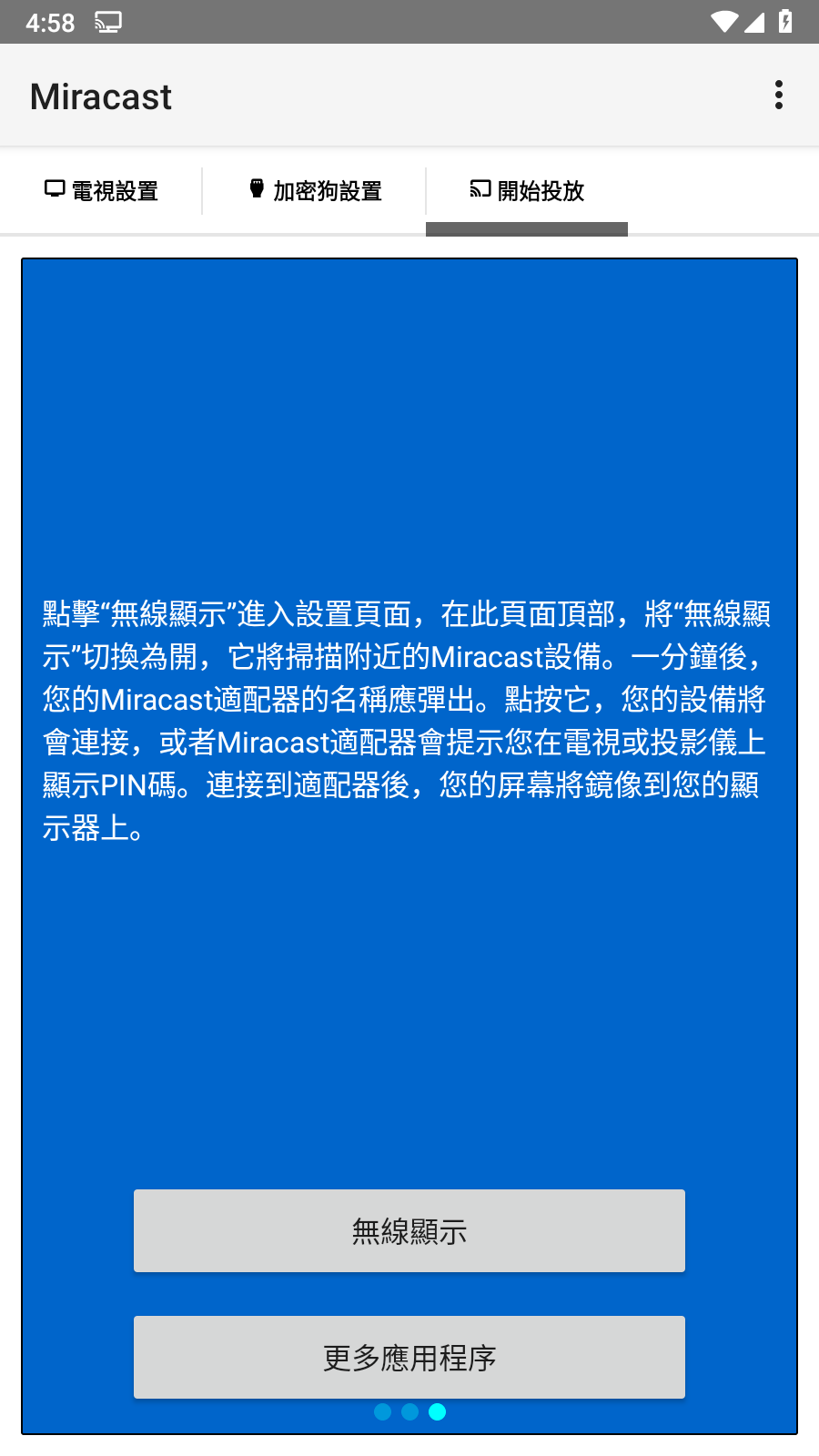
进入手机【设置】→【其他无线连接】→【无线显示】,开启开关后等待设备扫描,1分钟内即可识别附近Miracast接收器;点击设备名即可连接,部分电视会弹出PIN码,按提示在手机端输入确认即可。
二、智能电视如何启用Miracast?
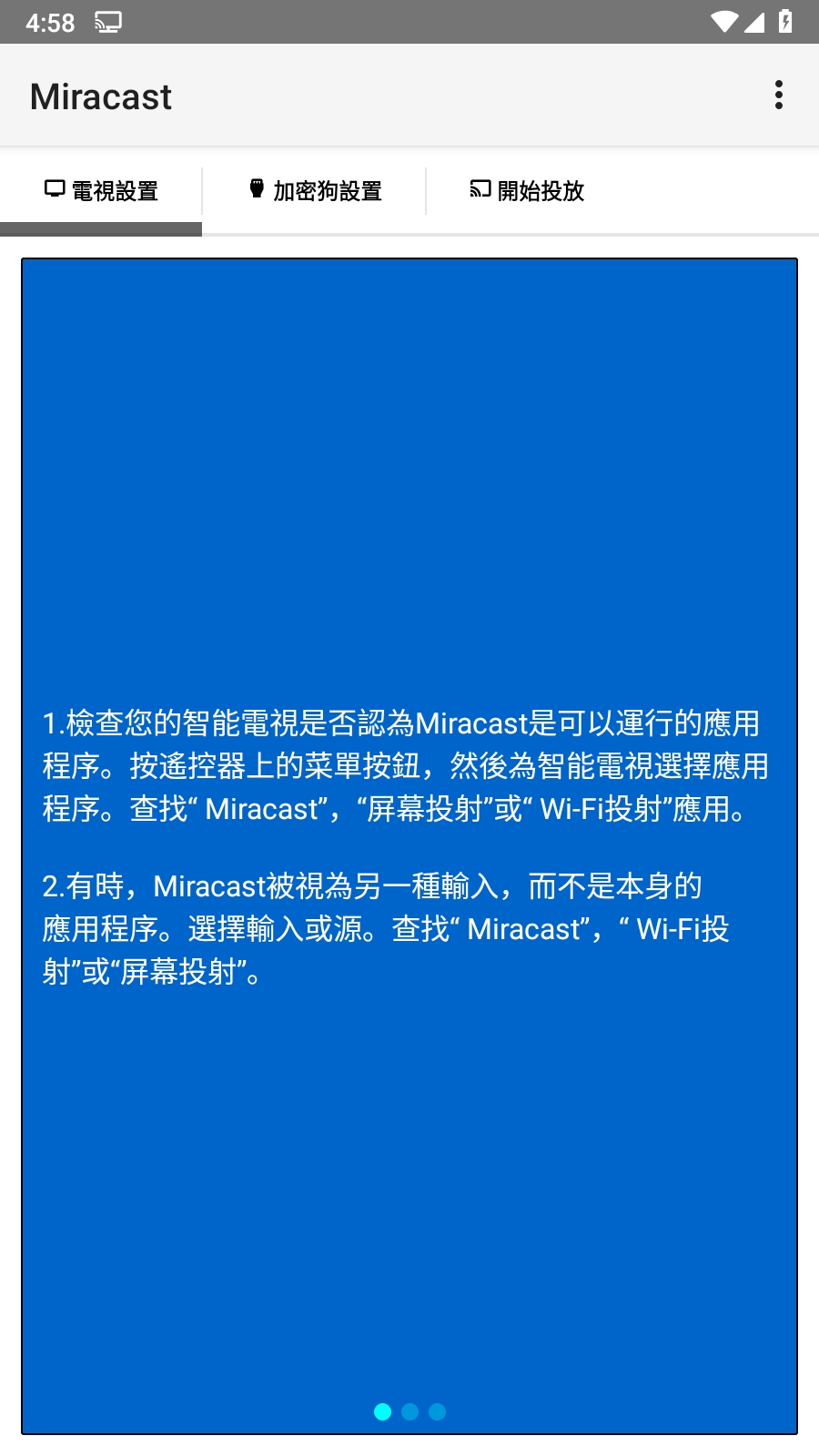
方法1:按遥控器【菜单】键→进入【应用程序】→查找「Miracast」「Screen Casting」或「Wi-Fi Display」;
方法2:切换信号源→在【输入源】或【外部设备】中寻找「Miracast」「Wi-Fi播放」或「无线显示」选项。
三、Miracast加密狗怎么安装?
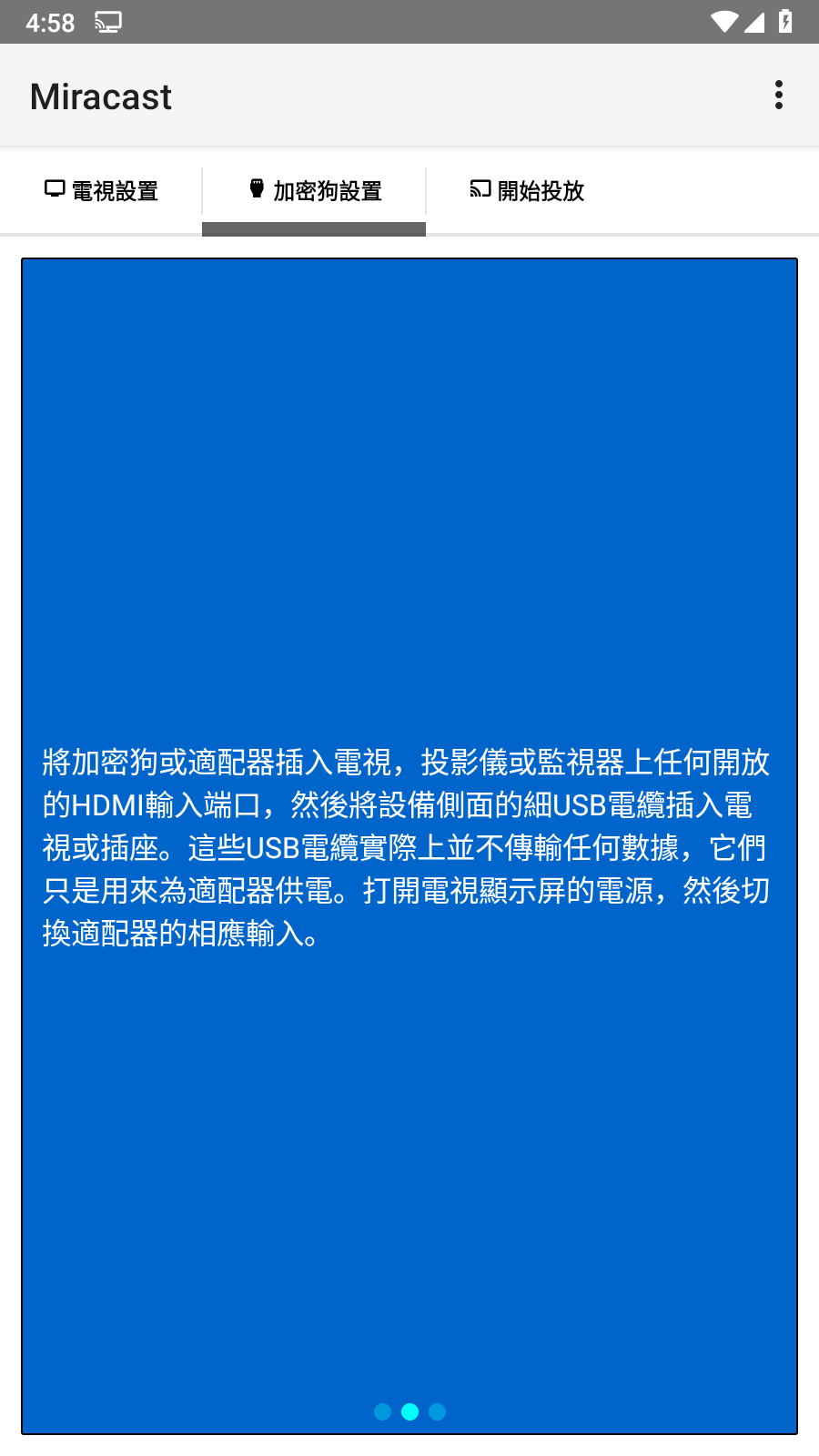
将HDMI加密狗插入电视/显示器空闲HDMI接口,再将配套USB供电线接入电视USB口或插线板(仅供电,不传数据);开机后切换至该HDMI通道,电视即自动进入Miracast待连接状态。













