
VMware Horizon 是一款面向安卓平台的专业级远程桌面与虚拟桌面基础设施(VDI)客户端应用,非传统意义上的本地虚拟机模拟器——它通过安全连接访问企业级 VMware Horizon 服务器部署的虚拟桌面和应用,实现手机秒变轻量办公终端。界面简洁直观、操作低门槛,支持 Windows、Linux 等多系统远程桌面无缝投射,高清画质+低延迟交互,让安卓设备真正成为随身PC,高效处理文档、会议、开发测试等复杂任务。
核心价值亮点
? 原生支持 VMware Horizon 云/本地服务器架构,企业级安全认证与权限管控;
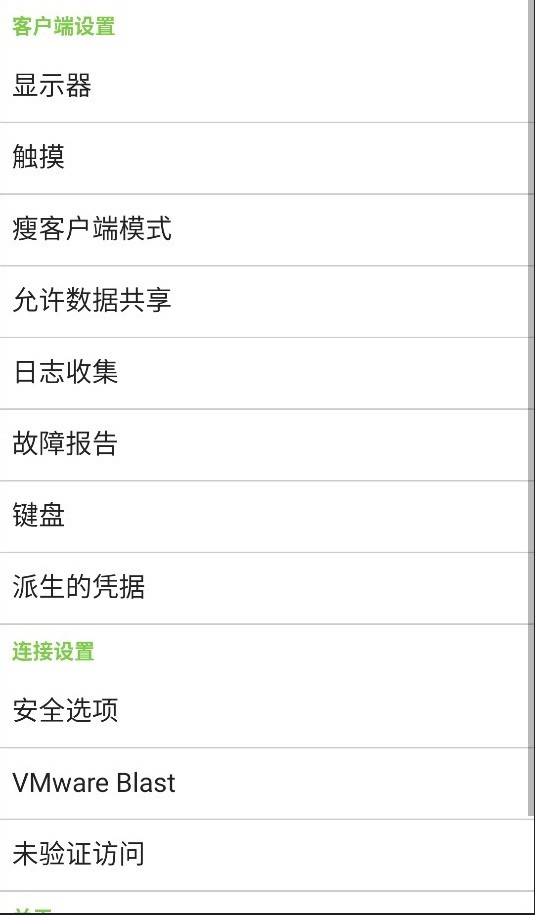
? 全触控优化远程桌面体验,支持手势缩放、多点触控、外接键盘鼠标;
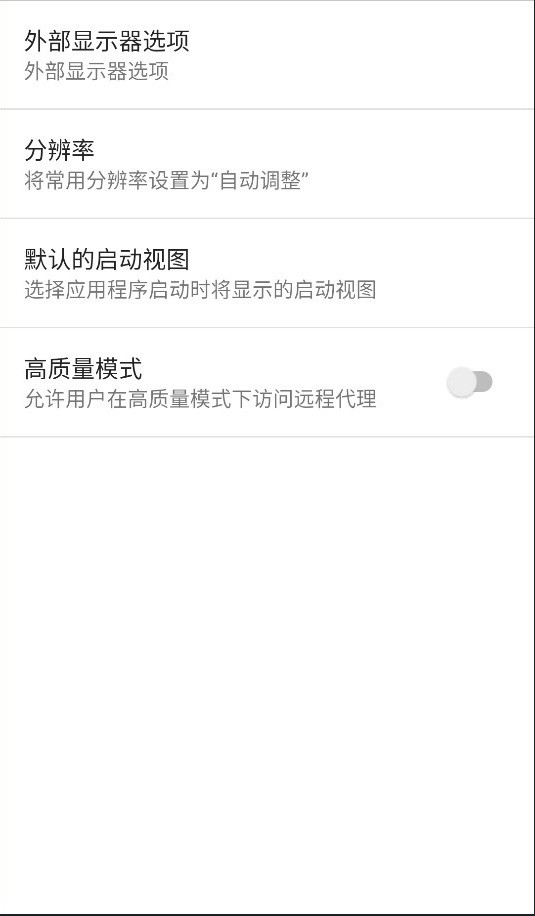
? 自适应网络环境,智能调节分辨率与帧率,4G/5G/Wi-Fi 下均流畅运行;
? 免费提供基础连接功能,无需额外付费即可接入已部署的虚拟桌面资源;
? 兼容主流 Android 版本(Android 8.0 及以上),适配全面屏与折叠屏设备。
VMware Horizon 怎么设置添加镜像?
需特别说明:VMware Horizon 客户端本身不直接加载本地系统镜像(如 Win10 .img 文件),它依赖后端 Horizon 服务器预先配置好的虚拟桌面池或应用发布策略。所谓“添加镜像”实为在服务器侧完成的操作,手机端仅需连接——若您使用的是第三方修改版或混淆概念的非官方应用,请注意安全风险与功能限制。标准流程如下:
1. 在安卓设备安装官方 VMware Horizon Client(Google Play 或 VMware 官网获取);
2. 联系您的 IT 管理员获取 Horizon 服务器地址(如 https://view.company.com)、域账号及访问权限;
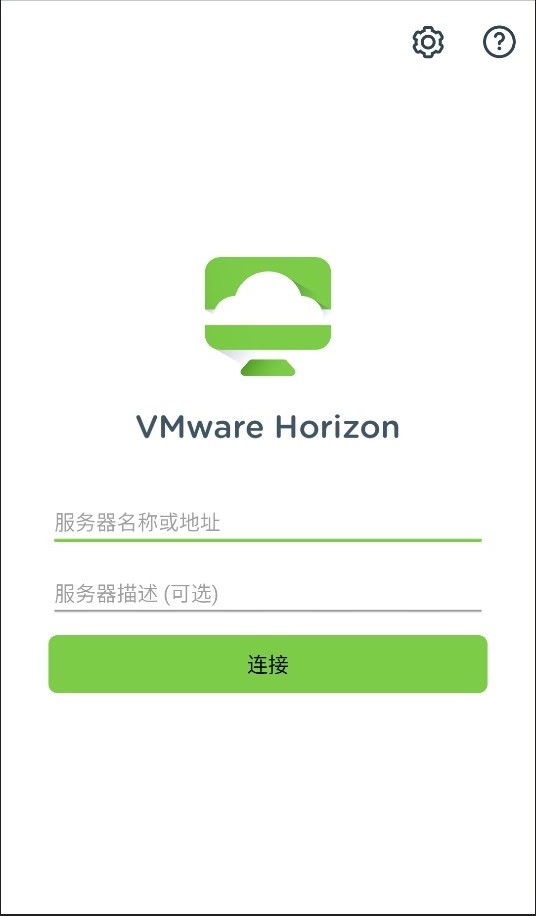
3. 打开 App → 点击“+ 添加服务器”→ 输入服务器地址 → 登录企业账号;
4. 成功连接后,自动同步可用的虚拟桌面与已发布应用列表;
5. 点击任一桌面图标,即可一键启动远程会话。

VMware Horizon 使用教程(新手快速上手)
1. 首次启动后,跳过引导页或点击右上角“+”号进入服务器添加向导;
2. 输入管理员提供的连接服务器地址(支持 HTTPS 或 Blast 协议地址);
3. 选择认证方式(通常为用户名/密码,部分企业启用智能卡或 SSO 单点登录);
4. 登录成功后,主界面将展示所有可访问的虚拟桌面、RDS 应用及浮动桌面池;
5. 点击桌面图标,等待初始化连接(首次可能需数秒加载),进入全功能 Windows/Linux 远程桌面。
VMware Horizon 怎么操作远程电脑?
1. 连接成功后,屏幕即呈现完整远程桌面界面,支持全屏/窗口化切换;
2. 底部工具栏提供快捷操作:剪贴板同步、文件传输(需服务器启用)、音频重定向、截图、断开连接;
3. 触控操作完全映射:单指滑动=鼠标移动,双指缩放=画面缩放,长按=右键菜单;
4. 支持外接 USB 键盘、蓝牙鼠标、手写笔,输入体验接近本地 PC;
5. 如需高级控制(如重启虚拟机、查看会话日志),请通过 Horizon Web 控制台或联系管理员操作。











